
.png?fm=webp&fit=max&w=1280)
1. GA4のPV(ページビュー)の場所
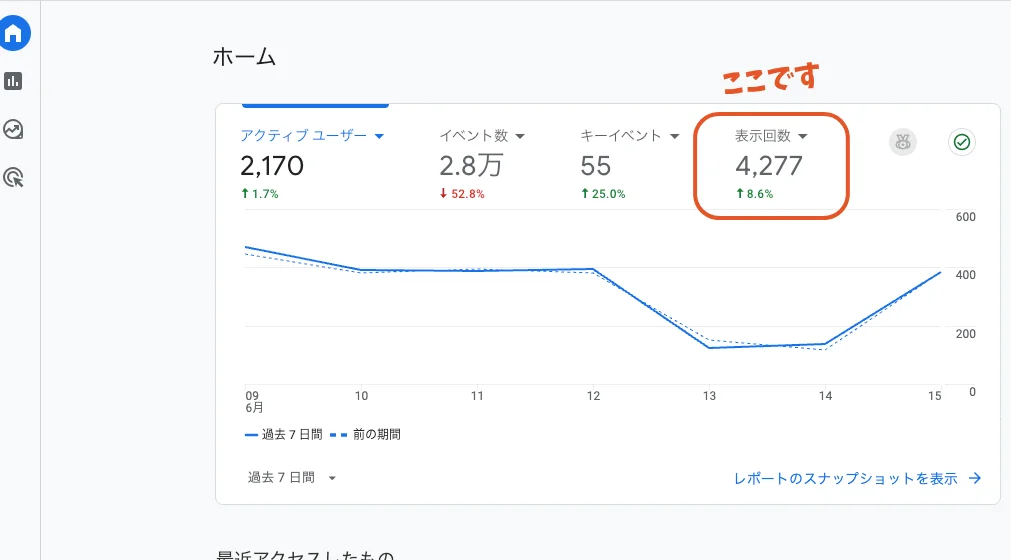
GA4で全体のPV数(表示回数)を確認する方法は、大きく分けて2つあります。全体のざっくりした数字が見たいだけなら、ログインした最初の画面(ホーム画面)で十分です。
GA4にログイン後、ホーム画面トップにあるグラフの指標(初期状態では「ユーザー数」など)のプルダウン、または並んでいる指標から「表示回数」を選択すると、直近のサイト全体の総PV数が表示されます。
どの記事(URL)が何回読まれているかなど、ページごとのアクセス数をランキング形式で詳しく見たい場合は、GA4の左メニューから「レポート」(折れ線グラフのアイコン)をクリックし、「ライフサイクル(またはビジネス目標)」 ➔ 「エンゲージメント」 ➔ 「ページとスクリーン」 の順に選択します。
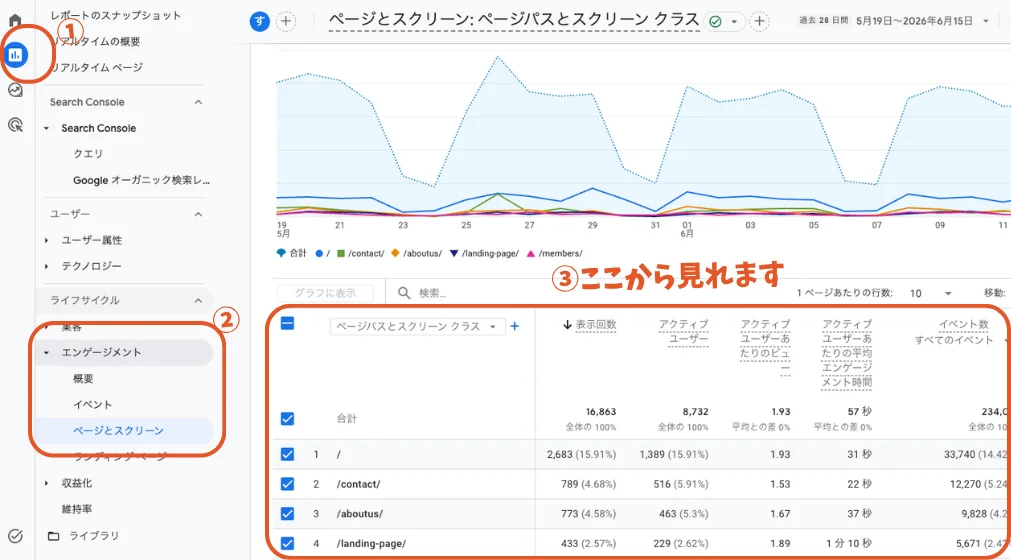
表の中には、見慣れない指標が並んでいます。それぞれの意味は以下の通りです。
- 表示回数:これまでの「PV数」に該当する数字です。ページが読み込まれた延べ回数を示しています。
- アクティブユーザー:指定した期間内に、そのページを実際に訪れた「純粋な人の数(ブラウザ数)」です。
- アクティブユーザーあたりのビュー:訪問したユーザー1人あたり、平均して何回そのページを見たかを表す数値です。この数値が高いほど、1人のユーザーが何度も繰り返し読んでいる、エンゲージメントの高いページであると読み取れます。
初期状態ではURLの末尾(/company など)が表示されていますが、表の左上にある「ページパスとスクリーンクラス」というプルダウンを「ページタイトルとスクリーンクラス」に切り替えることで、記事やページのタイトル表記に変更することも可能です。
なお、特定のページ(例:特定のブログ記事や、お問い合わせページなど)だけのPV数を調べたい場合は、表の上部にある検索窓(虫眼鏡マークのエリア)に、調べたいページのURLの一部(例:/contact など)を入力してエンターキーを押すことで、そのページだけのデータに絞り込むことができます。
2. ここがポイント。「PV(表示回数)」「セッション数」「ユーザー数」の違い
GA4でアクセス状況を正確に分析するためには、PV(表示回数)だけでなく、セッション数とユーザー数の違いを正しく理解しておく必要があります。実際の現場で分析する時は、表示回数、セッション数、ユーザー数をバランスよく頭の中に入れて考えることが多いです。
例えば、表示回数がセッション数の5倍とかあるサイトですと、1人のユーザーがたくさんのページを見ているサイトだなと解釈することができますし、セッション数がユーザー数の数倍ある場合は、「1人のファンが期間中に何度も繰り返し訪問してくれているサイトだな」と解釈できます。逆に表示回数・セッション・ユーザーの数字がどれも近い場合は、「検索から入ってきて、1ページだけ読んで完結する人が多いサイトだな」と解釈できます。あくまで状況にもよりますが、表示回数やセッション数などをざっくり頭に入れる時はこのように思考しています。
それぞれの定義とカウント方法の違いが下記です。
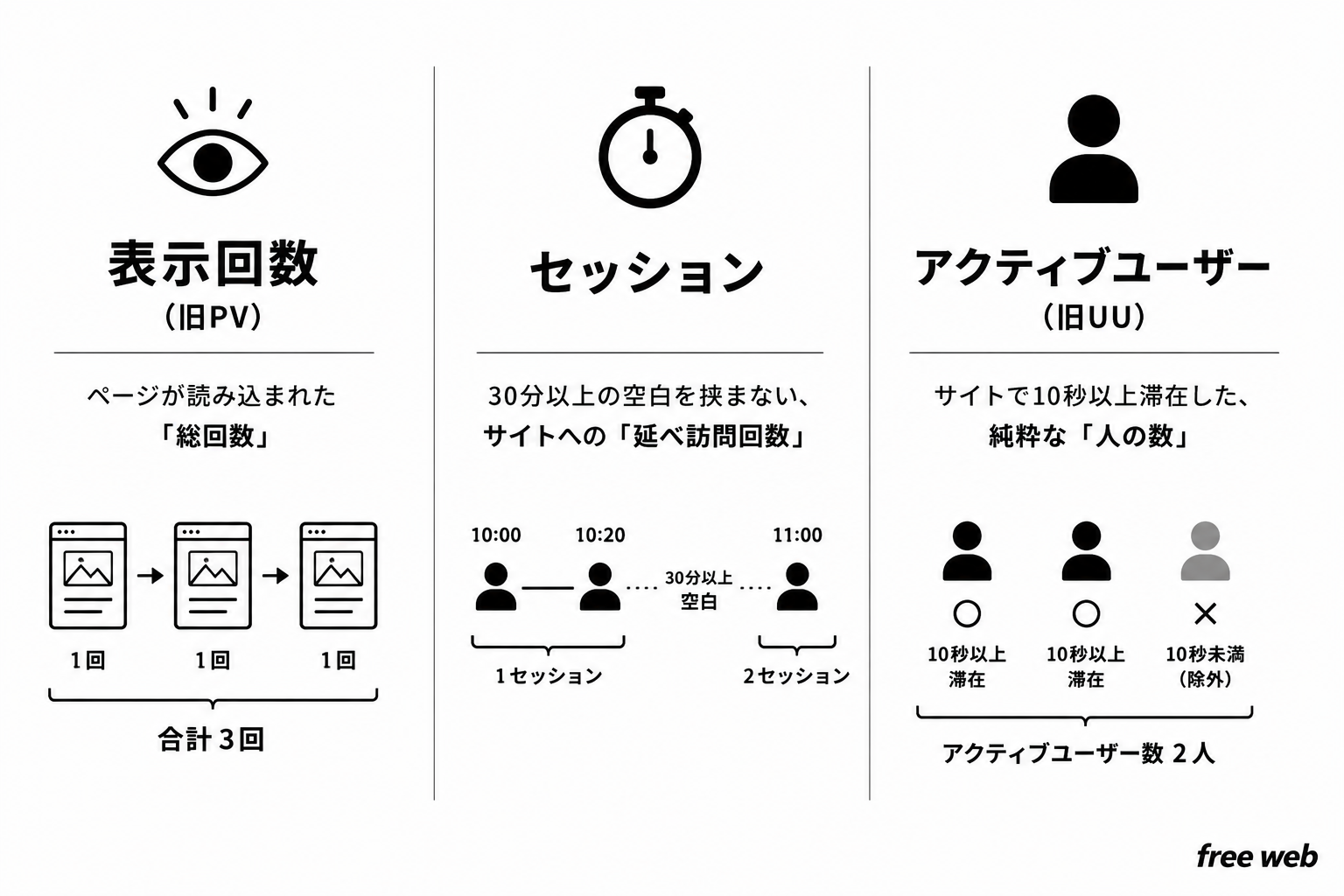
アクセス解析の3大指標の定義
・表示回数(PV):ページが画面に表示された「延べ回数」です。ページが読み込まれるたびに1カウントされます。
・セッション数:サイトへの「訪問回数」の合計です。サイトを訪れてから離脱するまでを1回とみなします。
・ユーザー数:サイトを訪れた「純粋な人の数(ブラウザ数)」です。同じ人が期間内に何度訪れても1人とみなします。
PV(表示回数)とは
GA4における表示回数は、文字通りサイト内のページがユーザーの画面に表示された回数です。ユーザーがブラウザの更新ボタンを押したり、一度別のページに移動したあとに戻るボタンで元のページに戻ったりした場合も、その都度新しくカウントされます。サイト全体の総ボリュームや、純粋にそのページが何回見られたかの注目度を測るのに適しています。
ちなみに、アナリティクスヘルプにも記載がありますが、更新ボタンを連打した場合などもこの表示回数はカウントされます。もしご自身でなんらかの作業をする場合はむやみに更新を連打しないことと、会社のIPアドレスをアクセスから除外する設定をお勧めします。(こちらは後述しています)
セッション数とは
セッション数とは、ユーザーがサイトにアクセスしてから、ブラウザを閉じるか別のサイトへ移動して立ち去る(離脱する)までの一連の行動を「1回の訪問」としてカウントする指標です。 例えば、あるユーザーがサイトにやってきて、トップページ、会社概要、サービス紹介の合計3ページを読んでからサイトを閉じた場合、表示回数は3になりますが、訪問自体は1回なのでセッション数は1になります。
なお、GA4では「最後の操作から30分以上、何も操作をしなかった場合」にセッションが途切れる仕組みになっています。ですので、訪問した→30分以上放置→もう一度操作した、この場合は2セッションになります。
ユーザー数とは
ユーザー数(レポート上の主要指標であるアクティブユーザー数)とは、指定した集計期間内に、自社サイトを一回でも訪れた「純粋なユーザーの人数」のことです。Googleアナリティクスがブラウザごとに発行する固有の識別子をベースに識別しているため、同じ人が同じブラウザで期間内に10回訪問して100ページを読んだとしても、ユーザー数は1人としかカウントされません。自社サイトにどれだけ多くのユーザーが集まっているかを測るために重要な指標です。昔はユニークユーザーと呼ばれていましたが、今GA4上では「ユーザー」や「ユーザー数」と書かれています。
具体例によるカウント法則の違い
Aさんがお昼休みにスマホでサイトを訪れ、30分以内の短い時間で「トップページ」➔「ブログ記事A」➔「お問い合わせページ」の順に3つのページを閲覧し、そのままスマホを閉じました。その後、数時間以上が経った仕事終わりの夜に、Aさんはもう一度同じサイトを開き、今度は「ブログ記事B」だけを読んでサイトを閉じました。
この場合、GA4のデータは以下のようにカウントされます。
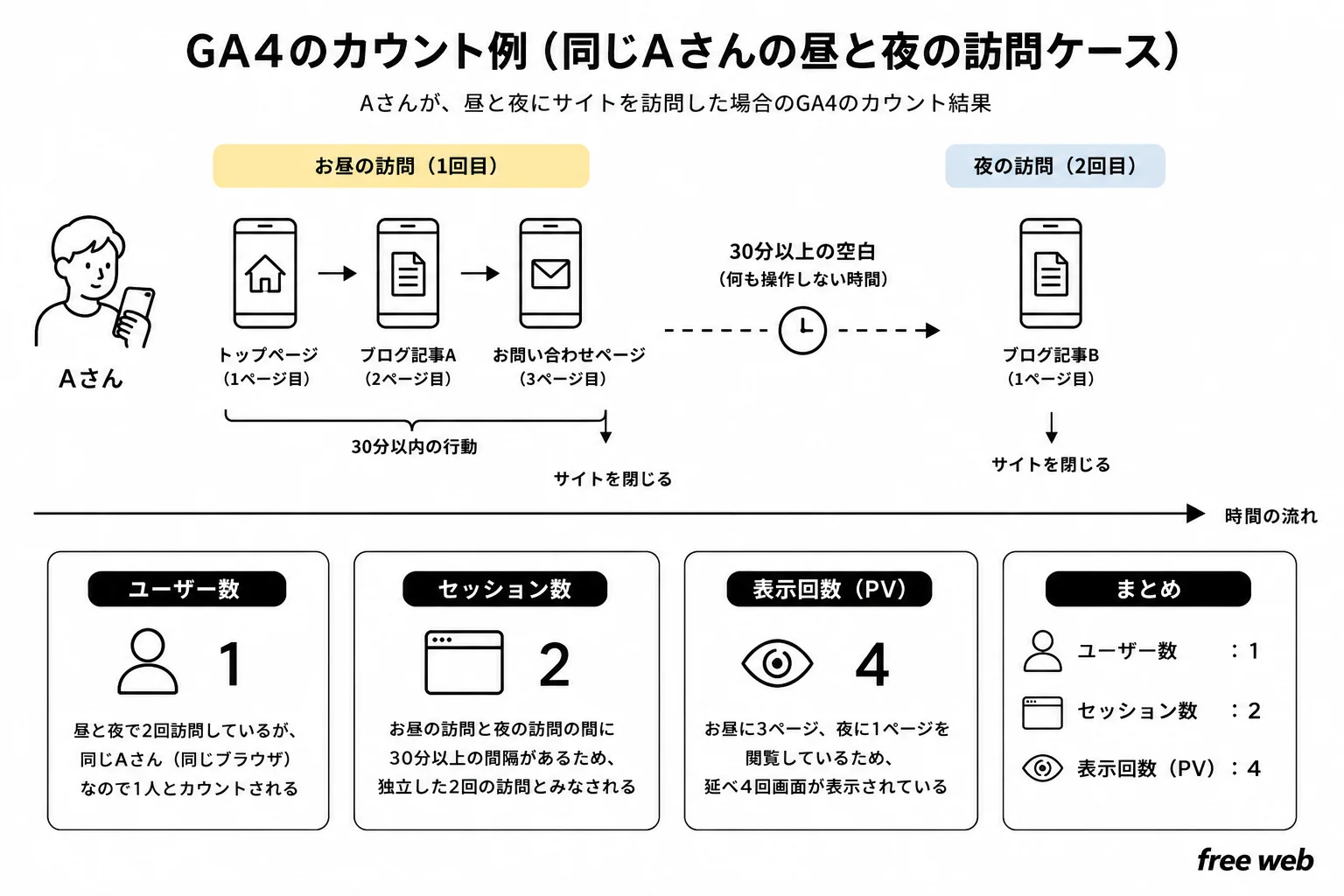
・ユーザー数:1 昼と夜で2回訪問していますが、同じAさん(同じブラウザ)なので1人です。
・セッション数:2 お昼の訪問と夜の訪問の間に30分以上の間隔(何も操作しない時間)が空いているため、独立した2回の訪問とみなされます。
・表示回数(PV):4 お昼に3ページ、夜に1ページを閲覧しているため、延べ4回画面が表示されています。
このように、1人の同じユーザー(ユーザー数1)が、2回の訪問(セッション数2)を通じて、合計4ページを閲覧した(表示回数4)、という構造になります。
なお、ユーザー数は「同じ端末の同じブラウザ」を基準にカウントされるため、同じAさんであっても、PCとスマホのように異なる端末からアクセスした場合は、基本的には「別の2ユーザー」として扱われます。 (※PCとスマホのアクセスを同じユーザーとして紐づけるには、GA4側で「Googleシグナル」の有効化や「ユーザーID(会員ログイン情報の連携)」といった事前の高度な設定が必要です)
3. 数年ぶりにアクセス解析を行う場合
昔のUA(ユニバーサルアナリティクス)の感覚のままGA4の画面を見ると、名称やカウントの仕組みが変わっていることに戸惑うケースがあります。これは設定ミスではなく、仕様そのものが変更されたためです。
PV数(表示回数)の計測方法の変更
・Webとアプリの合算: GA4ではWebサイトとアプリのデータを統合して計測できるようになったため、アプリも運用している場合は合算されて数字が増える場合があります。
・計測方法の変更: ページ読み込みを基準としていたUAに対し、GA4はクリックやスクロールなどすべての行動を「イベント」として処理するため、システム上の誤差が生じます。
セッション数が減る原因
GA4は「1回の訪問」を広くまとめる仕様になったため、UA時代の記憶よりも少なくカウントされる傾向があります。
・24時をまたいでも途切れない: UAのように日付が変わってもセッションがリセットされません。
・流入元が変わっても途切れない: 滞在中に別の広告や検索を経由して入り直しても、30分以内であれば1つのセッションとして維持されます。
4. 【ケース別】状況に応じたアクセス数の確認テクニック
全体のアクセス数がわかったら、さらに条件を絞り込んでサイトの現状を詳しく見ていきましょう。実務でよく使う5つの確認手順です。
① どの地域からアクセスが多いか知りたいとき
自社が狙っているターゲット地域からアクセスが来ているか、都道府県や市区町村単位で特定できます。
- 左メニューの「レポート」➔「ユーザー」➔「ユーザーの属性」➔「ユーザーの属性の詳細」の順にクリックします。
- 初期状態では「国」別になっているため、表の上にある「国」のプルダウンをクリックし、「地域」(都道府県単位)や「市区町村」に切り替えます。
- これで、地域ごとの表示回数(PV)やユーザー数が一覧で確認できます。
② 何曜日やどの時間帯によく見られているか知りたいとき
ユーザーが活発に動く時間帯を可視化できると、記事の投稿やメルマガ配信のタイミングの参考にできます。これには「探索」レポートを使用します。
- 左メニューの「探索」をクリックし、「自由形式」のレポートを新規作成します。
- 左側の「変数」パネルにあるディメンションのプラス(+)ボタンを押し、「時間」の項目から「時間帯(hour)」または「曜日」を選択してインポートします。
- 同様に、指標のプラス(+)ボタンから「表示回数」をインポートします。
- 設定パネルの「行」に「時間帯」、「値」に「表示回数」をそれぞれドラッグ&ドロップすると、時間帯別のPV数が集計されます。
③ スマホとPCどちらのアクセスが多いか確認したいとき
サイトのデザインや改修をスマホ優先(モバイルファースト)にするべきか、PC向けを意識すべきかの判断基準になります。
- 左メニューの「レポート」➔「ユーザー」➔「テクノロジー」➔「テックの詳細」の順にクリックします。
- 表の左列に「mobile(スマホ)」「desktop(PC)」「tablet(タブレット)」が並び、それぞれのデバイスごとの表示回数の割合が比較できます。
④ 検索やSNSなどどこからアクセスが来たか特定したいとき
アクセスが急に増えた原因や、SEOの効果が出ているかを調べる集客ルートの分析手順です。
- 左メニューの「レポート」➔「ライフサイクル(またはビジネス目標)」➔「集客」➔「トラフィック獲得」の順にクリックします。
- 表に「Organic Search(検索エンジン)」「Direct(ブックマークやURL直接入力)」「Organic Social(SNS)」などの流入元が並び、それぞれの表示回数が判明します。
※InstagramやX(旧Twitter)など、具体的なSNSアカウントごとの効果をさらに詳しく分析したい場合は、別記事「【画像付き】GA4でSNSからの流入を分析する方法│レポート・探索機能を解説」を参照してください。
⑤ 今まさにこの瞬間のアクセスを見たいとき
配信したばかりのメルマガや、SNS投稿のリアルタイムな反応をタイムラグなしで確認します。
- 左メニューの「レポート」➔「リアルタイム」をクリックします。
- 過去30分間にページを見ているユーザーの人数や、今開かれているページがリアルタイムでグラフに反映されます。
慣れてくると、この探索という機能は特に使うようになってきます。当社でもランディングページやwebサイトの分析を行う際には手放せない機能になっています。特に近年のマーケティング活動はSNSや動画サイトなど、さまざまな流入元がありますので、それらの効果を測りたいときには必須の機能です。
5. GA4でアクセス数を分析する際の注意点
実務で表示回数(PV)やセッション数をチェックする際、あらかじめ押さえておくべき重要な注意点と、数値に異常があった場合の対策です。
自分のアクセスを除外して正しい数値を計測する
一般のユーザーの動きを正確に追うためには、自社からのアクセス(関係者のブラウザ挙動)を計測から除外する必要があります。
- GA4の左下にある歯車アイコン(管理)をクリックし、「データの収集と修正」➔「データストリーム」を選択します。
- 該当するウェブデータストリームを選択し、最下部にある「タグ設定を行う」をクリックします。
- 設定内にある「内部トラフィックの定義」をクリックし、自社のIPアドレス(オフィスのネットワークなど)を登録します。
- その後、管理画面の「データの収集と修正」➔「データ設定」➔「データフィルター」を開き、初期状態でテスト環境になっている「Internal Traffic」を「有効」に変更することで、社内からのアクセス表示回数から除外されるようになります。
GA4の表示回数は更新ボタンの連打などでもカウントされるので自社だけでも除外しておくといいです。
アクセス数が急激に変化したときのチェックリスト
前月や前週と比べて、表示回数が不自然に急増・急減した場合は、以下の要因を疑います。
・特定のリファラースパム: 悪質な海外サイトなどからの機械的な大量アクセスにより、一時的に表示回数だけが跳ね上がることがあります。原因の特定方法と対処法は「GA4のnot setとは?原因とリファラースパムへの対処法も解説!」を参照してください。
・タグの二重計測または脱落: サイトの改修時などに、GA4の計測タグが二重に設置されて数字が2倍になったり、逆にタグが外れて計測が漏れたりするケースがあります。まずはホーム画面のリアルタイムレポートを開き、自分のアクセスが正しく1回としてカウントされているか動作確認を行ってください。
6. まとめ
GA4では従来の「ページビュー(PV)」という文言が「表示回数」へと変更されましたが、サイトのアクセス規模や記事の注目度を測るための最重要指標であることに変わりはありません。
数年ぶりにアクセス解析を行う場合は、以下の3点を意識するとスムーズに現状を把握できます。
・全体の総PV数(表示回数)は「ホーム」画面でパッと確認できる
・記事ごとの詳細なデータは「レポート ➔ ライフサイクル ➔ エンゲージメント ➔ ページとスクリーン」から確認する
・セッション数やユーザー数とのカウント仕様の違いを正しく理解しておく
まずはサイト全体の数値の動きに慣れ、必要に応じて地域別や集客ルート別の分析など、ケース別のテクニックを活用してサイト改善に役立ててください。


.png)
.png)
.png?fm=webp&fit=max&w=1280)