
.png?fm=webp&fit=max&w=1280)
この記事で分かること
- GA4クリックイベントの概要
- GA4拡張機能でクリックイベントを実装する方法
GA4のクリックイベントとは
GA4についてはこちらのページをご覧ください。
あわせて読みたい.png) GA4とは?正しく動かす為の最低限の初期設定から完全ガイドまでわかりやすく解説
続きを見る ›
GA4とは?正しく動かす為の最低限の初期設定から完全ガイドまでわかりやすく解説
続きを見る ›
GA4の「クリックイベント」とは、ユーザーがウェブサイト上で行ったクリックの数やその詳細を追跡・分析するための指標です。
具体的にはユーザーが特定の要素(ボタン、リンク、画像など)をクリックした回数を測定することができます。
このイベントを実装することで、サイトのユーザー行動を理解し、サイトのパフォーマンスやコンテンツの効果を評価することができます。
GA4でクリックイベントを計測する方法:拡張機能イベント
それでは実際に、GA4を用いてクリックイベントを計測する方法を説明します。
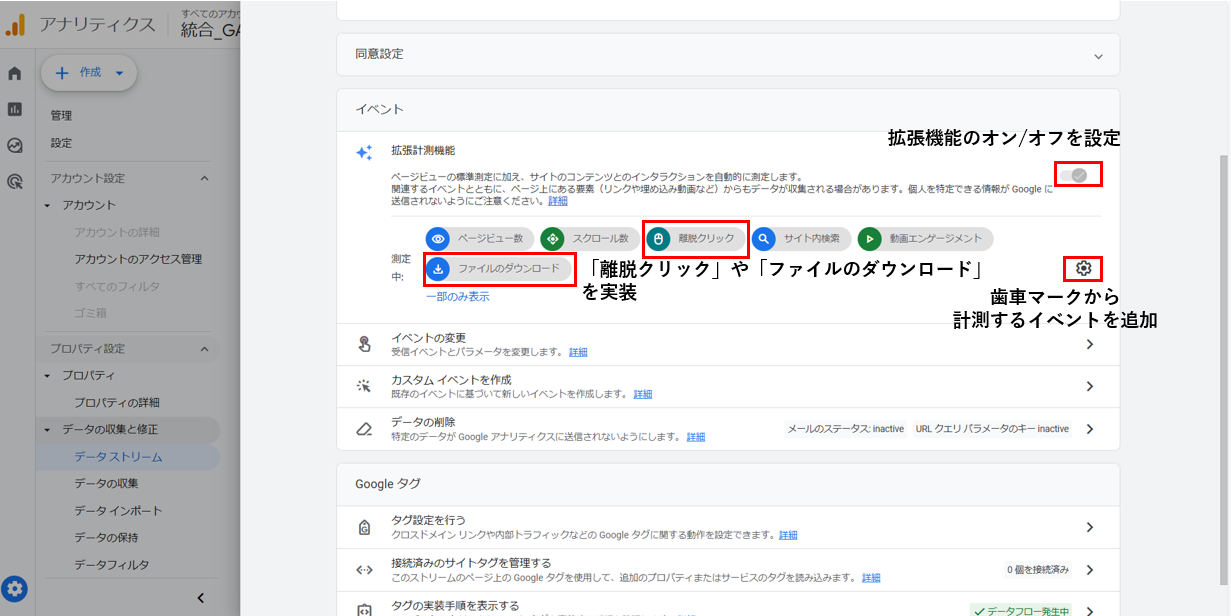
この方法ではGA4の拡張機能イベントを用いて計測します。このイベントでは「離脱クリック」または「ファイルのダウンロード」を計測することができます。
- 離脱クリック:ユーザーが自身のドメインから離脱するボタンをクリックした際に計測
ファイルのダウンロード:文章、ファイル、アプリ、動画、音声をダウンロードするリンクをクリックした際に計測
GA4でスクロール率(スクロール数)を計測する方法
GA4のスクロール数とは、ユーザーがページを縦方向にどこまで読み進めたかを記録する指標です。システム内部の仕様としては、ページの「90%地点」までスクロールされた瞬間に、自動で「scroll」というイベントが発火して計上される仕組みになっています。
1章で解説したページビューや離脱クリックと同じ「拡張計測機能」のひとつであるため、自社サイトのHTMLコードに専用の計測プログラムを追加することなく、管理画面上のスイッチをオンにするだけで自動計測が始まります。
スクロール計測の有効化手順
設定は、変更を加えた当日のアクセスから自動的に記録が開始されます。過去に遡ってデータを取得することはできないため、導入時に必ず有効化を確認してください。
- 設定手順:
- 管理画面(左下の歯車マーク)を開く。
- 「データの収集と非表示」➔「データストリーム」を選択し、対象のWebサイトを開く。
- 画面中央にある「拡張計測機能」の右端にある歯車マークをクリックする。
- 選択肢の中から「スクロール数」のスイッチをオンにして保存する。
スクロールデータの確認方法
蓄積されたスクロールデータは、分析の細かさに応じて標準レポートと探索レポートの2つの画面で確認します。
標準レポートで全体の発生数を確認する
- 確認手順:左メニューの「レポート」➔「ビジネス目標」➔「エンゲージメントを高める」➔「イベント」 サイト全体で「scroll」というイベントが合計で何回発生したかという、大枠の総数を素早くチェックする画面です。
探索レポートでページ別の到達数を確認する
- 確認手順:左メニューの「探索」➔ 行に「ページパス」、値に「イベント数」、フィルタに「イベント名 が scroll に完全一致」を設定 単に全体の発生数を見るのではなく、「どのブログ記事が、途中で離脱されずに90%の最下部までしっかり読まれているか」をページごとに特定し、コンテンツの品質を評価したい場合はこの画面を作成します。
知っておくべき仕様上の限界と代替案
標準機能の限界:90%到達の1点のみ
GA4に標準搭載されているスクロール計測機能は、一律で「ページの90%地点に到達したか・しないか」という白黒の1点しか判定できません。ユーザーがページの途中で読むのをやめてしまった場合、その離脱ポイントを特定することはこの画面上では不可能です。
工夫や別設定が必要になるケース:段階的なスクロール率の計測
「記事の25%で離脱したのか、50%や75%まで読まれたのか」といった、現場で真に役立つ段階的な熟読度(スクロール率)をパーセンテージで細かく特定したい場合は、GA4単体ではなくGoogleタグマネージャー(GTM)の組み合わせが必要です。
GTM内に標準で用意されている「スクロール距離トリガー」を活用し、「25, 50, 75, 90」といった数値を指定してカスタムイベントをGA4側に送信する設定を行うことで、初めて地続きのグラデーションを持った離脱分析が可能になります(具体的なGTMの設定手順については、別記事の「GTMでスクロールを計測する方法」にて詳細を解説しています)。
GA4の拡張機能イベントとは
GA4の拡張機能イベントとは、デフォルトで収集するイベント(自動収集イベント)にさらに付け加えた情報を計測できるようになる機能です。
主に計測できるイベントは以下のようなものがあります。
拡張機能イベントの例
- スクロール
- サイト内検索
- 外部リンクのクリック
- ファイルダウンロード
これらの拡張機能イベントはGA4の管理画面から簡単に実装することができます。次の章では拡張機能イベントの実装方法を解説します。
GA4でスクロール率を計測する方法はこちら
あわせて読みたい.png) GA4でクリックイベントを計測する方法│拡張計測機能を解説
続きを見る ›
GA4でクリックイベントを計測する方法│拡張計測機能を解説
続きを見る ›
GA4拡張機能イベントの実装方法
それでは、実際にGA4で拡張機能イベントを実装する方法を解説していきます。
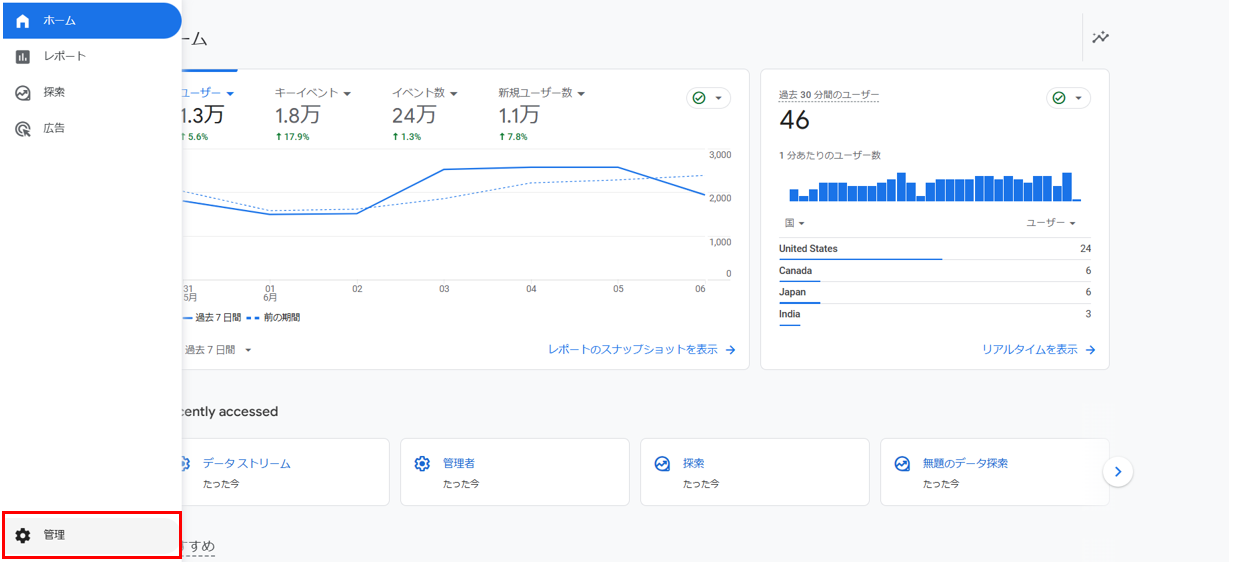
Step1:GA4にログインし、左のサイドバーから「管理」を選択します。
※GA4のアカウント設定が完了していない方は、こちらのページをご確認ください。
あわせて読みたい
GA4とは?正しく動かす為の最低限の初期設定から完全ガイドまでわかりやすく解説
続きを見る ›
Step2:「データストリーム」を選択し、対象のウェブデータストリームをクリックします。
.png)
.png)
Step3:「拡張機能」の右のバーをオンにすると、計測が開始されます。歯車マークをクリックし「スクロール数」を選び実装します。
Step4:設定した拡張機能イベントは左のサイドバーから「レポート」→「エンゲージメント」→「イベント」内で確認することができます。
- 離脱クリック:「click」で計測
- ファイルダウンロード:「file_download」で計測
.png)
.png)
また計測したデータをどのように分析し改善(LPO)に役立てるのかについては、こちらのページでポイントを解説をしております。
あわせて読みたい.png) 【LPO】明日からできるCVR改善施策10選
続きを見る ›
あわせて読みたい
【LPO】明日からできるCVR改善施策10選
続きを見る ›
あわせて読みたい
 【レポート例あり】GA4でLPを分析│レポートの種類やLooker Studioとの連携を解説
続きを見る ›
【レポート例あり】GA4でLPを分析│レポートの種類やLooker Studioとの連携を解説
続きを見る ›
まとめ
このようにGA4の拡張計測機能を設定することで、簡単にクリックイベントの計測を開始することができます。
GA4の拡張機能で計測できるクリックイベントは、離脱クリックとファイルダウンロードのみであり、内部リンクなどのクリックイベントは計測することができません。
そこで、GTMのGA4イベントタグを設定することにより、内部リンクやCTAボタンなど計測したいリンクのクリックを自分で設定することができます。
詳しくは以下の記事を参考にしてください。
あわせて読みたい.png) GTMでクリックイベントのタグ設定をする方法を解説
続きを見る ›
GTMでクリックイベントのタグ設定をする方法を解説
続きを見る ›
またこの記事ではクリックイベントの計測方法を紹介しましたが、他にも「ページの滞在時間」や「ページのスクロール率」なども、拡張計測機能でGA4でより詳細に計測を開始することができます。
あわせて読みたい
GA4でクリックイベントを計測する方法│拡張計測機能を解説
続きを見る ›
あわせて読みたい
.png) GA4の読了率とスクロール率・離脱率・直帰率との違いを解説
続きを見る ›
あわせて読みたい
GA4の読了率とスクロール率・離脱率・直帰率との違いを解説
続きを見る ›
あわせて読みたい
.png) GA4でYoutube動画の計測を行う方法│GTMのイベントタグ設定方法も解説
続きを見る ›
GA4でYoutube動画の計測を行う方法│GTMのイベントタグ設定方法も解説
続きを見る ›
ユーザーの行動を分析し、より改善活動を活発にするため、GTMのイベントタグを設定しGA4での計測を開始しましょう。
free webでは、WEBマーケティングの多岐にわたる分野で支援を提供しております。
「GA4でどのようにデータ計測をすればよいのかわからない」「データをどのように活用するのかわからない」「社内でリソースが不足しておりPDCAを回す余裕がない」
このようなお悩みをお持ちのご担当者様は、お気軽に
あわせて読みたい 株式会社free web|AIに強いマーケティング
続きを見る ›
株式会社free web|AIに強いマーケティング
続きを見る ›
もしくは
あわせて読みたい
ナレッジ
続きを見る ›
からお問い合わせください。
またこちらは実際にGA4導入支援に成功した事例です。是非参考にしてください。
あわせて読みたい GA4(Google Analytics4)移行で見えるようになったCVに繋がる顧客の導線とは?
続きを見る ›
GA4(Google Analytics4)移行で見えるようになったCVに繋がる顧客の導線とは?
続きを見る ›
監修者:古瀬純功
free webの広告運用コンサルタントとして、広告運用支援やweb解析、ダッシュボード作成を担当:Xアカウント


.png)
.png)
.png?fm=webp&fit=max&w=1280)