
.png?fm=webp&fit=max&w=1280)
この記事で分かること
- GA4リアルタイムレポートの概要・確認方法
- GA4リアルタイムレポートの活用方法
- GA4リアルタイムレポートにデータが反映されない場合の原因と対処方法
- GA4のdebug viewとリアルタイムレポートの違い
- GA4リアルタイムレポート活用の際の注意点
GA4リアルタイムレポートとは?
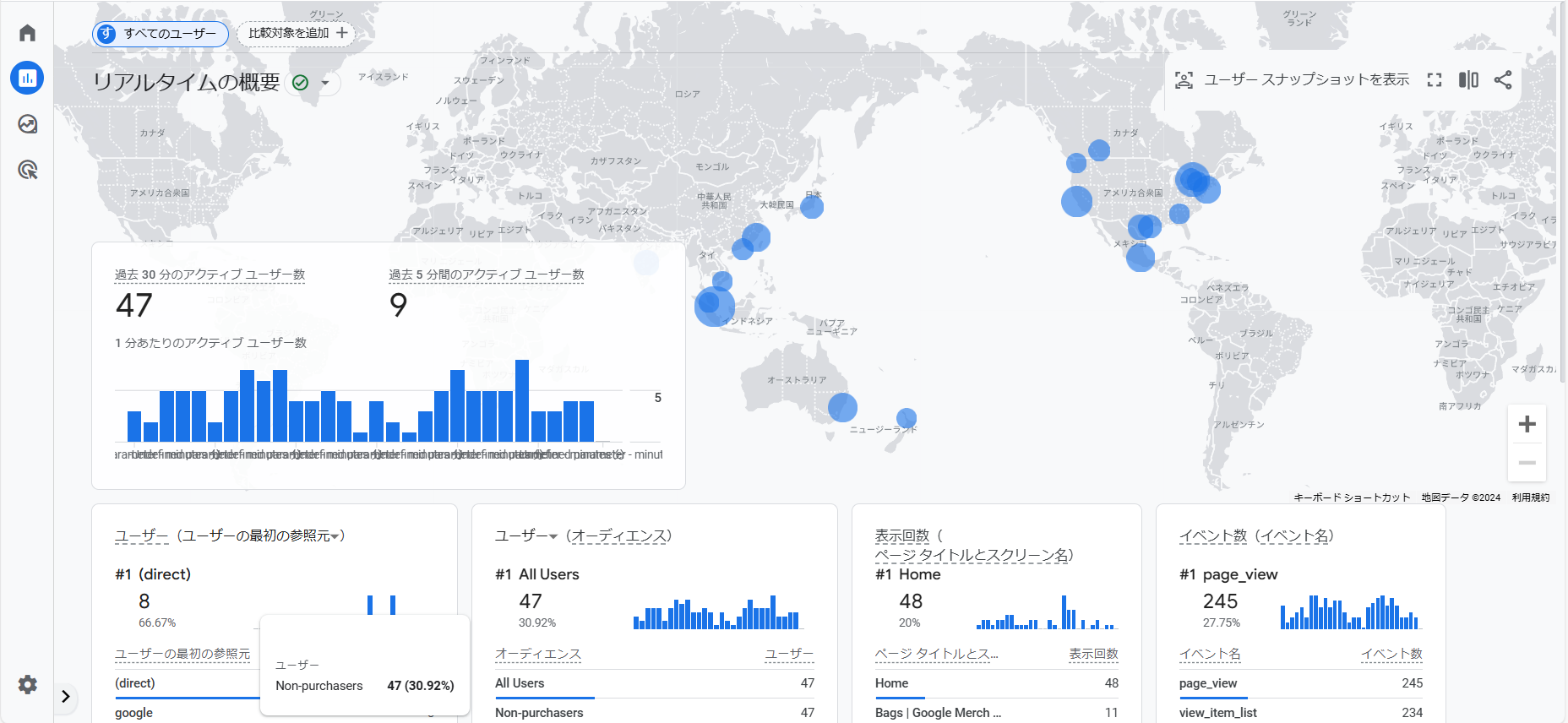
GA4リアルタイムレポートは、サイトやアプリの現在のユーザーアクティビティをリアルタイムで確認できるツールです。
通常、GA4のレポートにデータが反映されるまで4~8時間程度必要ですが、リアルタイムレポートでは直近30分以内のデータが反映されます。
リアルタイムレポートを活用することで、訪問者の動向、コンバージョンイベント、トラフィックソースなどのデータをリアルタイムで監視できるため、迅速な意思決定やサイト改善に役立てることができます。
GA4の概要などはこちらの記事を参照してください。
あわせて読みたい.png) GA4とは?正しく動かす為の最低限の初期設定から完全ガイドまでわかりやすく解説
続きを見る ›
GA4とは?正しく動かす為の最低限の初期設定から完全ガイドまでわかりやすく解説
続きを見る ›
リアルタイムレポートで確認できる項目
アナリティクスヘルプによると、GA4のリアルタイムレポートでは、以下のようなデータ項目を確認できます。
- 過去 5 分間と 30 分間のユーザー数(分単位)
- 最初のユーザーの参照元、メディア、参照元プラットフォーム、キャンペーンごとのユーザー数の内訳: ユーザーはどこから流入しているか
- オーディエンスごとのユーザー数または新規ユーザー数: ユーザーはどんな人たちなのか
- ページタイトルまたはスクリーン名ごとの視聴回数: どんなコンテンツを視聴しているか
- イベント名ごとのイベント発生数: どんなイベントを発生させているか
- イベント名ごとのキーイベント(旧コンバージョン)数: どんなキーイベント(旧コンバージョン)を達成しているか
- ユーザー プロパティごとのユーザー数: どんなユーザー プロパティにユーザーが分類されているか
GA4のユーザーについてはこちらの記事を参照してください。
あわせて読みたい GA4のユーザー数とは│セッション数・PV数との違いやレポートでの確認方法を解析
続きを見る ›
GA4のユーザー数とは│セッション数・PV数との違いやレポートでの確認方法を解析
続きを見る ›
参考:[GA4] リアルタイム レポート - アナリティクス ヘルプ
リアルタイムレポートの機能①:スナップショットを表示
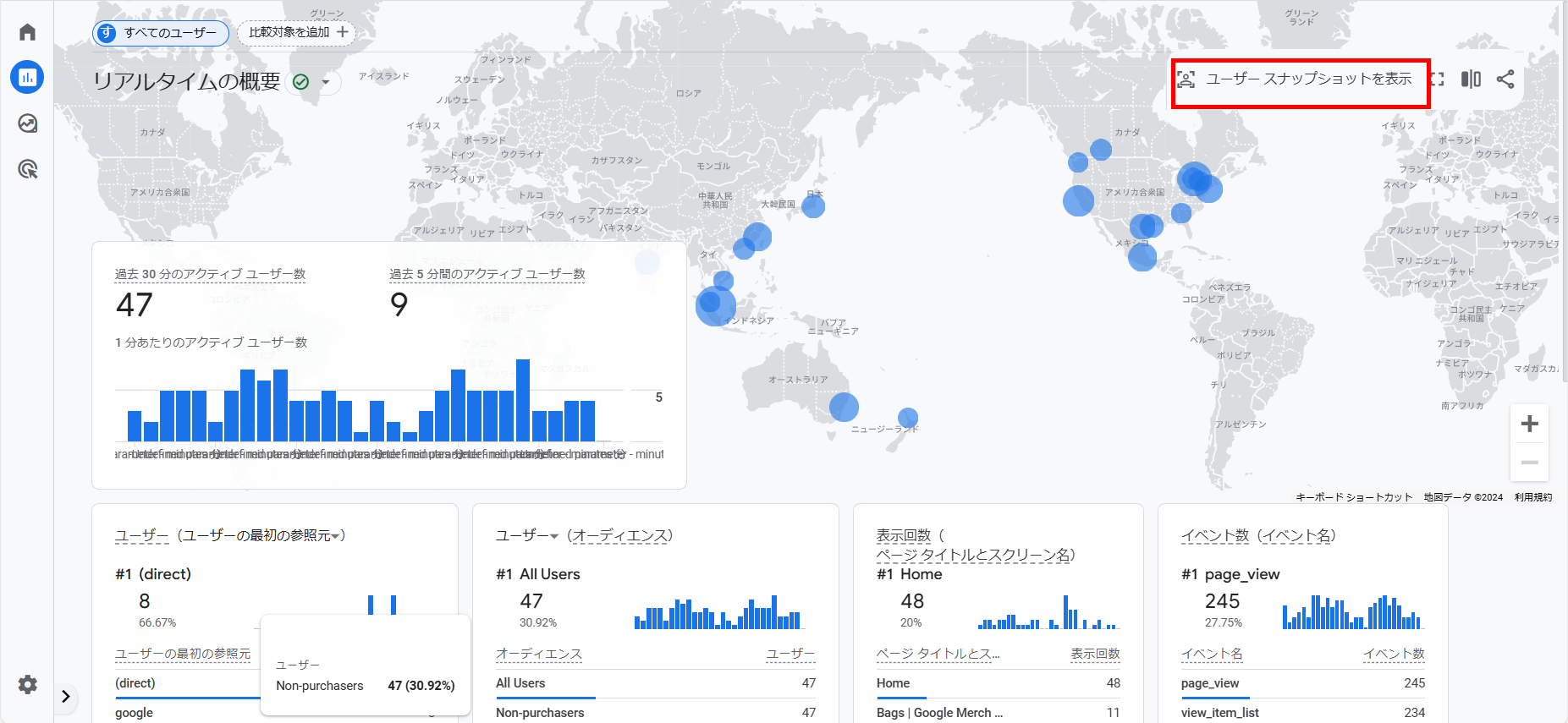
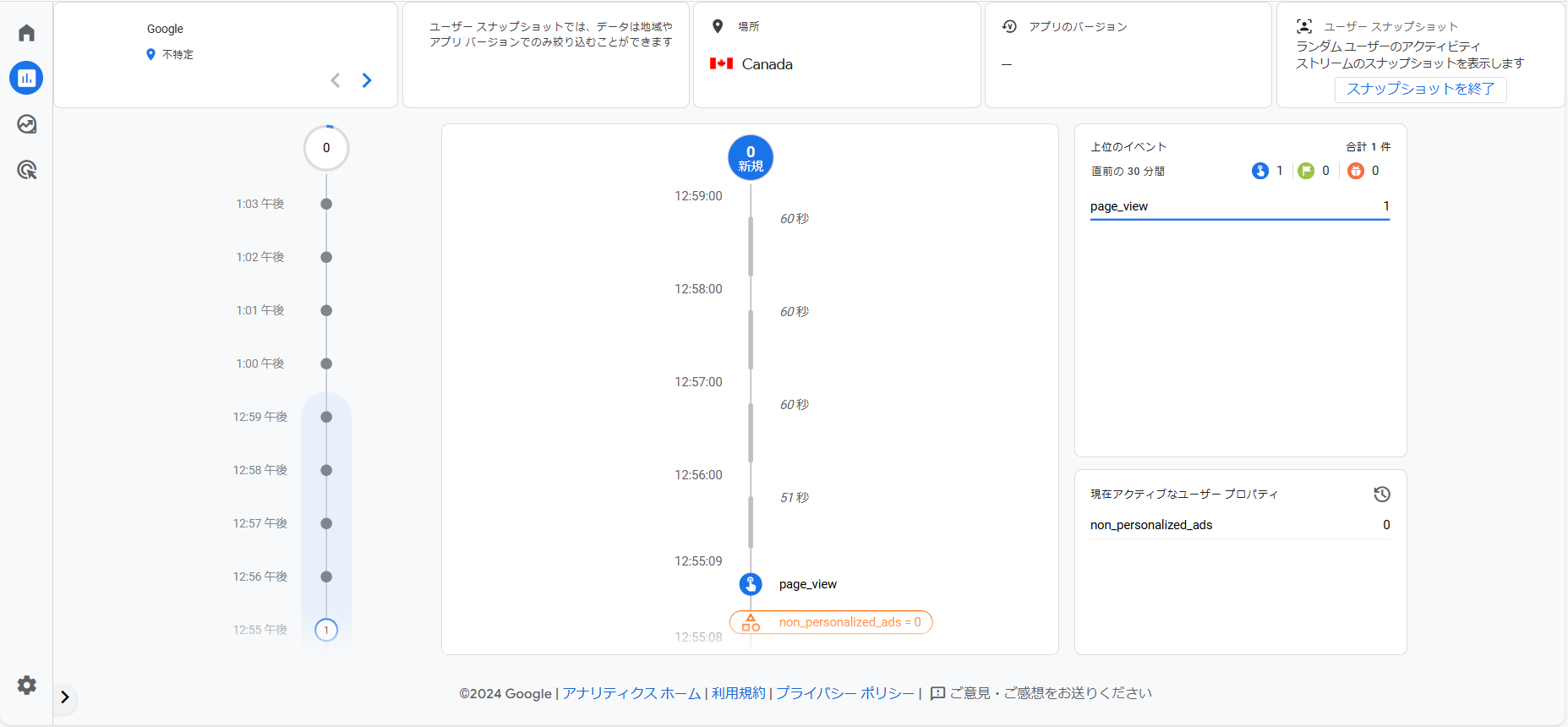
「ユーザーのスナップショットを表示」の機能を利用することで、ランダムで選ばれた一人のユーザーのデータを追跡することができます。
リアルタイムレポートの機能②:比較対象を追加
「比較対象を追加」を選択することで、特定の条件に基づいてセグメント化(分類)されたユーザーと全体のユーザーの傾向を比較することができます。
「比較対象を追加」をクリックして既存のセグメントを選択するか、「新規作成」から新しいセグメントを作成することもできます。
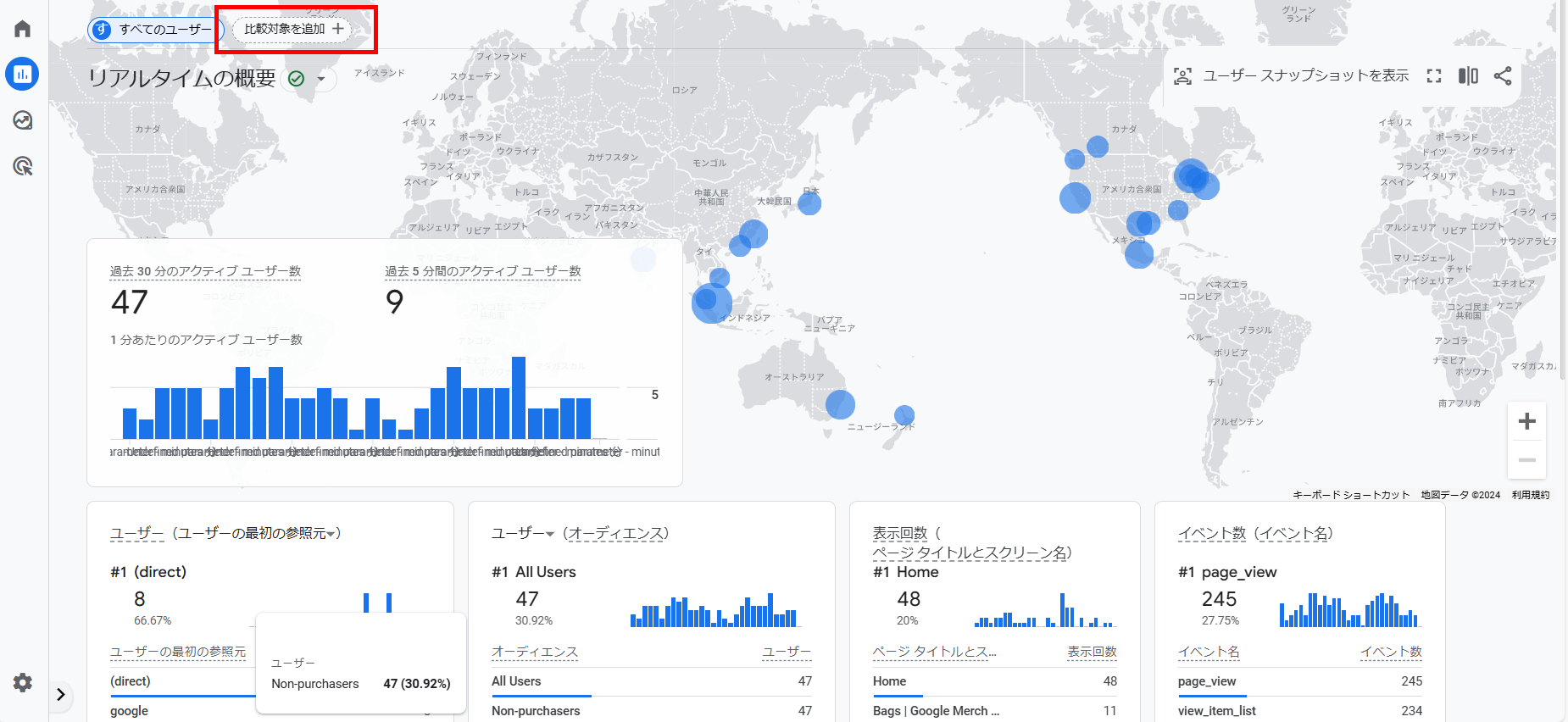
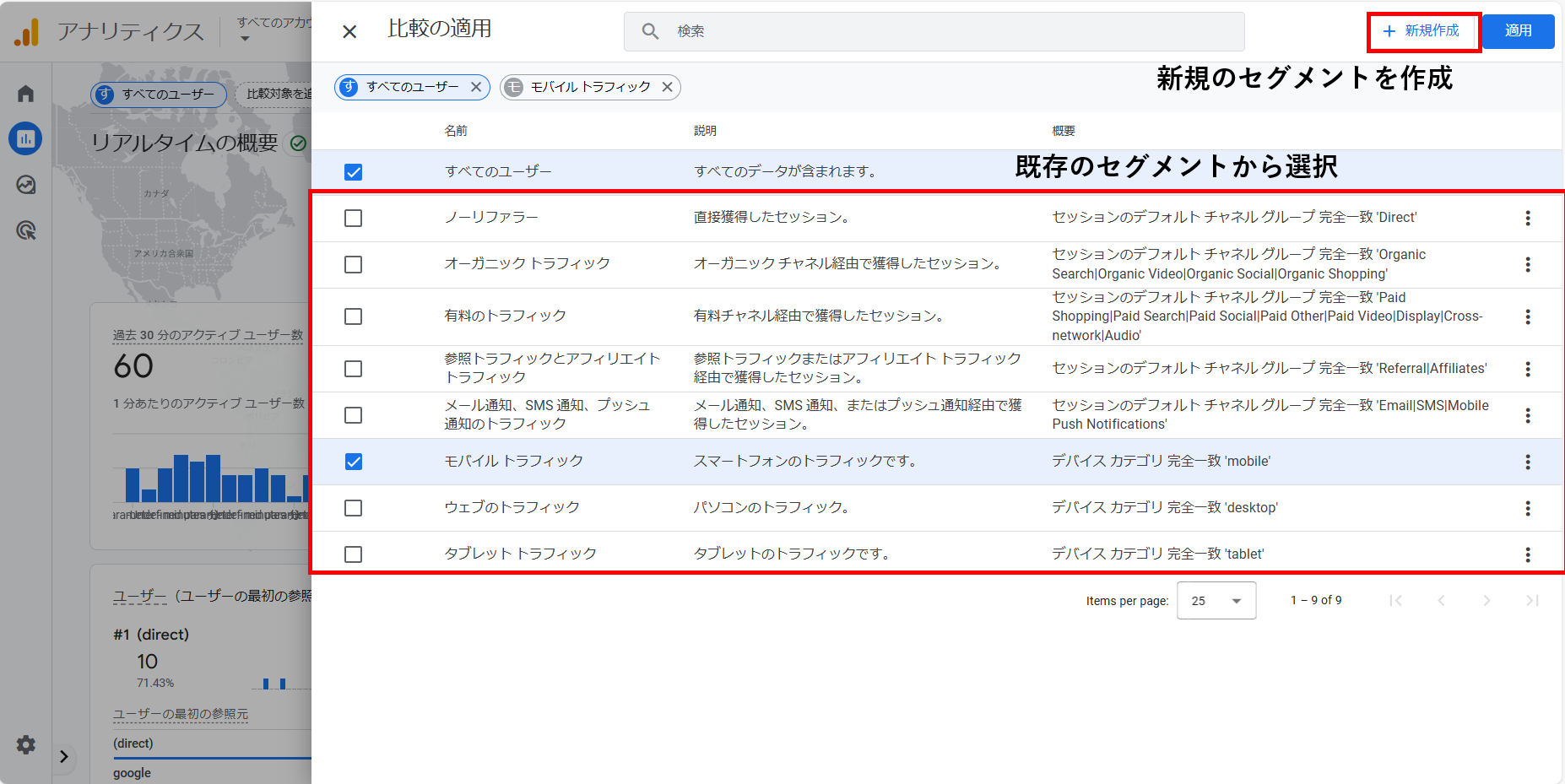
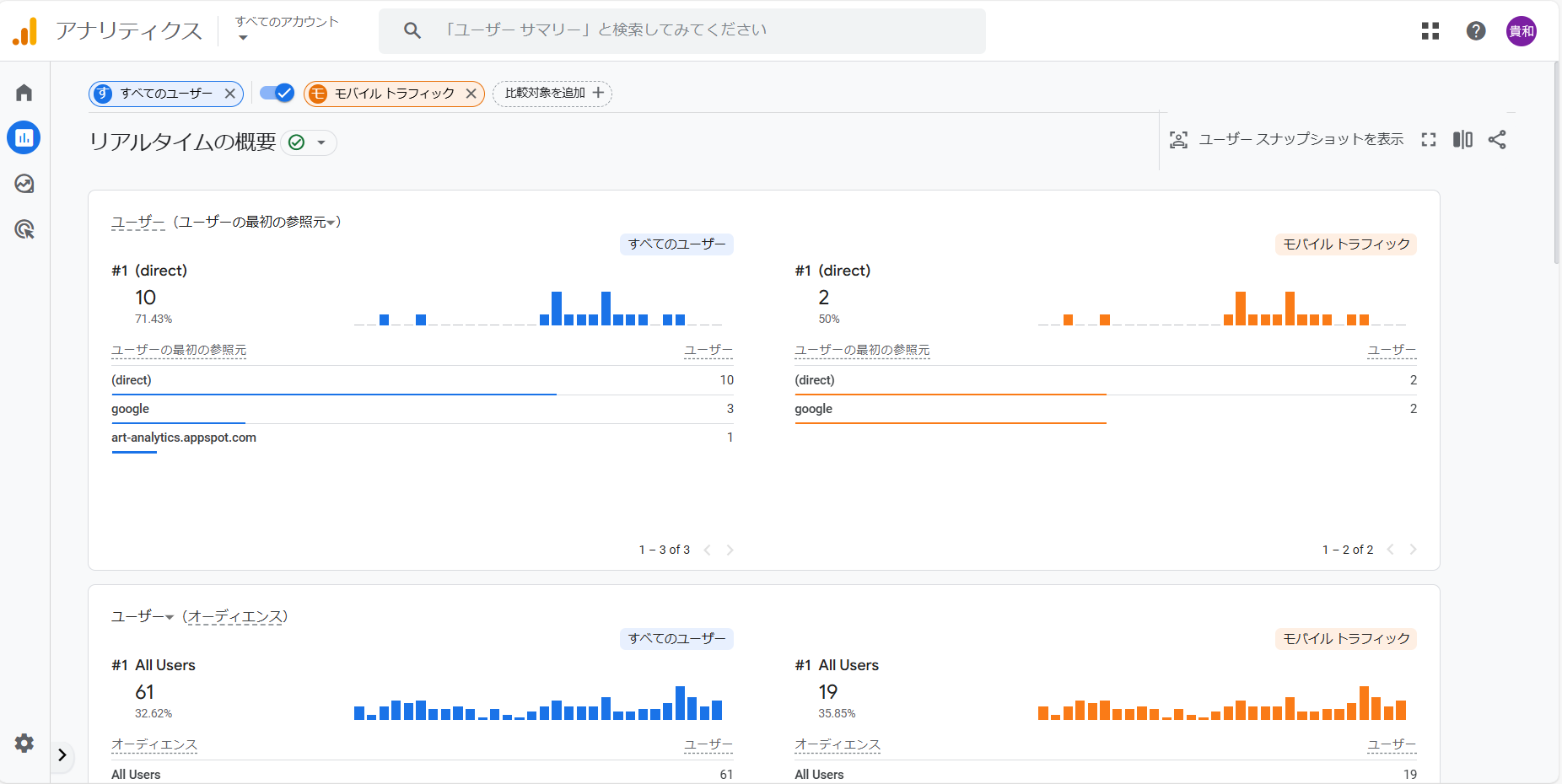
例えばモバイルのユーザーと全体のユーザーのデータを比較し、モバイル向けのマーケティング活動に力を入れたほうが良いのかなどの評価をすることができます。
参考:[GA4] レポートに比較を適用する - アナリティクス ヘルプ (google.com)
GA4リアルタイムレポートの確認方法
GA4のリアルタイムレポートは以下の手順で確認することができます。
Step1:GA4にログインし、左側のメニューから「レポート」を選び、「リアルタイム」をクリックします。
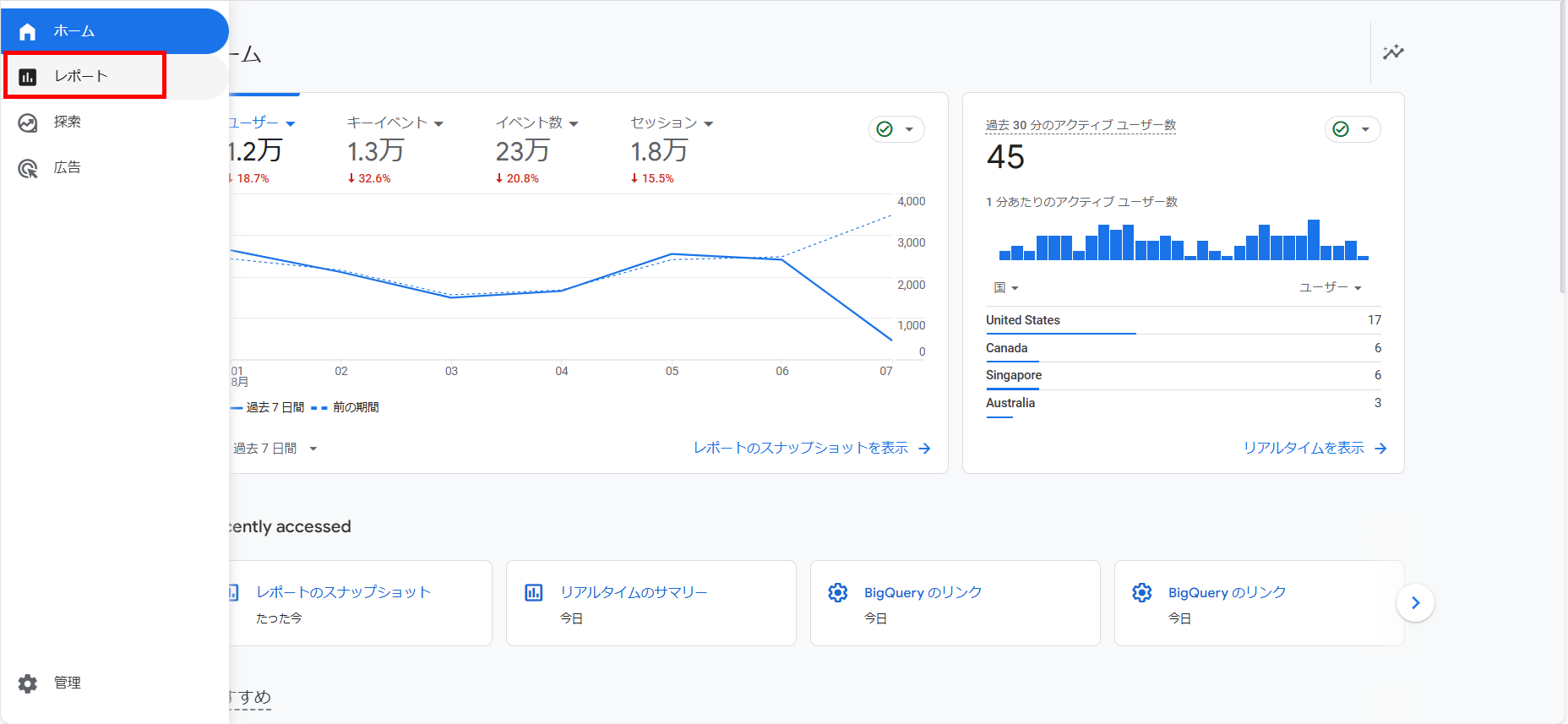
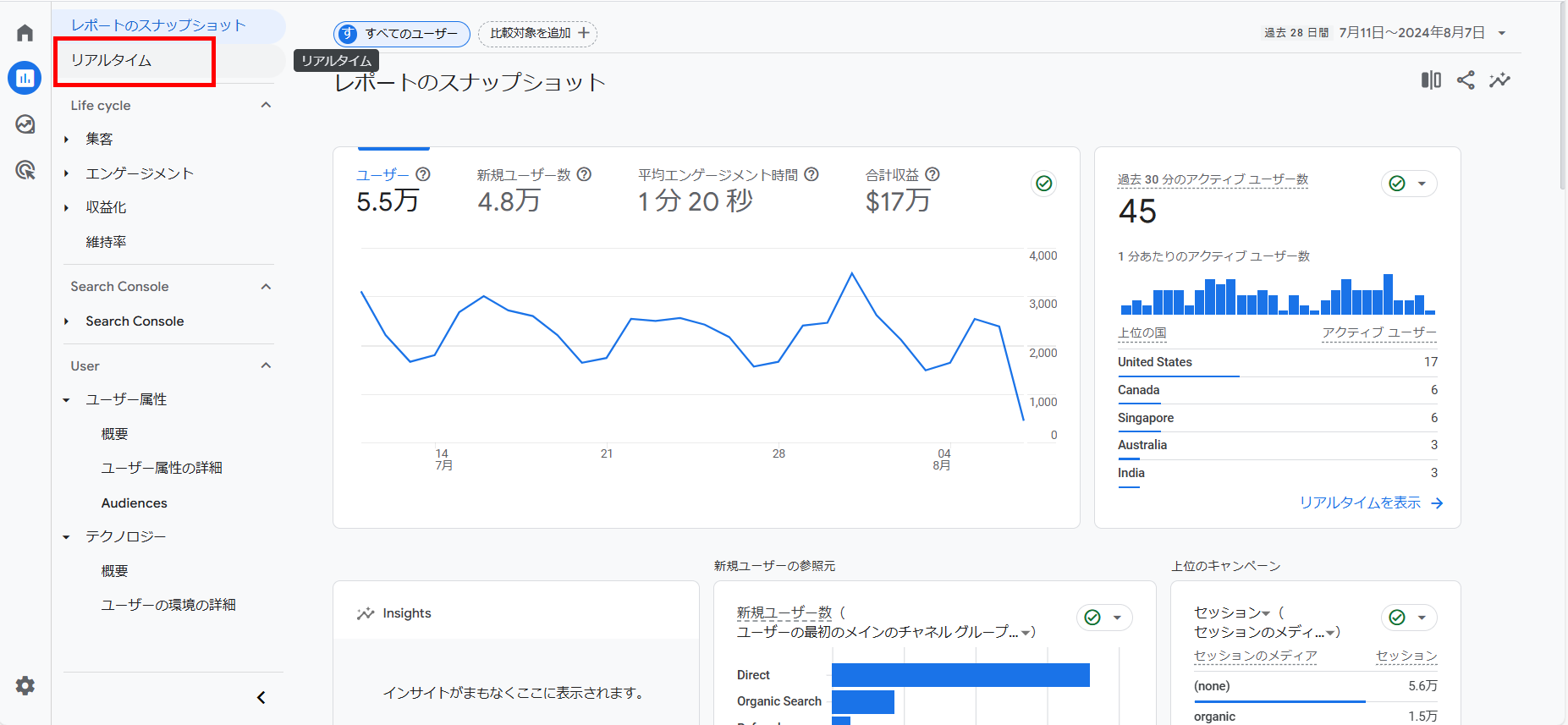
Step2:リアルタイムレポート画面で、現在のユーザー数、イベント数、トラフィックソースなどの情報が表示されます。
.png)
GA4リアルタイムレポートの活用例
リアルタイムレポートを使用することで、様々なマーケティング活動の評価に活用することができます。以下に具体的な活用例を紹介します。
- キャンペーンのモニタリング
- サイトパフォーマンスのチェック
- イベントの追跡
- GTMのタグ発火確認
①キャンペーンのモニタリング
新しいマーケティングキャンペーンを開始した直後や、1日限りのマーケティングキャンペーンを行った際に、リアルタイムレポートを使ってその効果を即座に評価することができます。
②サイトパフォーマンスのチェック
特定のページが予期しないトラフィックを受け取っている場合、その原因を突き止め、必要に応じて迅速に対応することができます。
③イベントの追跡
ライブイベントやウェビナーの際に、参加者の動向をリアルタイムで把握し、必要な調整を行うことができます。
④GTMのタグ発火確認
GTMでGA4での測定を開始する設定をしたり、GTMのタグ設定を行いGA4のイベントを設定した場合、リアルタイムレポートでそのタグが発火しているか(GA4に正しく反映されているか)を即座に確認することができます。
GA4でリアルタイムレポートにデータが反映されない原因と対処法
リアルタイムデータが反映されない場合、以下のような原因が考えられます。
- タグの設定ミス
- 自社IPアドレスのフィルタがかかっている
- データがない
①タグの設定ミス
直接またはGTMなどを用いて埋め込んだGA4タグが正しく設定されていない場合。
GTMの設定やGA4タグの設置を再確認し、正しく設定されているか確認しましょう。
特にGTMでタグ埋め込みを行っている場合、GA4の測定IDが正しいか、トリガー設定はあっているかなどを確認しましょう。
GTMに関する記事はこちらを参照してください。
あわせて読みたい.png) GTM(Google タグマネージャー)とは?使い方と設定・GA4連携などを解説!
続きを見る ›
GTM(Google タグマネージャー)とは?使い方と設定・GA4連携などを解説!
続きを見る ›
②自社IPアドレスのフィルタがかかっている
GA4で新しいイベントを実装し、自社でテスト操作を行ったにもかかわらず、レポートに反映されない場合、自社IPアドレスにフィルタがかかっている可能性があります。
GA4では、データ分析の正確性向上のため自社IDのアクセスをレポートから除外することができます。
そのファイルタがかかっている場合、自社で操作してもレポートに反映されません。
自社IPアドレスのフィルタ設定を行う方法
Step1:GA4にログインし左のサイドバーから「管理」を開く
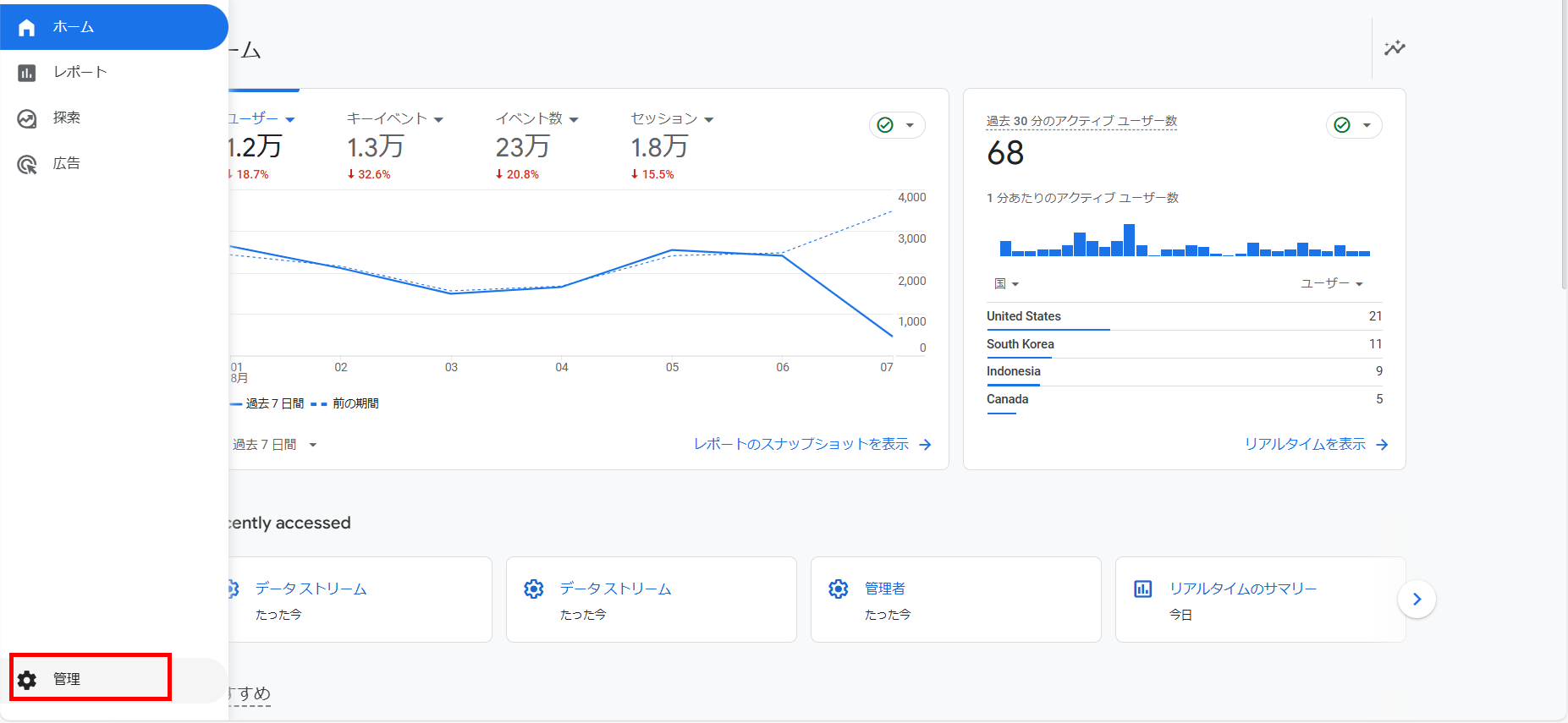
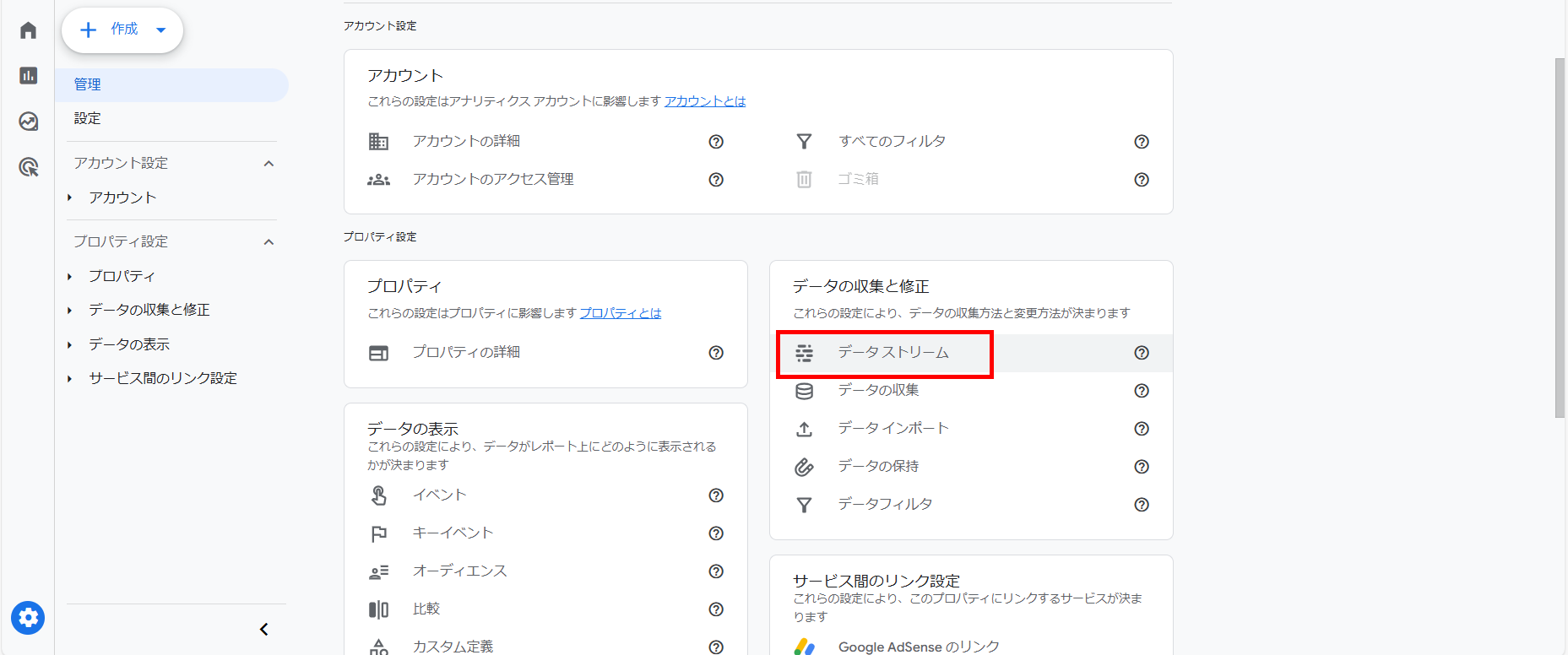
Step2:「データの収集と修正」>「データストリーム」を開く
Step3:自身のウェブサイトのデータストリームを選択
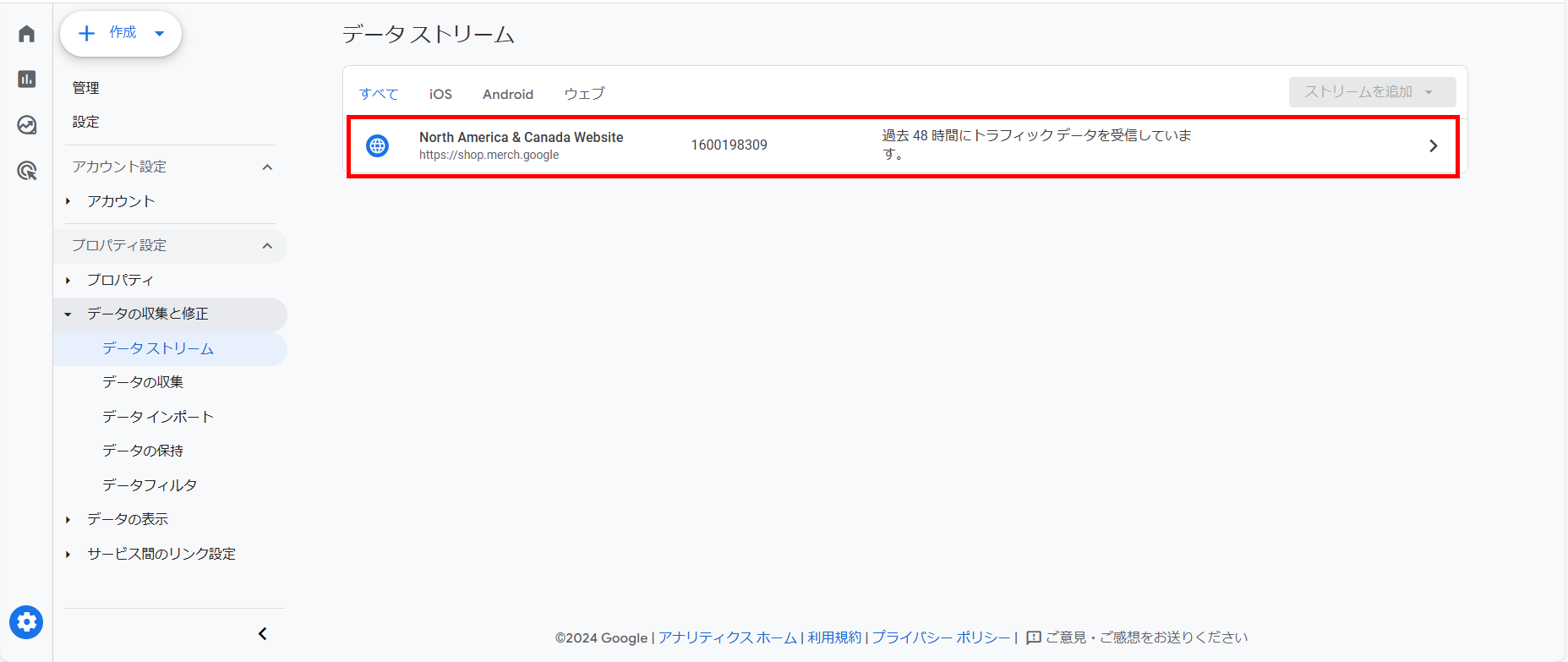
Step4:「Googleタグ」から「タグ設定を行う」を選択
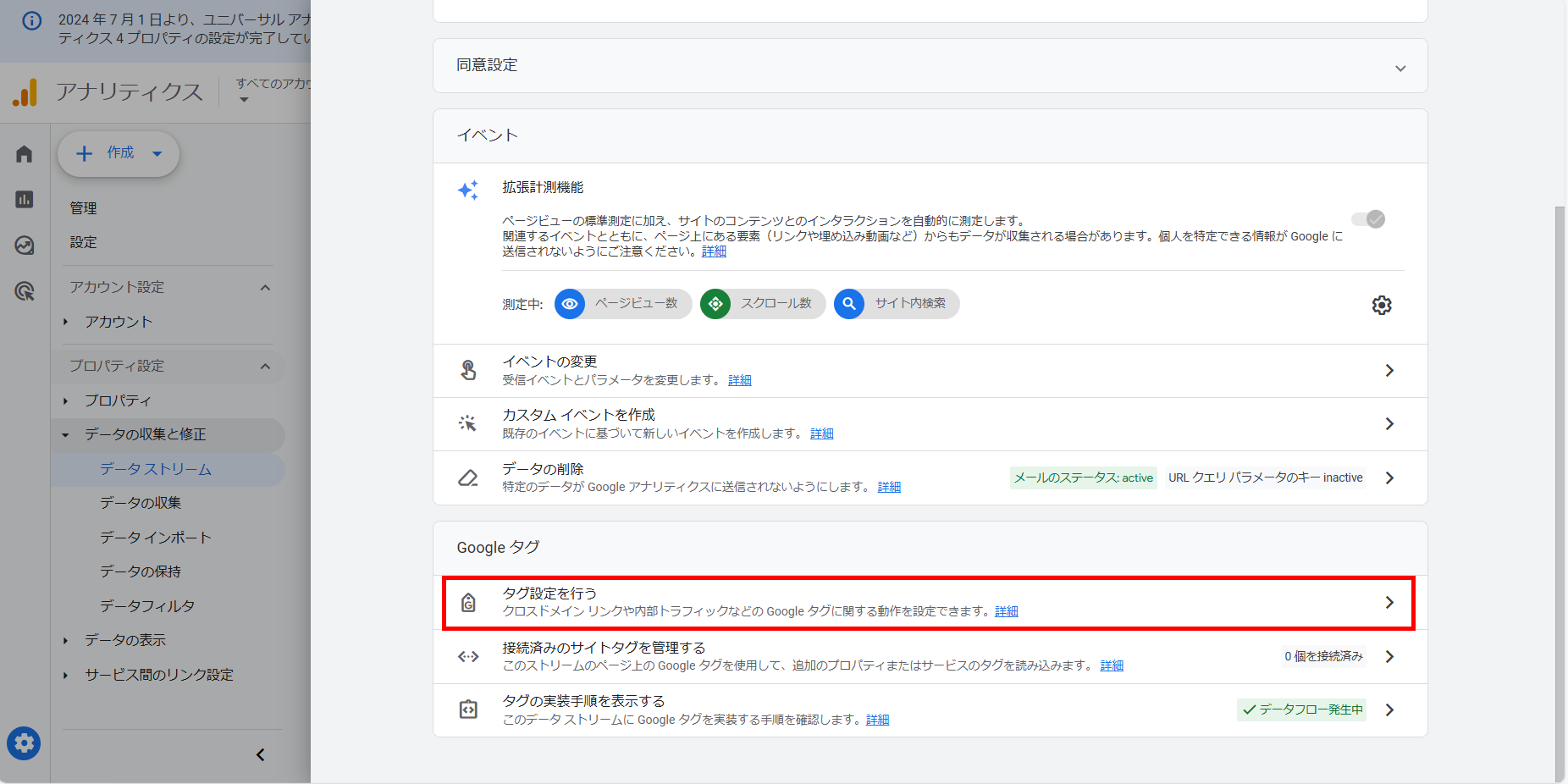
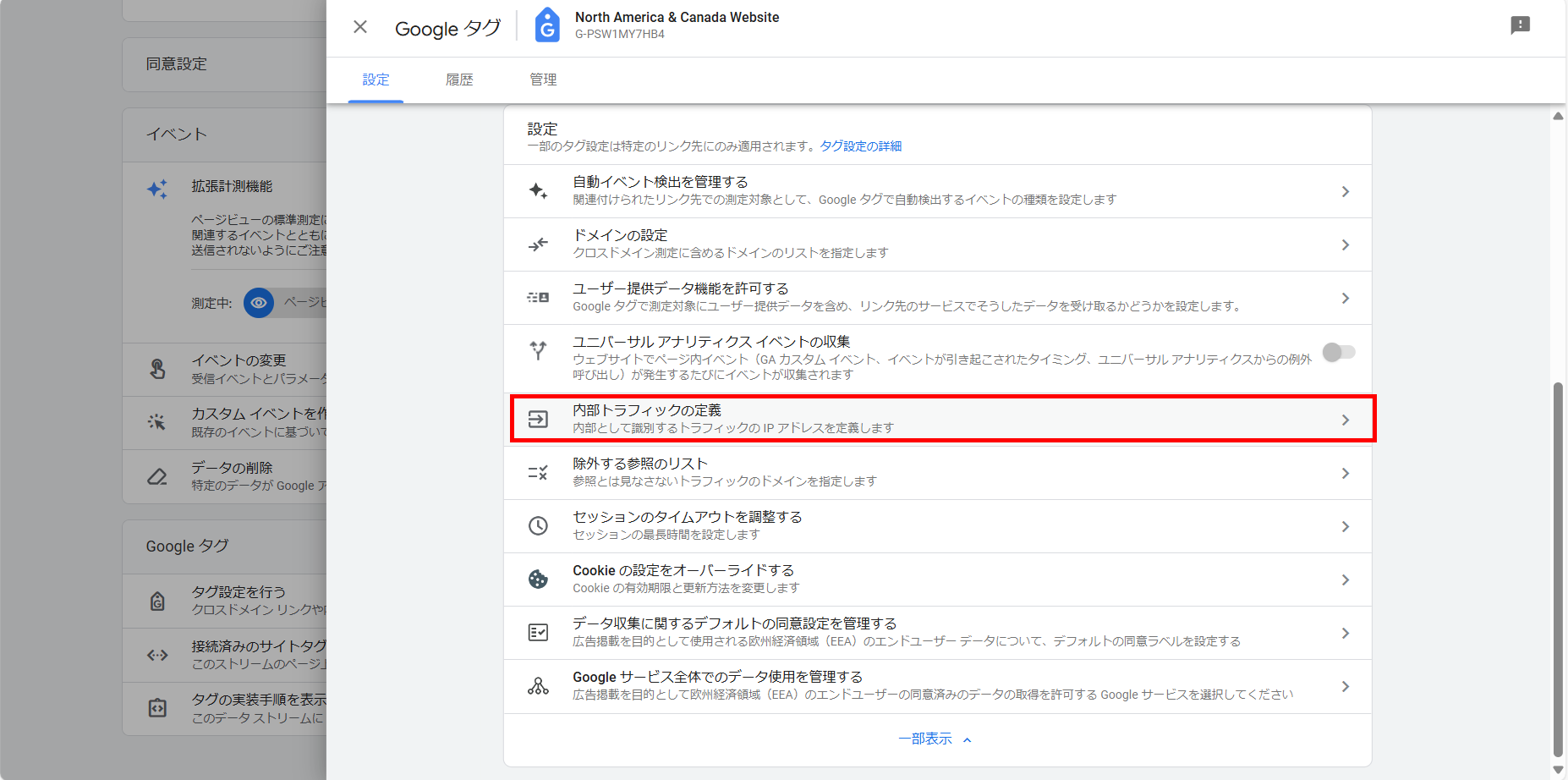
Step5:下のメニューから「内部トラフィックの定義」を選択、どのIPアドレスのデータをレポートから除外するか設定
③データがない
アクティブユーザーがいない場合は、レポートに何もデータが表示されません。
GA4のDebug Viewとのリアルタイムレポートの違い
GA4のDebugViewは、タグの設定時や外部ユーザーによるリアルタイムアクティビティの発生時に、問題のトラブルシューティングを行うために非常に役立つ機能です。
①目的の違い
リアルタイムレポートは短期的なデータを分析するために使用されます。一方、Debug Viewは測定に問題が生じた際、問題を特定するために使用する機能です。
②データ保持期間の違い
リアルタイムレポートは過去30分間のデータが表示されます。一方、Debug Viewでは過去30分間以上のデータを表示することも可能です。
③比較機能の違い
リアルタイムレポートでは様々な条件に基づいてユーザーをセグメント化し、比較することができます。一方、Debug Viewではユーザーの使用デバイスを選択し、問題が生じているデバイスをいち早く特定することができます。
GA4リアルタイムレポートの注意点
リアルタイムレポートを使用する際には、以下のポイントに注意が必要です。
- データの遅延
- マーケティング評価への活用は注意
①データの遅延
データは数分間おきに一括で送信されるため、データの反映が遅れる場合があります。
②マーケティング評価への活用には注意
マーケティング活動は長期的なトレンドを分析することが重要です。リアルタイムデータは一部のサンプルに基づいているため、長期的なマーケティング活動の場合は、 長期間のデータも併用しましょう。
またGA4をLPOに活用するポイントやCVRを向上させるポイントはこちらの記事でも解説しております。:
あわせて読みたい 【レポート例あり】GA4でLPを分析│レポートの種類やLooker Studioとの連携を解説
続きを見る ›
あわせて読みたい
【レポート例あり】GA4でLPを分析│レポートの種類やLooker Studioとの連携を解説
続きを見る ›
あわせて読みたい
.png) 【LPO】明日からできるCVR改善施策10選
続きを見る ›
【LPO】明日からできるCVR改善施策10選
続きを見る ›
まとめ
GA4のリアルタイムレポートは、迅速な意思決定やサイト改善に役立つ強力なツールです。
正しい設定と活用方法を理解することで、リアルタイムデータを最大限に活用し、短期的なマーケティング活動の評価につなげることができます。
データが反映されない場合は、①タグ設定は問題ないか②自社IPアドレスのファイルタがかかっていないか③データはあるかなどを確認しましょう。
free webでは、WEBマーケティングの多岐にわたる分野で支援を提供しております。
「GA4でどのようにデータ計測をすればよいのかわからない」「データをどのように活用するのかわからない」「社内でリソースが不足しておりPDCAを回す余裕がない」
このようなお悩みをお持ちのご担当者様は、お気軽に
あわせて読みたい 株式会社free web|AIに強いマーケティング
続きを見る ›
株式会社free web|AIに強いマーケティング
続きを見る ›
もしくは
あわせて読みたい
ナレッジ
続きを見る ›
からお問い合わせください。
またこちらは実際にGA4導入支援に成功した事例です。是非参考にしてください。:
あわせて読みたい GA4(Google Analytics4)移行で見えるようになったCVに繋がる顧客の導線とは?
続きを見る ›
GA4(Google Analytics4)移行で見えるようになったCVに繋がる顧客の導線とは?
続きを見る ›
監修者:古瀬純功
free webの広告運用コンサルタントとして、広告運用支援やweb解析、ダッシュボード作成を担当:Xアカウント


.png)
.png)
.png?fm=webp&fit=max&w=1280)