
.png?fm=webp&fit=max&w=1280)
この記事で分かること
- GTMのイベントタグ設定を行いGA4でYoutube動画計測を開始する方法
- GA4のカスタムレポートや探索レポートで取得したデータを分析する方法
GTMのイベントタグ設定でGA4でYoutube動画の計測をする
GA4でYoutube動画の計測を始めるためには、GTMでGA4イベントタグ設定を行う必要があります。
GTMのイベントタグ設定を行いYouTube動画の計測を開始することには、下記の3つのメリットがあります。以下に、そのメリットをわかりやすく説明します。
それぞれのツールの概要についてはこちらをご覧ください。
あわせて読みたい.png) GTM(Google タグマネージャー)とは?使い方と設定・GA4連携などを解説!
続きを見る ›
あわせて読みたい
GTM(Google タグマネージャー)とは?使い方と設定・GA4連携などを解説!
続きを見る ›
あわせて読みたい
.png) GA4とは?正しく動かす為の最低限の初期設定から完全ガイドまでわかりやすく解説
続きを見る ›
GA4とは?正しく動かす為の最低限の初期設定から完全ガイドまでわかりやすく解説
続きを見る ›
メリット1. シンプルな管理
GTMを使うと、複数のタグやトラッキングコードを簡単に一元管理できます。これにより、YouTube動画に関連する異なるトラッキングやイベントを効率的に追加・更新できます。
メリット2. ノンテクニカルな操作
GTMはテクニカルなスキルがなくても操作できるため、デジタルマーケターなどの非技術者も利用できます。YouTube動画の計測を行うために、プログラムミングやウェブ開発の知識が不要です。
メリット3. カスタマイズ性
GTMを使用すると、YouTube動画の特定のイベントやトリガーにカスタムタグを追加できます。例えば、GA4などで動画の再生数、完了数、などをトラッキングした詳細なデータを収集したものを、タグごとにまとめることができます。
これらのメリットにより、効果的なデータ収集とビデオ戦略の最適化が可能になり、ビジネスの成功に寄与します。
GA4でYoutube動画の計測をする方法
この章では、実際にGTMのイベントタグ設定を行いGA4でYoutube動画の計測をする方法を解説します。
今回は、GA4で動画の作成回数を測定できるようにGTMでGA4イベントタグ設定を行います。
※計測の条件…YouTubeの『埋め込み機能』を使用し動画を掲載している
GTMに関して、「タグ」など基本的な用語解説や実装方法はこちらを参考にしてください。
あわせて読みたい
GTM(Google タグマネージャー)とは?使い方と設定・GA4連携などを解説!
続きを見る ›
また、GA4とGTMがあらかじめ連携されていることを前提としています。まだ連携がお済ではない方はこちらのページを参照してください。
あわせて読みたい 【初心者必見】GTMでGA4の設定・イベント実装方法を画像付きで解説
続きを見る ›
【初心者必見】GTMでGA4の設定・イベント実装方法を画像付きで解説
続きを見る ›
GA4の操作
GTM側で設定を開始する前に、事前にGA4の測定IDを用意しておく必要があります。
Step1:GA4にアクセスし、左のサイドバーから「管理」を選択。
.png)
Step2:「データストリーム」を選択し、対象のウェブデータストリームを選択。
.png)
.png)
Step3:表示される「測定ID」をコピー。
.png)
※今回はGA4のデモアカウントを使用しています。
GTMの操作
変数の設定
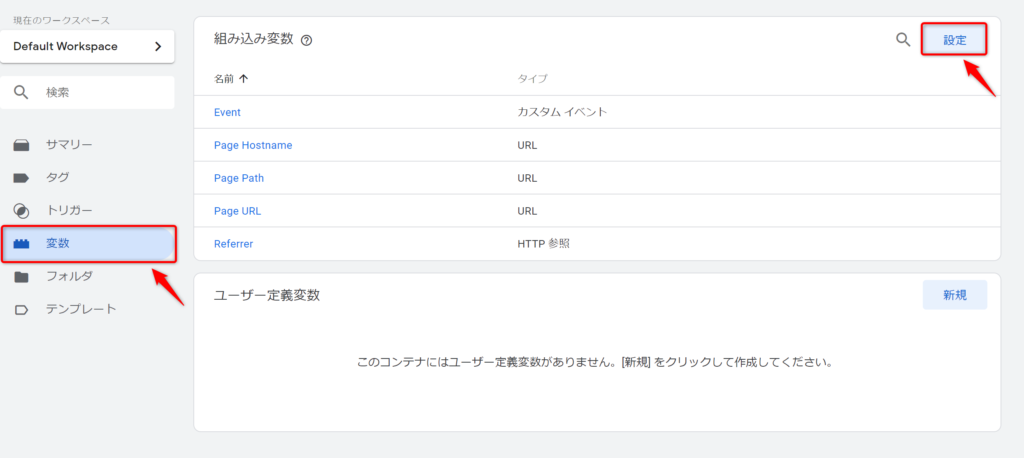
step4:Googleタグマネージャーのワークスペースから『変数』を選択し、組み込み変数の設定ボタンをクリックする
step5:『組み込み変数の設定』から、『動画』の各変数に全てチェックを入れる。
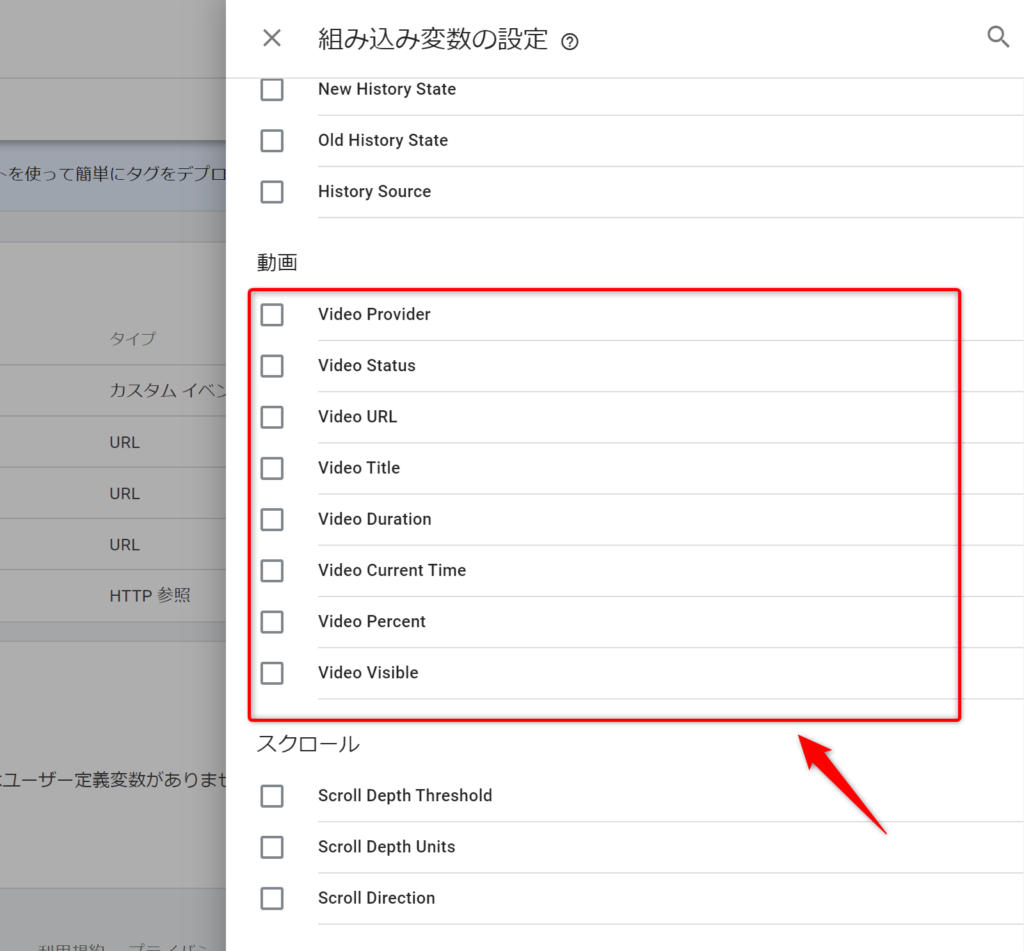
変数一覧
- Video Provider:動画の提供元。YouTubeの場合はYouTubeと記載される
- Video Status:動画再生のステータス。(開始:start,、完了:complete、一時停止:pause)
- Video URL:YouTube動画のURL
- Video Title:YouTube動画のタイトル
- Video Duration:動画の『完了時』の秒数
- Video Current Time:動画の『トリガー呼び出し時点』の秒数
- Video Percent:動画の『トリガー呼び出し時点』の再生率
- Video Visible:ブラウザ上で画面表示領域にあるかどうか(表示領域にある:ture、表示外にある:false)
トリガーの設定
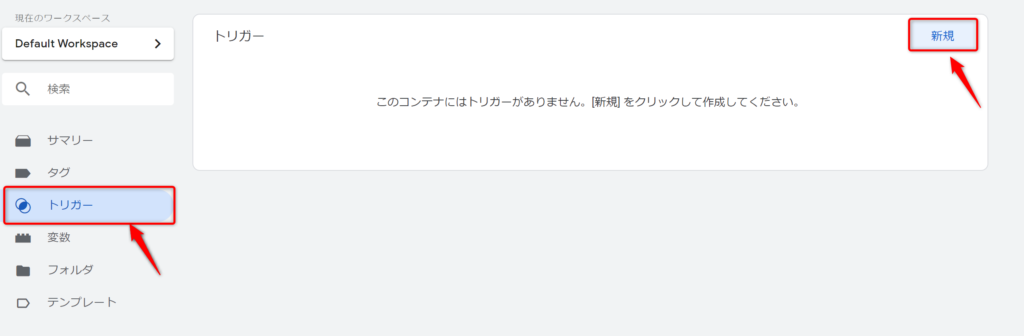
step6:Googleタグマネージャーのワークスペースから『トリガー』を選択し、新規作成ボタンをクリックする
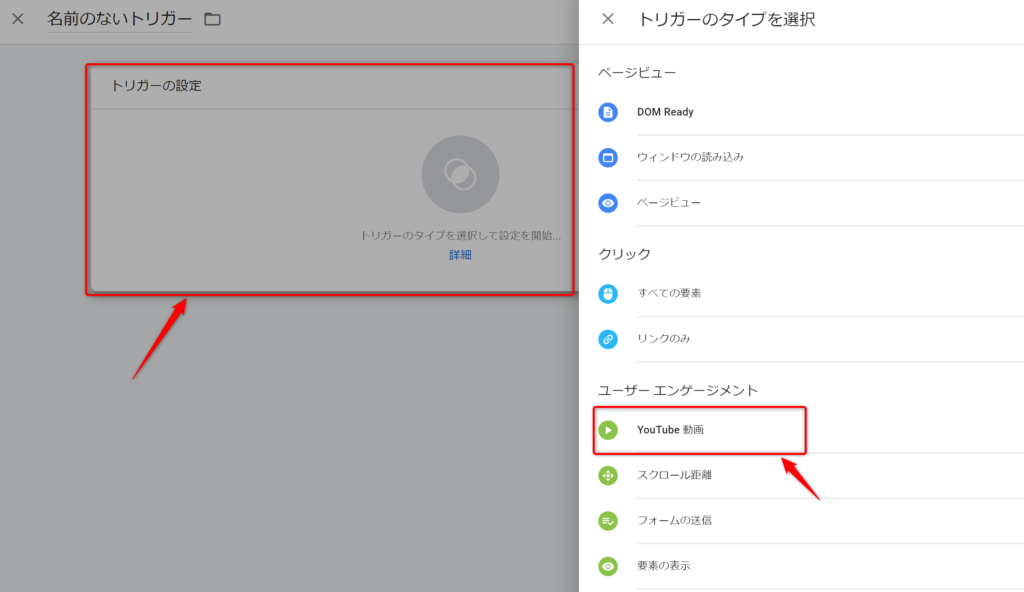
step7:トリガーの設定から『YouTube動画』を選択する
step8:トリガーの条件設定を行う
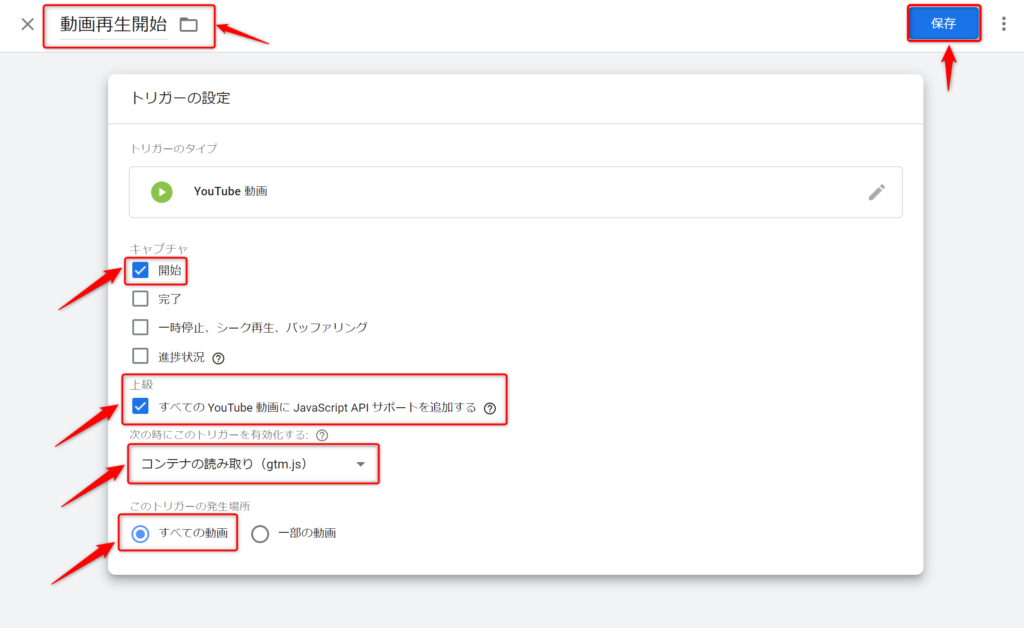
トリガー設定項目
- トリガー名:自身で設定(例.動画再生開始)
- キャプチャ:『開始』を選択
- 『すべての YouTube 動画に JavaScript API サポートを追加する』を選択
- コンテナの読み取り(gtm.js)を選択
- 『すべてのページ』を選択
※今回は「動画再生回数」の計測を目的とし、「開始」のみにチェックを入れ、トリガーを作成しています。
タグ設定
step9:GTMのワークスペースから『タグ』を選択し、新規作成ボタンをクリックする
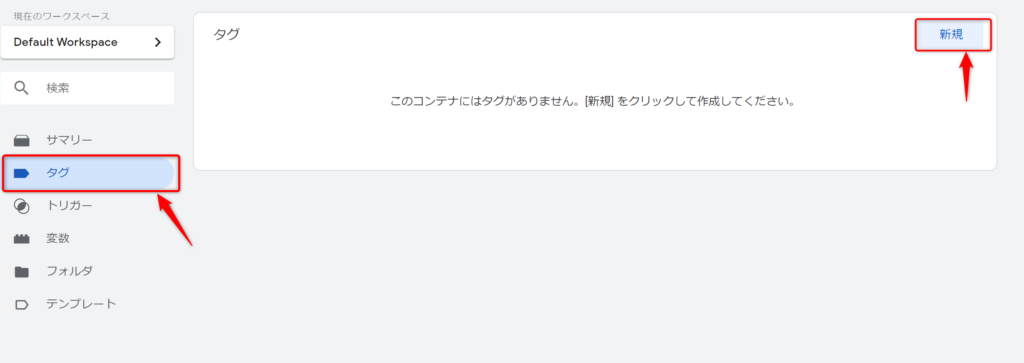
step10:トリガーをクリックし、先ほど作成した『動画再生トリガー』を選択する
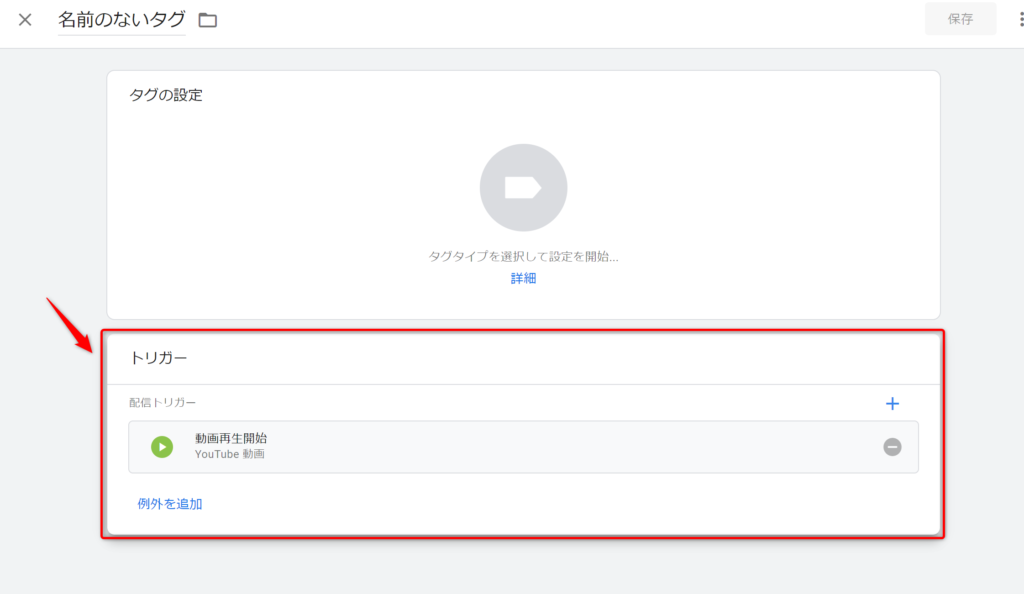
step11:タグの設定をクリックし、タグタイプのGoogle アナリティクスを選択する
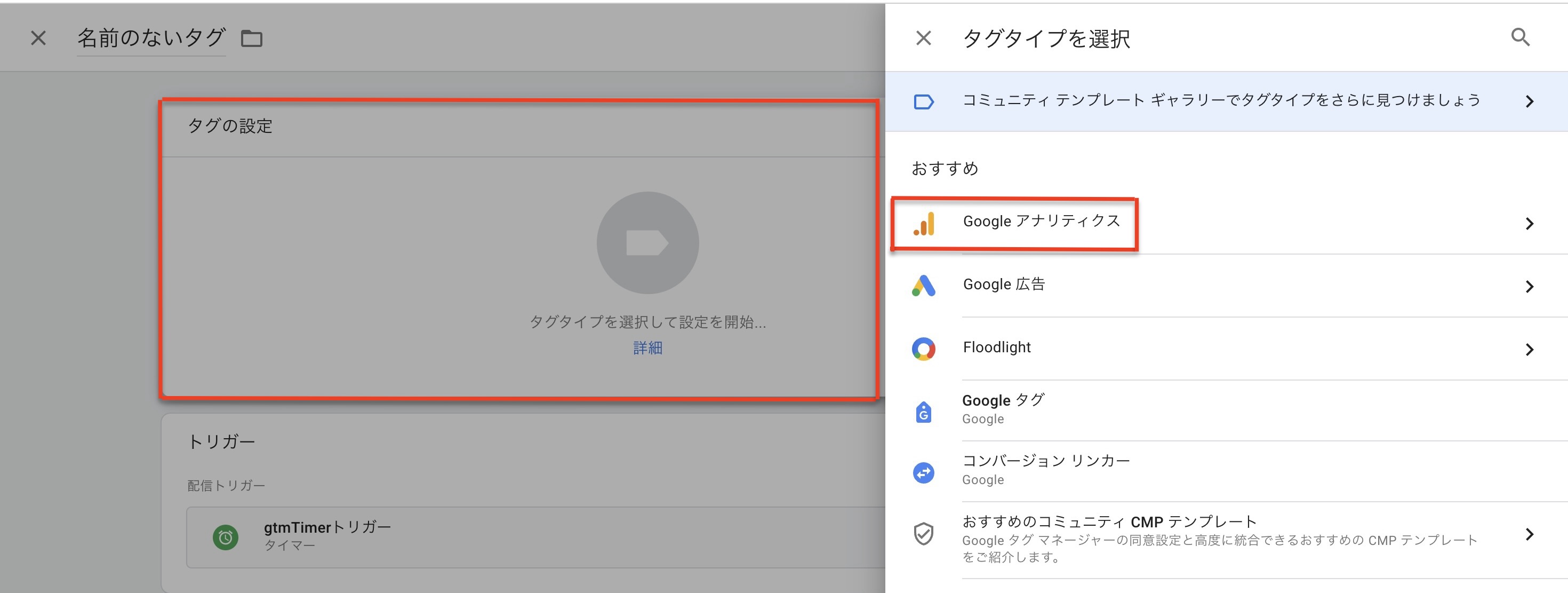
step12:タグの種類『GoogleアナリティクスGA4イベント』を選択し、タグの設定を行なっていく。
.jpeg)
タグの設定項目
- タグ名:ユーザーで設定(例.動画再生)
- 測定ID:先ほどコピーしたGA4の測定IDをペーストする
- イベント名:ユーザーで設定(例.video_title)。GA4のイベント名に反映される。
- イベントパラメータ:ユーザーで設定(例.video_title)。GA4のイベントパラメータに反映される。
- 値:Video Titleを選択
step13:タグが発火しているか『プレビューモード』で確認してから『公開』する
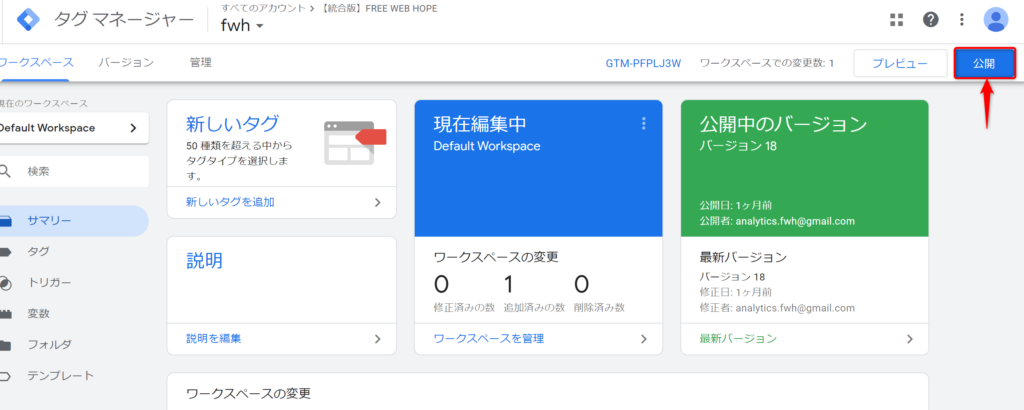
プレビューモードの詳しい使い方についてはこちの記事で解説しております。
あわせて読みたい
GTM(Google タグマネージャー)とは?使い方と設定・GA4連携などを解説!
続きを見る ›
応用:動画が完了した回数を測定する
先ほど作成したトリガーは、動画再生の『開始』を条件設定しましたが、動画再生の『完了』を選択することで、動画を視聴完了したタイミングでタグを発火させることができます。
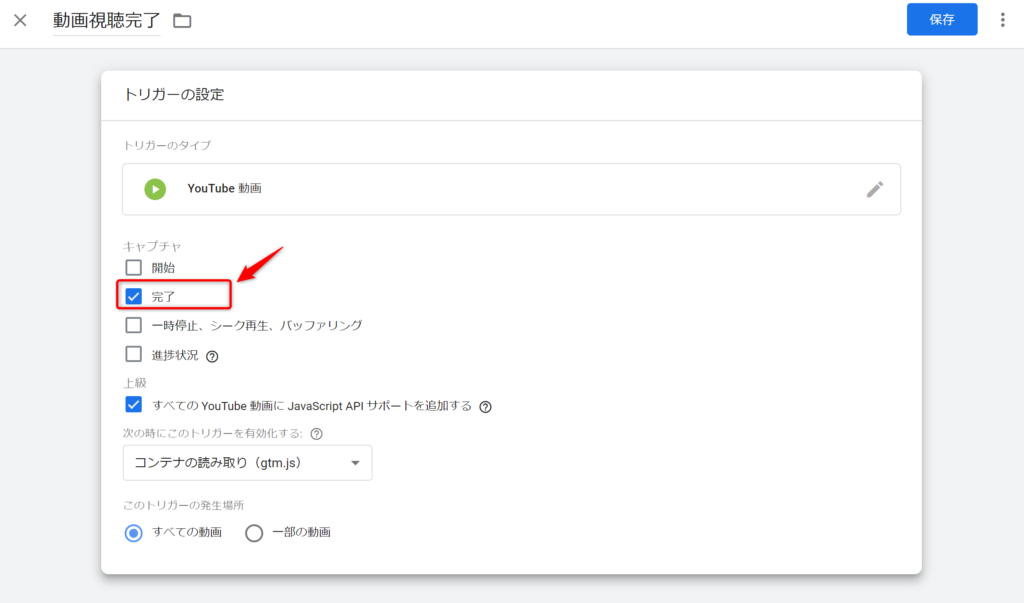
WEBサイト内の動画を視聴完了するという事は、『興味・関心が高いユーザー』であることが考えられます。そんな、『興味・関心が高いユーザー』に向けて、リターゲティング広告を配信したらコンバージョンを獲得できる確率は高いといえるのではないでしょうか?
GTMで設定した動画測定イベントをGA4で確認する
最後に、GTMで設定した動画測定イベントをGA4で確認する方法を解説します。
GA4で確認する方法は2つあります。
- GA4のレポートで確認する
- GA4のカスタムディメンションを設定し、探索で確認する
以上についてそれぞれ解説をしていきます。
GTMで設定した動画測定イベントをGA4で確認する方法①:レポート
先ほど設定した動画測定イベントは、拡張機能イベントと同様にGA4の「レポート」内の「エンゲージメント」→「イベント」で確認できます。
しかし、デフォルトで設定されているディメンションだけでは自社サイトにおけるデータ分析やインサイト発見に限界がある場合があります。
そこで、先ほどGTMで設定した「イベントパラメータ」をGA4の「カスタムディメンション」に設定することで、より詳細な情報を入手することができます。
GTMで設定した読了数(読了率)をGA4で確認する方法②:カスタムディメンションを設定し、探索レポートで確認
より詳細な情報を入手するために、GA4でカスタムディメンションを設定し、探索レポートで確認する方法を解説をしていきます。
カスタムディメンションとは
ユーザーが独自に設定できるディメンションのことです。
カスタムディメンションにより、より詳細かつ実態に即したデータセグメンテーションが可能となり、サイトパフォーマンスの分析精度が向上します。
※ディメンション:データの属性や特性を表すもので、探索レポート内でデータを分類・フィルタリングするために使用されます。
(例)ユーザーの国、参照メディア(流入元のトラフィックの種類)
ディメンションについてはこちらのページで解説をしております。:
カスタムディメンション設定方法
step1:GA4の左のサイドバーから「設定」を開き、「カスタム定義」を選択
.png)
step2:「カスタムディメンションを作成」を選択
.png)
step3: 先ほどGTMで設定したイベントパラメータを下記の箇所に反映していきます。
.png)
カスタムディメンションの設定項目
- ディメンション名:自身で設定。(例.video_title)
- 範囲:「イベント」を選択。
- イベントパラメータ:先ほどGTMのタグ設定時に記入した「イベントパラメータ」をここに記入。
探索レポートで確認する方法
step1:左のサイドバーから「探索」を選択し、「空白」で新しいレポートを作成する
.png)
.png)
Step2:変数の「ディメンション」をクリックする。上部のタブから「カスタム」を選択し、先ほど作成したディメンションをインポートする
.png)
.png)
step3:先ほどインポートした変数のディメンションを「値」にドラッグ&ドロップする
.png)
step4:「指標」を選択し、「イベント数」をインポートする
.png)
step5:先ほどインポートしたイベント数を「値」の対象部分にドラッグ&ドロップする
.png)
各動画が再生された回数が表示されます。また、更にディメンションを追加すると詳細な計測を行うことができます。
また計測したデータをどのように分析し改善(LPO)に役立てるのかについては、こちらのページでポイントを解説をしております。
あわせて読みたい.png) 【LPO】明日からできるCVR改善施策10選
続きを見る ›
あわせて読みたい
【LPO】明日からできるCVR改善施策10選
続きを見る ›
あわせて読みたい
 【レポート例あり】GA4でLPを分析│レポートの種類やLooker Studioとの連携を解説
続きを見る ›
【レポート例あり】GA4でLPを分析│レポートの種類やLooker Studioとの連携を解説
続きを見る ›
まとめ
このようにGTMでイベントタグを設定することで、GA4でYoutube動画の計測をすることができます。
他にも「ページのスクロール率」や「特定のボタンのクリック数」、「読了率」などページ改善に必要な指標も、GTMのタグ設定を行うことでGA4で測定を開始することができます。
詳しくはこちらのページをご覧ください。:
あわせて読みたい.png) GA4でクリックイベントを計測する方法│拡張計測機能を解説
続きを見る ›
あわせて読みたい
GA4でクリックイベントを計測する方法│拡張計測機能を解説
続きを見る ›
あわせて読みたい
GA4でクリックイベントを計測する方法│拡張計測機能を解説
続きを見る ›
あわせて読みたい
GA4でクリックイベントを計測する方法│拡張計測機能を解説
続きを見る ›
あわせて読みたい
.png) GA4の読了率とスクロール率・離脱率・直帰率との違いを解説
続きを見る ›
GA4の読了率とスクロール率・離脱率・直帰率との違いを解説
続きを見る ›
free webでは、WEBマーケティングの多岐にわたる分野で支援を提供しております。
「GA4でどのようにデータ計測をすればよいのかわからない」「データをどのように活用するのかわからない」「社内でリソースが不足しておりPDCAを回す余裕がない」
このようなお悩みをお持ちのご担当者様は、お気軽に
あわせて読みたい 株式会社free web|AIに強いマーケティング
続きを見る ›
株式会社free web|AIに強いマーケティング
続きを見る ›
もしくは
あわせて読みたい
ナレッジ
続きを見る ›
からお問い合わせください。
またこちらは実際にGA4導入支援に成功した事例です。是非参考にしてください。
あわせて読みたい GA4(Google Analytics4)移行で見えるようになったCVに繋がる顧客の導線とは?
続きを見る ›
GA4(Google Analytics4)移行で見えるようになったCVに繋がる顧客の導線とは?
続きを見る ›


.png)
.png)
.png?fm=webp&fit=max&w=1280)