
.png?fm=webp&fit=max&w=1280)
1. UAとGA4の根本的な違いと「指標」の対応関係
画面を開いたときに感じる使いにくさの理由は、単にボタンの配置が変わったからではありません。Googleアナリティクスというツールの仕組みそのものが、根本から作り直されたためです。
GA4が導入された背景
仕様の違いを理解する前提として、GoogleがUAを廃止してGA4へ移行した背景には、主に2つの理由があります。
- Webサイトとスマホアプリの統合: 従来のUAは「ブラウザ(Webサイト)」の計測しか想定していませんでした。しかし、現代のビジネスはWebサイトとスマートフォンアプリ(iOS/Android)を両方運営することが一般化したため、両方のデータを同じ一つの画面(プロパティ)で統合計測できる新しい仕組みが必要になりました。
- 個人情報保護(Cookie規制)への対応: 世界的な法規制の強化により、ブラウザに保存される「Cookie(クッキー)」を利用したユーザー追跡が困難になりました。GA4は、Cookieに依存しすぎず、AI(機械学習)によるデータ補完を行う前提の設計に刷新されています。
かつてのUAは、私たちがWebサイトを見る時の感覚に近い仕組みでした。ユーザーがページを訪れ、他のページへ移動し、サイトを去っていくという一連の流れを「ページ単位」で追うことができたため、直感的で理解しやすいのが特徴でした。
GA4は、ページという概念を一度横に置いて、ユーザーがサイト内で行った行動(イベント)をすべて均等に記録していく仕組みです。ボタンをクリックした、ページをスクロールした、動画を再生した、といった挙動をすべて同じ基準でカウントします。
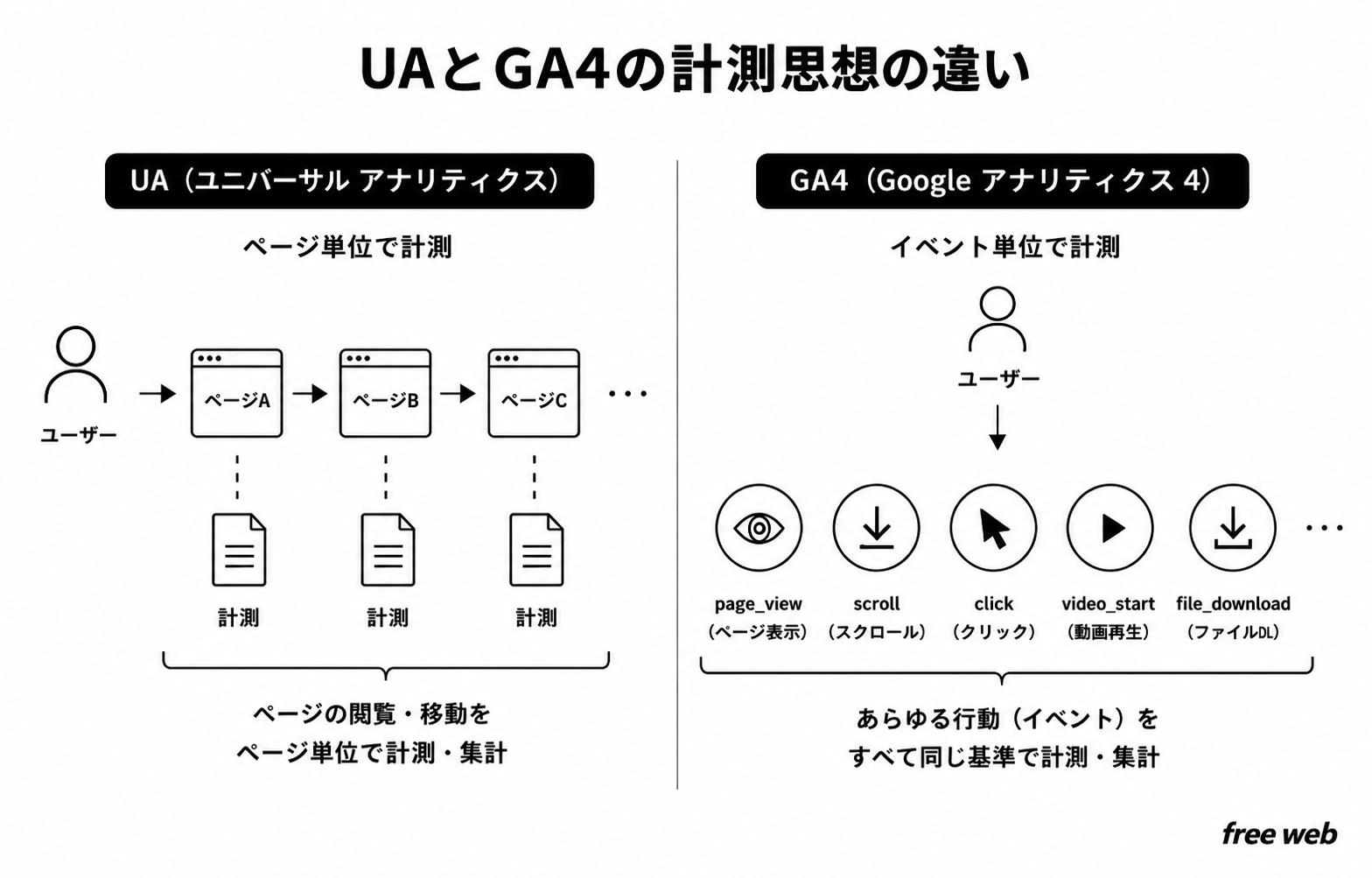
この設計変更によって、UA時代に重宝されていた「PV(ページビュー)」や「セッション数」といったお馴染みの指標は、GA4では数ある行動データのひとつという扱いに変わりましたし、それぞれの名前もガラっと変わりました。
まずは基本的な主要指標の対応関係から整理していきます。
PV(ページビュー)は「表示回数」へ
いちばん馴染みのあった「PV」という言葉は、GA4の画面からは消え、代わりに「表示回数」という名前になりました。
「表示回数」はこれまでの「PV数」と同じものと考えて問題ありません。ページが読み込まれるたびにカウントされる仕組みも、UA時代と変わりません。画面を見て全体のボリューム感を把握したいときは、まずこの「表示回数」の数字をチェックすることになります。
「セッション」の定義変更と、ユーザーとの違い
サイトへの訪問回数を表す「セッション」ですが、言葉自体はGA4にも残っているものの、その中身(カウントされる条件)が変更されています。
UAでは、日付が変わったり、別の広告をクリックして再流入したりすると、ユーザーがサイトを開いたままであってもセッションが強制的にリセットされ、新しく1回とカウントし直されるルールでした。
GA4ではこのルールが廃止され、日付を跨いでも、流入元が変わっても、さらには一度サイトを閉じてすぐに入り直しても、ユーザーの操作が途切れない限りはひとつのセッションとして継続してカウントされます。
セッションが途切れる唯一の基準は「何も操作をしない時間が30分以上続いたとき」です。そのため、サイトを開いたままでも30分以上放置すればセッションは切れますし、逆にサイトを閉じてしまっても数分後に戻ってくれば同じセッションとして扱われます。この判定基準の変更により、UAの頃と比べると、セッションの数字が少し少なく表示される傾向があります。
ここで混同しやすいのが、訪問人数を表す「ユーザー数」との違いです。UA時代に「ユニークユーザー(UU)」と呼ばれていた概念ですが、GA4では単に「ユーザー」または「アクティブユーザー」と表記されます。
セッションが「最後の操作から30分以内のひとまとまりの行動数」をカウントするのに対し、ユーザーは純粋な「人の数」をカウントします。
例えば、ある人がサイトを開いたまま40分間お昼ご飯を食べ、その後にまた操作を再開した場合、30分の空白があったためセッション数は「2」になりますが、見ている人間は同じ一人なのでユーザー数は「1」のままです。
さらにGA4では、標準レポートに表示されるユーザー数が自動的に「アクティブユーザー(サイトを開いて10秒以上滞在するなど、意味のある行動をとった人)」に絞ってカウントされる仕組みになりました。ただサイトを開いてすぐ閉じただけの人は人数から除外されるため、これもUAより全体の数字が少なくなる原因になっています。
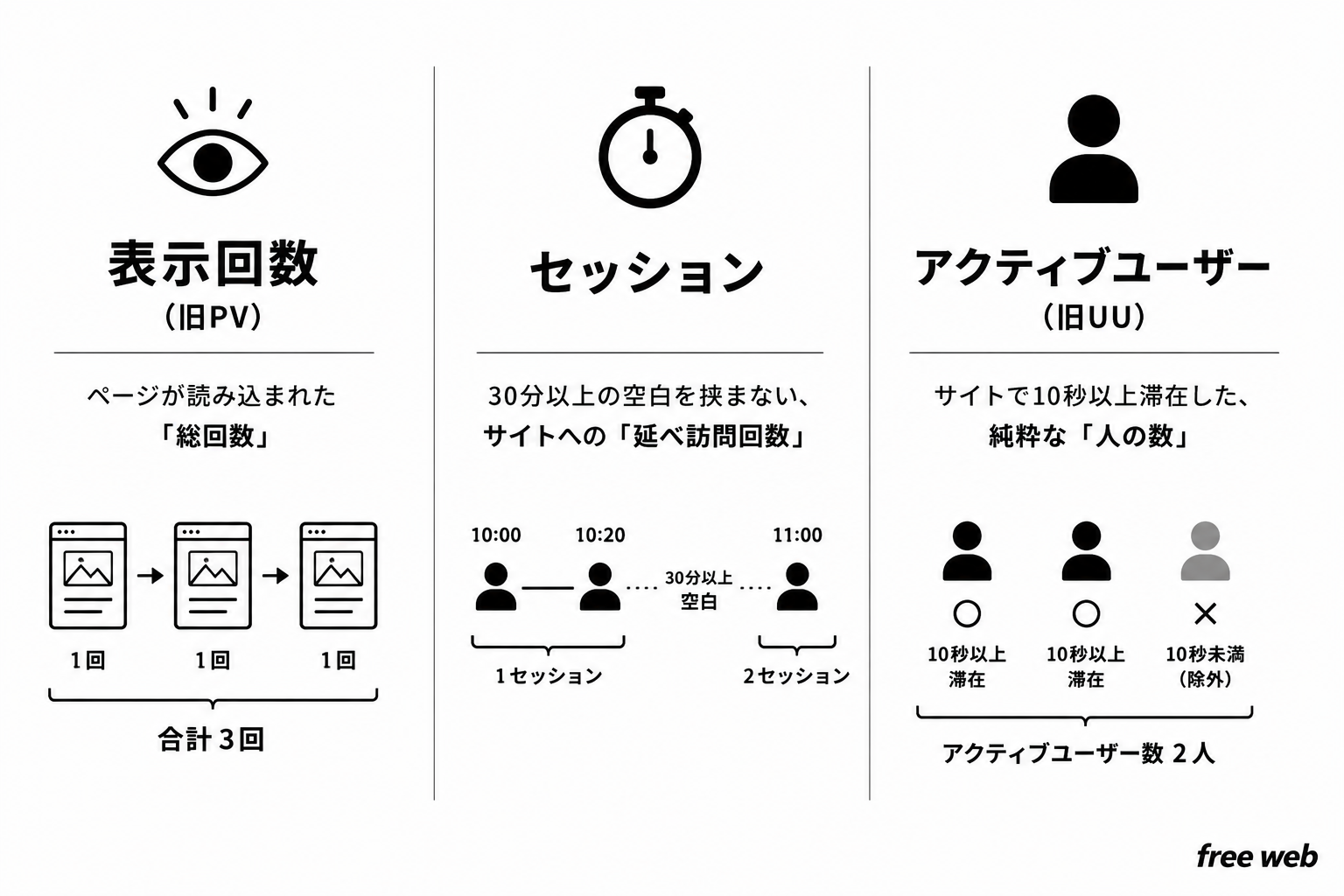
表示回数(旧PV): ページが読み込まれた「総回数」
セッション: 30分以上の空白を挟まない、サイトへの「延べ訪問回数」
アクティブユーザー(旧UU): サイトで10秒以上滞在した、純粋な「人の数」
実はこの定義は結構重要でして、webマーケティングを進めていくうえで、正しい用語の意味を理解していないと、アクセス解析が表示する事実を読み違えてしまうのです。特にこの訪問に関する用語の解釈は最低限押さえておきたいところです。
消えた「直帰率」と、新指標「エンゲージメント率」
1ページだけ見てサイトを去ってしまった割合を示す「直帰率」は、GA4の初期状態のレポート画面からは姿を消しました。
代わりに導入されたのが「エンゲージメント率」という指標です。GA4では、ユーザーがサイト内で10秒以上滞在したか、あるいは2ページ以上閲覧したか、もしくは何らかの成果に繋がる行動(問い合わせ完了や商品の購入など)をとった場合、その訪問を意味のある滞在(エンゲージメント)があったとみなします。
全体のアクションのうち、この意味のある滞在がどれくらいあったかを示す割合がエンゲージメント率です。
UAの直帰率は「何もせずに帰った人」を表示していましたが、GA4は「ちゃんとサイトを読んだ人」というポジティブな側面を測るように変わりました。どうしても直帰率ベースで考えたい場合は、100%からエンゲージメント率を引いた数字が、おおむね従来の直帰率に近い意味合いになります。
コンバージョンから「キーイベント」への名称変更
ビジネスの成果を測定するための「コンバージョン」という機能は、「キーイベント」という名称に変わりました。
これはGoogle広告などのマーケティングツール側で使われるコンバージョンという言葉との混同を防ぐための措置です。GA4の管理画面では「キーイベント」という項目を探す必要があります。
問い合わせ完了ページへの到達や、特定のボタンクリックなど、サイト運営において重要度が高い行動をあらかじめキーイベントとして登録しておくことで成果の測定が可能です。具体的な登録手順は、後述の「4. 【応用編】キーイベントの設定方法」で解説します。
2. 導入時に済ませておくべき最低限の初期設定
GA4の設定項目は多岐にわたるため、まずは設定の全体像を3つの階層に整理しました。
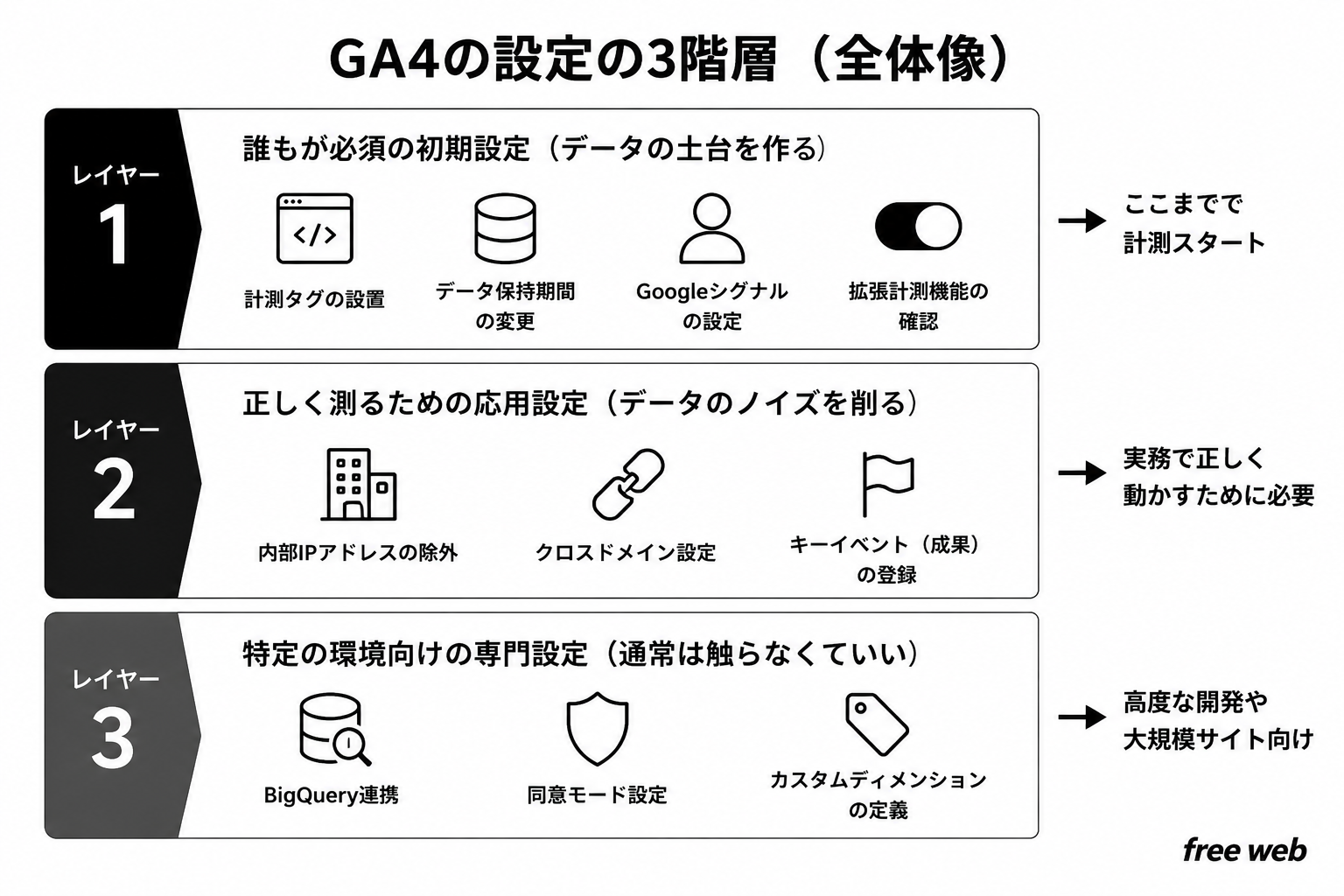
【1. 誰もが必須の初期設定(データの土台を作る)】
主な項目:計測コード(タグ)の設置、データ保持期間の変更、Googleシグナルの設定、拡張計測機能の確認 (ここさえやれば計測はスタートできます)
【2. 正しく測るための応用設定(データのノイズを削る)】
主な項目:内部(自社)IPアドレスの除外、クロスドメイン設定、キーイベント(成果)の登録 (実務で正しく動かすために必要です)
【3. 特定の環境向けの専門設定(通常は触らなくていい)】
主な項目:BigQuery連携、ユーザーデータ収集の同意モード設定、カスタムディメンションの定義 (高度な開発や大規模サイト向けです)
ここでは、アカウントを開設したら最初に行うべき「レイヤー1」の必須設定について、具体的手順を解説します。
計測タグの設置方法の選択
GA4でデータを計測するためには、サイトに「Googleタグ(gtag)」と呼ばれる共通の計測コードを配置する必要があります。設置方法には大きく分けて2つのアプローチがあります。
- 直接HTMLに記述する: サイトのすべてのページの <head> 内の最上部に、発行されたタグを直接貼り付ける。
- Googleタグマネージャー(GTM)を経由する: サイト側にGTMのコードを1つ貼っておき、管理画面上でGA4のタグを配信する。
実務上の推奨はGTMを経由する方法です。直接記述する場合、後述する4章の「特定のボタンクリックの計測」などのカスタマイズを行うたびに、サイトのソースコードを書き換える専門作業が発生するためです。GTMを入れておけば、コードを汚さずにブラウザ上の操作だけで完結できます。
データの保持期間を「14ヶ月」へ変更する
GA4を導入したあと、最も早く変更しなければならないのがデータの保持期間です。初期状態では、ユーザーごとの細かいデータが「2ヶ月」で自動的に削除される設定になっています。これでは、前年の同時期との比較分析などが一切できなくなってしまいます。
毎月のPV数やセッション数、流入元の割合といった「集計済みの基本的なデータ」は、14ヶ月を過ぎても消えることなく蓄積され、何年前のデータでも確認できます。
ここで14ヶ月の期限を迎えて削除対象になるのは、あくまで「Aさんというユーザーが、〇月〇日の〇時〇分にサイトを訪れ、このボタンをクリックして、次にあのページへ移動した」という、ユーザー個人の詳細な行動履歴(生データ)のみです。
通常、グラフや表を見る分には14ヶ月が過ぎても問題ありませんが、自分で自由に条件を組み合わせてデータを取り出す「探索レポート」という機能を使う場合にのみ、この14ヶ月の制限がかかることになります。
もし、実務や組織の都合上、どうしてもこの個人の行動履歴を2年、3年と永久に保存しておきたい場合は、GA4の画面内ではなく、Googleが提供している「BigQuery(ビッグクエリ)」という外部のデータベースにデータを自動転送(エクスポート)する設定が必要です。これを行っておけば、GA4の画面からデータが消えた後でも、外部にログとして無期限で残しておくことができます。(具体的な概要は後述の「6. 発展編」で触れます)。
設定手順:
- 管理画面(左下の歯車マーク)を開く。
- 「データの収集と非表示」メニューから「データ保持」を選択する。
- イベントデータの保持期間を「2ヶ月」から「14ヶ月」に変更して保存する。
この設定は、変更した時点から適用されます。2ヶ月を過ぎて消えてしまったデータは後から復元できないため、最優先で確認してください。
ユーザーの動向を正確に追う「Googleシグナル」の有効化
Webサイトには、一人のユーザーがスマートフォンとPCの両方を使ってアクセスしてくることが珍しくありません。Googleシグナルを有効にすると、Googleアカウントのデータを利用して、異なる端末からのアクセスを同じ一人のユーザーとして認識できるようになります。
この機能は、プライバシー保護の観点から初期状態ではオフになっているため、運営者が手動で有効化する必要があります。
識別できる対象は「ブラウザでGoogleアカウントにログインしており、広告のカスタマイズ設定をオンにしているユーザー」です。デフォルトでオンなので大半のログインユーザーは対象になりますが、PCではログインしているけれどスマホのブラウザではログインしていないといった場合や、履歴の残らないシークレットウィンドウからアクセスされた場合は、同一人物だと判別できません。その場合は、それぞれ別のデバイスとして新しくカウントされることになります。
設定を有効にしておくことで、重複カウントを抑えた実態に近いデータを反映できるようになります。
設定手順:
- 管理画面の「データの収集と非表示」メニューから「データ収集」を選択する。
- 「Google シグナルのデータ収集を有効にする」の項目にある「設定」ボタンを押す。
- 画面の案内に従って「有効化」を完了させる。
自動で行動を記録する「拡張計測機能」の確認
GA4では、主要な行動を自動で測定してくれる「拡張計測機能」が標準で備わっています。
標準で自動計測される行動(仕様一覧)
管理画面でこの機能をオンにすると、以下の6つの行動データが自動的に収集され始めます。
- ページビュー: ページが読み込まれた回数
- スクロール数: ページが下部まで読まれた動き
- 離脱クリック: 自社サイトから外部サイトへ移動するリンクのクリック
- サイト内検索: サイト内の検索窓に入力されたキーワードの動き
- 動画のエンゲージメント: サイトに埋め込まれたYouTube動画の再生や進行状況
- ファイルのダウンロード: PDFなどのファイルをダウンロードした動き
そのまま測れるケース
上記の仕様により、追加設定を一切しなくても、最初から管理画面で確認できる具体的な活用ケースは以下の通りです。
- 会社概要ページやブログ記事が何回読まれたか: ページビュー機能により、URLごとに自動で集計されます。
- 製品カタログのPDFが何回クリックされたか: ファイルのダウンロード機能が自動で検知します。
- サイト内の検索窓で、ユーザーがどんなキーワードで情報を探しているか: 検索キーワードが自動でログに残ります。
例えば今ご覧になっている当社のこのサイトはTOPページから会社概要がダウンロードできるのですが、名前もメールアドレスも不要で、押した瞬間にダウンロードがされます。これはマーケティング上の話なのですが、会社概要資料は「メールアドレスいれるならいいや・・・」と思われてダウンロードされる機会を失うよりも、沢山の人にダウンロードされた方が得だろう、と考えてあえて個人情報ナシでダウンロードできるようにしています。このPDFのダウンロードが何回されたのか?もこうした「拡張計測機能」で計測ができるのです。
工夫や別設定が必要になるケース
上記はそのまま測れるケースですが下記のような場合には工夫が必要です。
- 「サイトTOPページのどこまでスクロールされたか」を知りたい: 自動計測されるスクロールは、一律で「ページの最下部付近(90%地点)」に到達した時だけです。10%刻みなどで細かく測りたい場合は、Googleタグマネージャー(GTM)などの別ツールを使ったカスタマイズが必要です。
- 「お問い合わせはこちら」というボタンのクリック数を特定したい: 自動計測されるクリックは、あくまで「自社のサイトから外へ飛び出すリンク」のみです。サイト内での別ページへの移動や、送信ボタンのクリックは自動では区別できません。これらを特定して測るためには、キーイベントの設定や、個別の計測タグの作成が必要になります。
当社でも特にランディングページの計測では、ファーストビューから10%づつで計測することが多いです。こうした設定をすることで、ランディングページのどの部分まで読まれたのかを無料で解析ができるからです。ただこの設定はGTM(グーグルタグマネージャー)で細かい設定をしないと見れません。デフォルトではサイトのほぼ最下部(90%地点)までいったかどうかのみ計測が可能です。
拡張計測機能の確認手順
- 管理画面の「データの収集と非表示」メニューから「データストリーム」を選択する。
- 該当するサイトのデータストリームをクリックして詳細画面を開く。
- 「拡張計測機能」のスイッチがオンになっていることを確認する。
- 歯車マークを押すと、どの行動を自動計測するかの個別オンオフも可能です(基本はすべてオンで問題ありません)。
ここまでの3つの設定を終えることで、GA4で正確な数字を蓄積していくための土台が完成します。
難しい計測はひとまずおいておいて、まずはこの設定をオンにだけしておきましょう。
3. 普段の運用で見るべき基本のレポート画面
初期設定を終えたら、日常的なサイト運営で必要になる基本数値をチェックしていきましょう。GA4には膨大なレポートメニューがありますが、普段の数値チェックで行う操作はわずか3つだけです。左メニューの「レポート」から、それぞれの数値を確かめる手順を解説します。
全体のアクセス数(ユーザー数やセッション数)を確かめる
サイト全体にどれくらいの人が来ているのか、全体の規模感や推移を掴むための画面です。
確認手順:
- 左メニューの「レポート」➔「ユーザー」➔「ユーザーの属性」➔「ユーザーの属性の概要」の順にクリックする。
- 画面上部に、指定した期間内の「ユーザー(アクティブユーザー数)」や「新しいユーザー数」の合計グラフが表示されます。
ここで表示される「ユーザー」の数字が、1章で解説した「10秒以上滞在した純粋な訪問人数」になります。サイト全体の成長度や変化を定期的にチェックする際は、まずこの画面を開いてください。
どこからアクセスされたか(流入元)を特定する
ユーザーが検索エンジンから来たのか、SNSから来たのか、あるいは他サイトのリンクから来たのかといった「集客ルート」を特定する画面です。
確認手順:
- 左メニューの「レポート」➔「ビジネス目標」➔「新規顧客の獲得」➔「トラフィック獲得」の順にクリックする。
- 画面下部の表に「Organic Search(検索エンジン)」「Direct(ブックマークやURL直接入力)」「Organic Social(SNS)」といったルートごとの数値が一覧で並びます。
それぞれのルートごとに、表示回数やセッション数、エンゲージメント率が横並びで比較できます。どの集客施施策がうまくいっているかを評価する際に重要な画面です。
どのページが見られているか(人気ページ)を特定する
サイト内のどのブログ記事やサービスページが人気を集めているのか、ページごとの需要を分析する画面です。
確認手順:
- 左メニューの「レポート」➔「ビジネス目標」➔「エンゲージメントを高める」➔「ページとスクリーン」の順にクリックする。
- 表の左列に「/(トップページ)」や「/company(会社概要)」といったURLの末尾(ページパス)が並び、それぞれの表示回数(PV)やユーザー数が確認できます。
初期状態ではURLの末尾(パス)で表示されていますが、表の左上にある「ページパスとスクリーンクラス」というプルダウンをクリックして「ページタイトルとスクリーンクラス」に切り替えることで、記事のタイトル表記に変更することも可能です。
過去の期間とデータを比較する
上記の3つの画面を確認する際、数字の良し悪しを判断するために必須となるのが「期間の比較」です。前月や前年同月と比べて数値がどう変化したかをグラフと表で一目で確認できます。
設定手順:
- どのレポート画面でも、右上にある「日付(例:過去28日間)」をクリックする。
- カレンダーの下にある「比較」のスイッチをオンにする。
- プルダウンから「前年(同じ日付範囲)」または「前の期間(直前の同じ日数)」を選択し、「適用」ボタンを押す。
適用すると、グラフに比較用の点線が追加され、下部の表にも「〇〇%増加/減少」という比較数値が自動で挿入されます。
各アクセス指標のちがい
・表示回数(旧PV): ページが読み込まれた「総回数」
・セッション: 30分以上の空白を挟まない、サイトへの「延べ訪問回数」
・アクティブユーザー(旧UU): サイトで10秒以上滞在した、純粋な「人の数」
まずはこれら3つの画面と期間比較の操作を覚えるだけで、日常の数値チェックの大部分を行えるようになります。
4. 【応用編】正しいデータを計測するためのカスタマイズ設定
初期設定と基本レポートの確認方法を抑えたら、次はデータのノイズを取り除き、自社のビジネス成果を正しく計測するためのカスタマイズ設定を行います。
自社からのアクセスを除外する(内部IPアドレスの除外)
自社のスタッフが社内から確認のためにサイトを開いたり、記事を更新したりする機会のアクセスが一緒にカウントされてしまうと、正しいデータ分析ができません。まずは自社(社内Wi-Fiなど)の固定IPアドレスからのアクセスを計測から除外します。
設定手順:
- 管理画面(左下の歯車マーク)を開き、「データの収集と非表示」➔「データストリーム」を選択して自社サイトのストリームを開く。
- 画面下部にある「タグ設定を行う」➔「すべて表示」をクリックし、「内部トラフィックの定義」を選択する。
- 「作成」ボタンを押し、ルール名(例:社内Wi-Fi)を入力して、自社の固定IPアドレスを入力して保存する。
- ※この段階ではまだ除外されません。管理画面のトップに戻り、「データの収集と非表示」➔「データフィルタ」を選択する。
- 最初から用意されている「Internal Traffic」というフィルタの右側にある三点リーダーから「フィルタを有効にする」に変更して保存する。
これで、定義したIPアドレスからのアクセスがレポートから完全に除外されるようになります。
💡 IP除外が機能しない3つの例外ケースと代替案
「設定したはずなのに自社のアクセスが除外されない」という場合、仕様上の境界線が関係しています。
- 4G/5Gなどのキャリア回線: スマホのモバイルデータ通信は、接続し直すたびにIPアドレスがランダムに変わる(動的IP)ため、固定IPの登録では防げません。スマホ検証時は「必ずキャリア回線を切り、除外登録済みの社内Wi-Fiに繋ぐ」という運用ルールが必要です。
- IPv6回線の罠: 管理画面に「192.168.x.x」のようなIPv4形式のIPアドレスだけを登録している場合、社内回線がIPv6(例:2001:db8:...)で通信しているとすり抜けてしまいます。自社の接続環境を調べ、両方の形式を登録しておく必要があります。
- リモートワーク(在宅勤務): 自宅のネット回線も動的IPであるため除外できません。在宅スタッフが多い場合はIPアドレスでの制御が不可能であるため、各自のブラウザにGoogle公式の拡張機能「Google アナリティクス オプトアウト アドオン」をインストールしてもらい、ブラウザ側で計測を強制ブロックするという方法があります。よくアクセスするweb担当者などは入れておいた方がいいでしょう。
ただ正直、これらのアクセス数が数千件にのぼるケースはほぼ無いので、最低限自分自身やweb担当者などサイトに頻繁にアクセスをする人だけ除外しておけば実務上問題はないと考えて大丈夫です。特にweb担当者やデザイナーなどはキャッシュクリアをするためにシークレットウィンドウで何度もアクセスするなどの可能性がありますので、そこだけ注意が必要です。
成果を測定する「キーイベント」を登録する
1章で解説した通り、GA4ではサイトのゴール(問い合わせ完了など)を「キーイベント」として登録します。これにより、どの集客ルートから来た人が一番ゴールに繋がっているのかを分析できるようになります。
ここでは、最も一般的な「問い合わせ完了ページ(サンクスページ)への到達」をゴールとする場合の手順を解説します。
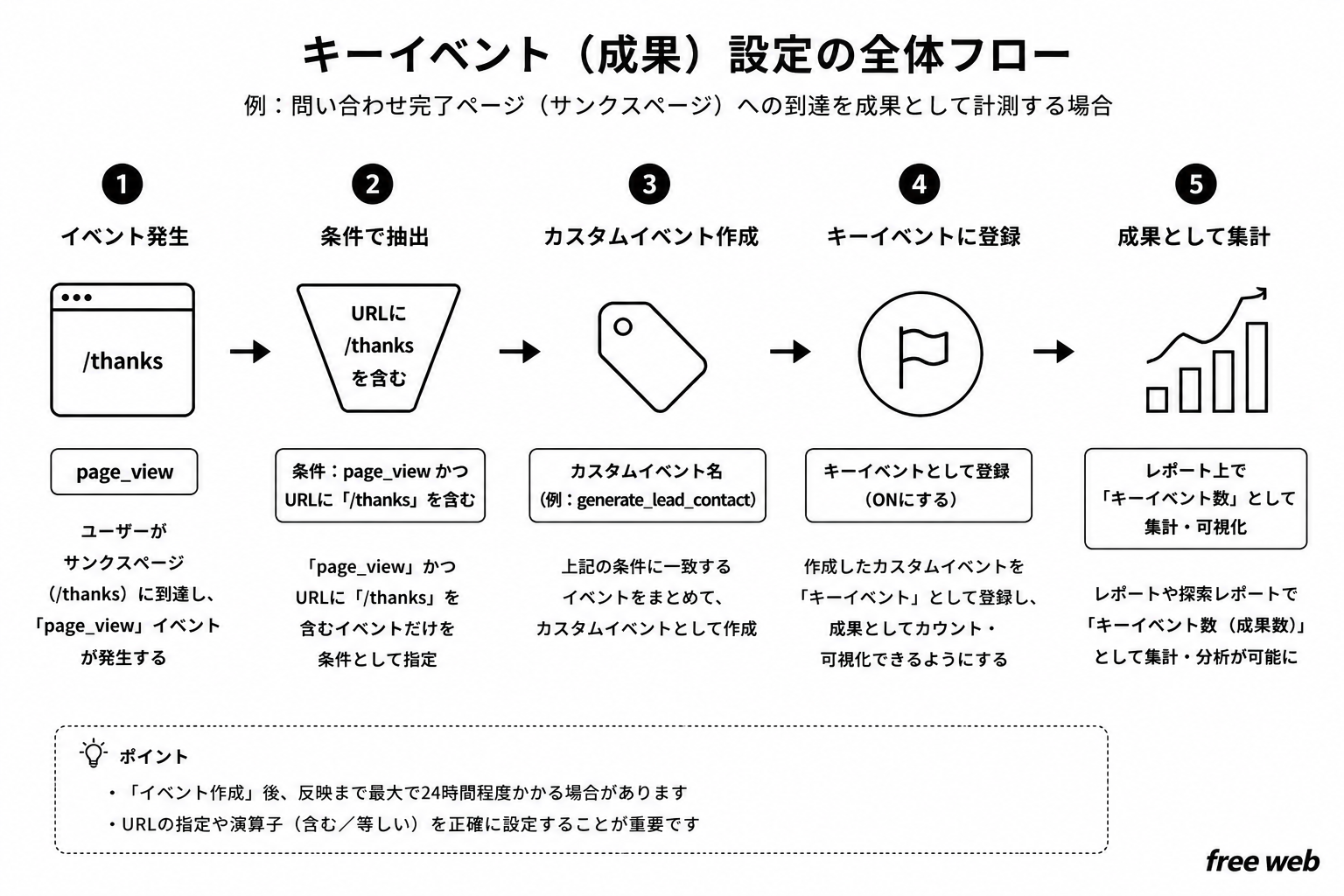
設定手順:
- 管理画面の「データの収集と非表示」➔「イベント」を開き、「イベントを作成」ボタンを押す。
- カスタムイベント名に、分かりやすい名前(例:generate_lead_contact)を入力する。
- 一致する条件の1行目に、パラメータ「event_name」、演算子「等しい」、値「page_view」と入力する。
- 「条件を追加」を押し、2行目にパラメータ「page_location」、演算子「含む」、値「/thanks」と入力して作成する。
- 作成後、管理画面の「データの表示」➔「キーイベント」を開き、「新しいキーイベント」ボタンを押して、先ほど作ったイベント名(例:generate_lead_contact)を正確に入力して保存する。
これで、指定したページにユーザーが到達したときだけ、成果(キーイベント)として特別にカウントされるようになります。
複数サイトをまたいで計測する(クロスドメイン設定)
例えば、自社のコーポレートサイト(example.com)から、外部のカートシステムや別の問い合わせフォーム(example-shop.com)へユーザーが移動するような構造の場合、標準のままだと移動した時点で別人のアクセスとしてセッションが途切れてしまいます。
これを同一ユーザーの地続きの行動として計測するために、ドメインを跨ぐ設定を行います。
設定手順:
- 管理画面の「データの収集と非表示」メニューから「データストリーム」を選択し、詳細画面を開く。
- 画面下部の「タグ設定を行う」➔「ドメインの構成」をクリックする。
- 「条件を追加」を押し、マッチタイプ「含む」を選択して、またぎたい2つのドメイン(例:example.com と example-shop.com)をそれぞれ入力して保存する。
この設定をしておくことで、ドメインが変わってもセッションが維持され、正しい流入元や成果への貢献度が引き継がれるようになります。
5. 【トラブルシューティング】数字がおかしい・動かない時のチェックリスト
設定を正しく終えたつもりでも、実際の画面を見ると数字が反映されていなかったり、不可解な挙動をしていたりすることがあります。GA4の運用中に遭遇しやすい「5つのよくあるトラブル」とその原因・解決策をまとめました。
① 設定したばかりだとレポートの数字が「0」のまま
原因: GA4のデータ反映には、最大で24〜48時間のタイムラグがある。
解決策: 設定が間違っているわけではなく、単にGoogle側の処理待ちである可能性が高いです。設定直後は数字が動かなくて当然なので、丸1日以上経ってから再度レポートを確認してください。今すぐデータが届いているかテストしたい場合は、左メニューの「レポート」➔「リアルタイム」を開き、自分でサイトにアクセスしてグラフが動くかどうかで生存確認ができます。
② 自社IPアドレスを除外したはずなのに、自分のアクセスが記録されてしまう
原因: 「内部トラフィックのフィルタ」がテスト状態のままになっている。
解決策: 4章の手順の最後にある「データフィルタの有効化」を忘れているケースが非常に多いです。管理画面の「データフィルタ」を開き、該当のフィルタが「有効」になっているか確認してください。「テスト」の状態のままだと、データは除外されずにレポートに残り続けてしまいます。
原因: 文字の打ち間違い、または「昨日今日」設定したばかり。
解決策: 原因は大きく2つあります。
- URLの指定ミス:「/thanks」と入れるべきところを、前後に余計な文字が入っていたり、演算子(含む / 等しい)の選択が間違っているケースです。条件をもう一度見直してください。
- 仕様上のタイムラグ:新しく作ったイベントがGA4の管理画面に認識され、キーイベントのスイッチをONにできるようになるまでには、最大で1日ほどかかります。設定手順の「イベント作成」を終えたら、翌日まで待ってから「キーイベントの登録」の作業を行ってください。
③ 特定の流入元やページだけ、急に数字が消えたり「Other」にまとまったりする
原因: GA4の「データしきい値(プライバシー保護機能)」が発動している。
解決策: アクセス数が極端に少ない小さなサイトや、特定の細かいデータを深掘りしようとした時に発生する罠です。Googleが「このデータを見せると、誰がアクセスしたか個人を特定できてしまう」と判断すると、安全のためにその行の数字をごっそり隠したり、「Other」という項目に強制的に集約したりします。
対策: 管理画面の「レポートのアイデンティティ」を開き、初期状態の「ブレンド」から「デバイスベース」に切り替えることで、Googleシグナルのデータが除外され、隠されていた細かい数字が画面に復活します(いつでも元に戻せます)。
④ 昔のUAの頃と比べて、あきらかにアクセス数が減っている
原因: 不具合ではなく、1章・2章で解説した「定義の変更」による正常な結果。
解決策: 以下の理由により、UA時代よりも数字が少なく出るのがGA4では普通です。
・日付を跨いだり、別ルートから入り直してもセッションがリセットされなくなった(セッション数が減る)
・サイトを開いて10秒未満で即離脱したユーザーが「アクティブユーザー」から除外された(人数が減る)
社内スタッフが4G/5Gのスマホでアクセスした分が、社内Wi-Fiルールによって綺麗に削ぎ落とされた 移行直後は「バグでは?」と焦りがちですが、データの精度が上がった証拠ですので、そのまま運用を続けて問題ありません。
【発展編】さらに高度な分析・活用を行うためのステップ
最低限の初期設定と基本レポートの確認、そしてノイズの除外までが完了すれば、実務での日常的な数値チェックは問題なく行えるようになります。最後に、サイトの規模拡大やマーケティング施策の高度化に伴って必要となる、さらに一歩踏み込んだ2つの活用ステップについて解説します。
標準レポートでは対応できない自由な分析を行う「探索レポート」
ここまでに解説した「レポート」メニューに並ぶ画面は、あらかじめGoogle側が用意した定型のテンプレートに過ぎません。特定のページを見たユーザーだけの行動ルートを追いかけたり、特定のバナーをクリックした人の属性を掛け合わせたりといった、自社のビジネスに特化した自由な分析を行いたい場合は「探索」機能を使用します。
仕様と特徴: 白紙のキャンバスに、自分が知りたい「行(ディメンション)」と「列(指標)」をパズルのように自由に組み合わせて、オリジナルの集計表やグラフを作成できる機能です。
そのままできるケース:
ユーザーの行動経路の可視化(経路探索): ユーザーがトップページに入ったあと、次にどのページへ移動し、どこで離脱したのかをツリー状の図で追跡する。
成果に至るまでのステップ分析(目標達成プロセス探索): 「記事閲覧 ➔ サービス詳細 ➔ 問い合わせフォーム ➔ 完了ページ」という一連の流れの中で、どこが一番のボトルネック(離脱ポイント)になっているかをパーセンテージで特定する。
知っておくべき仕様上の限界: 2章で解説した通り、この探索レポートで扱えるデータには「14ヶ月」という保持期間の制限が適用されます。初期設定で2ヶ月から14ヶ月へ変更してあっても、それ以上過去のユーザー個人の詳細な行動履歴(生データ)を遡って集計することは、この画面上では不可能です。
蓄積したすべてのデータを無期限に活用する「BigQuery連携」
探索レポートの「14ヶ月」という期間制限を解消し、蓄積されたすべてのデータを自社の資産として永久に保存・活用するための仕組みが、外部のクラウドデータベース「BigQuery(ビッグクエリ)」への自動転送設定です。
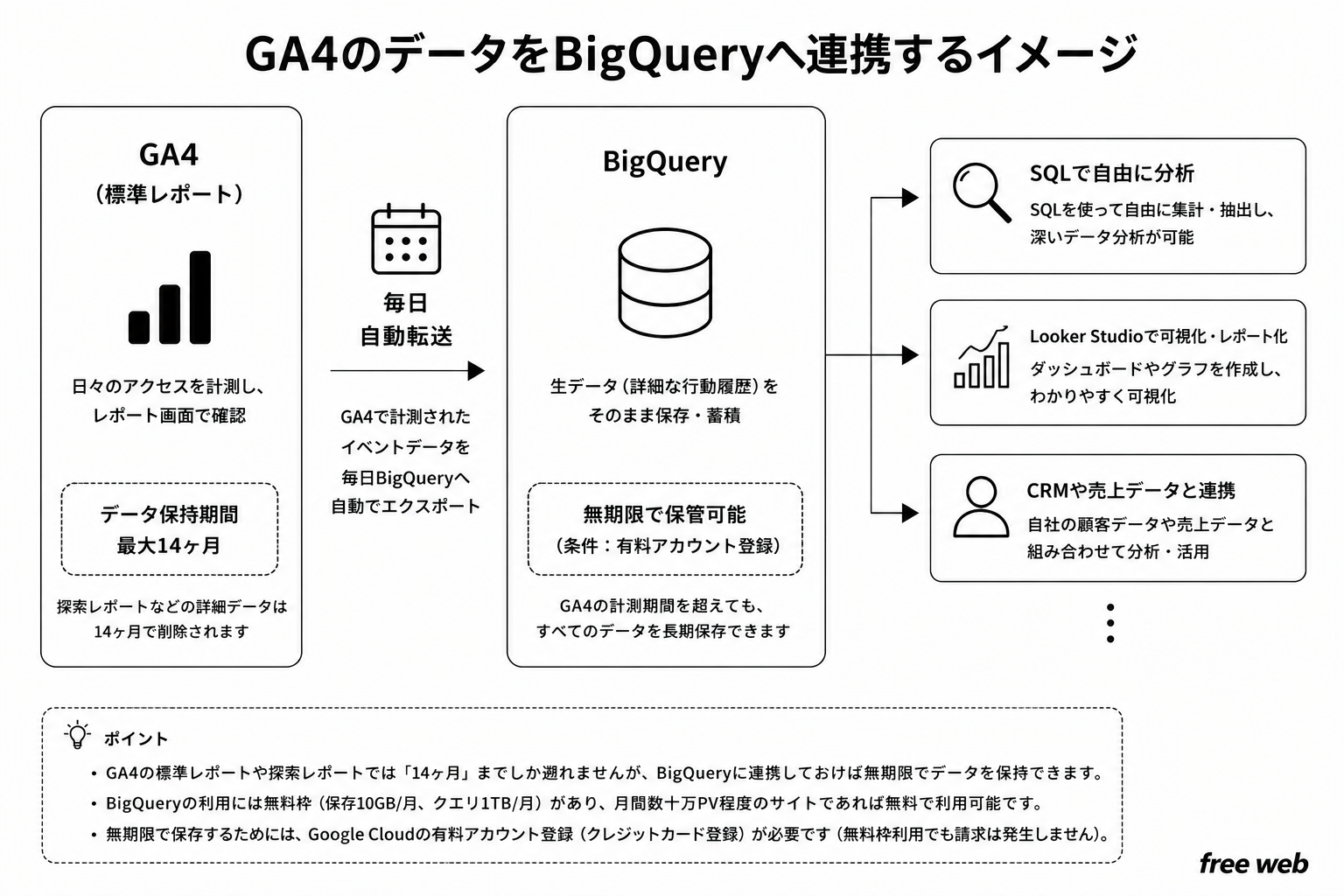
仕様と特徴: GA4が計測した「誰が、いつ、どこで、何をしたか」という詳細な行動履歴の生データを、毎日自動的に外部のデータベースへ丸ごと転送(エクスポート)して蓄積する機能です。UA時代は最上位の有料版(年間数百万円)にしか提供されていなかった機能ですが、GA4ではすべてのユーザーに解放されています。
そのままできるケース(無料枠の範囲):
データの無期限保存: GA4の画面からは14ヶ月で消えてしまう詳細な行動ログを、外部のデータベース内に何年分でも無期限に蓄積し続ける。
他システムとの連動: 自社で保有している顧客管理システム(CRM)のデータや売上データと、GA4のWeb行動履歴をユーザーIDなどで紐付けて、より深い顧客分析を行う。
費用の前提条件: BigQueryの利用には毎月一定の無料枠(データの保存が10GBまで、データの検索が1TBまで)が用意されています。月間数十万PV程度の中小規模のサイトであれば、この無料枠の中に収まるため、実質無料で運用が可能です。無料枠を超えた場合も従量課金(数十円〜数百円程度)となります。
運用の注意点: クレジットカードを登録しない初期状態(サンドボックス環境)のままだと、保存されたデータは「60日」で自動的に失効・削除される仕様になっています。無期限にデータを蓄積するという目的を果たすためには、無料枠の範囲内であっても、Google Cloudの有料アカウントへアップグレード(クレジットカードの登録)を完了させておく必要があります(無料枠を超えない限り請求は発生しません)。
閲覧・集計時に必要となるスキル: BigQueryにデータを転送する設定自体は管理画面から数クリックで完了し、データの蓄積も自動で始まります。ただし、蓄積されたデータをグラフ化したり取り出したりするためには、「SQL」というデータベースを操作する言語の知識や、Looker Studioなどのデータ可視化ツールとの連携スキルが別途必要になります。
初期状態ではオフになっているため、将来的に数年単位の長期的なデータ比較や、高度なデータ活用を行う可能性がある場合は、現時点で連携設定(データの自動転送)のスイッチだけでも入れておくのが確実です。データの蓄積は設定した当日からしか始まらず、過去に遡ってデータをエクスポートすることはできないためです。
7. 総まとめ:正確なデータ蓄積から始めるサイト運用
GA4は、かつてのUAのように「導入すればすぐに馴染みのある数字が完璧に並ぶツール」ではありません。ユーザーの行動を一つひとつイベントとして積み上げていく仕様である以上、事前の設定と仕様の理解がデータの信頼性を左右します。
GA4をこれから設定する場合の要点は下記ですが、経験上一番重要なポイントはやはり用語の理解だと思います。アクセス解析を見ても、その用語の意味を間違って理解している状態ですと、マーケティングの打ち手を読み誤る可能性があるからです。
- 仕様の理解:表示回数やアクティブユーザーなど、指標の定義がUAとは根本から異なるため、過去の数字と単純比較して一喜一憂しない。
- ノイズの排除:正しい判断を下すための前提として、自社IPの除外(スマホ検証時のWi-Fi徹底や、リモートワーカーへのアドオン導入)やクロスドメインといったカスタマイズを最初に完了させる。
- 将来への備え:画面上の探索レポートには「14ヶ月」という明確なデータの保持制限があり、かつ未設定の過去データは救済できないため、長期的な分析を見据えてBigQuery連携(クレカ登録による失効回避含む)の設定を早めに完了させておく。
最後に、高度な分析(探索レポートの作成やSQLを用いた集計など)は、正しいデータがサイトに蓄積されて初めて意味を持ちます。まずは「レイヤー1」の初期設定を確実に終え、毎日5分の「トラフィック獲得」や「ページとスクリーン」の確認をルーティン化することから始めてください。蓄積された数ヶ月分の正確なデータが、将来のサイト改善における確実な判断材料となります。


.png)
.png)
.png?fm=webp&fit=max&w=1280)