
.png?fm=webp&fit=max&w=1280)
拡張コンバージョンとは
拡張コンバージョンとは、自社サイトで取得したメールアドレスなどの顧客データをハッシュ化してGoogle広告に送り、取りこぼしていたコンバージョンを補う機能です。「拡張CV」と略されることもありますが、同じものを指します。
ブラウザ側のトラッキング制限が進んだ結果、Cookieに依存した計測ではコンバージョンを拾いきれない場面が増えました。SafariのITPが代表例です。3rdパーティCookieについては、Chromeで一律に廃止するという当初の計画は撤回されましたが、だからといって計測の悩みが消えたわけではありません。取りこぼしは現実に起きています。
そこを埋めるのが拡張コンバージョンです。ユーザーが問い合わせフォームや購入画面で入力した情報を、暗号化した状態でGoogleに渡し、広告クリックとコンバージョンを結び直す。仕組みとしてはそれだけですが、効果は計測だけにとどまりません。拾えるデータが増えれば、その下流にある自動入札の学習にも効いてきます。
前提として、拡張コンバージョンは通常のコンバージョン計測の上に乗せる機能です。コンバージョンアクション自体をまだ作っていない場合は、先にGoogle広告のコンバージョン設定を済ませてください。土台がない状態では拡張コンバージョンをオンにしても何も起きません。
あわせて読みたい Google広告のコンバージョンを設定する方法を詳しく解説
続きを見る ›
Google広告のコンバージョンを設定する方法を詳しく解説
続きを見る ›
拡張コンバージョンを設定するメリット
ここでは拡張コンバージョンを設定するメリットを紹介します。Cookieに依存した計測では、実際に発生しているコンバージョンを拾いきれないことがあります。拡張コンバージョンは、その取りこぼしを自社の顧客データで埋め戻す仕組みです。
拡張CVを設定するメリット①広告コンバージョンの欠損の減少
cookieではなくユーザーのデータを利用してコンバージョンを計測するため、欠損していたコンバージョンを補完することが出来ます。
拡張CVを設定するメリット②取り込まれるデータやシグナルの質が向上
コンバージョンが補完され、コンバージョン数が増えることにより、機械学習が進みやすくなり施策の効果も、よりダイレクトに反映されます。
拡張CVを設定するメリット③全体の広告パフォーマンス(CVR)の向上
機械学習が進むことでCVRが向上し、コンバージョン単価が低減することが期待できます。
拡張CVの設定パターン
以前の拡張コンバージョンは、Googleタグ・Googleタグマネージャー・Google Ads APIのどれか1つを実装方法として選ぶ設計でした。ここが変わっています。
2026年4月以降、Google広告はウェブサイトのタグ・データマネージャー・API接続からユーザー提供データを同時に受け取るようになりました。実装方法を1つに絞る必要はありません。さらに2026年6月以降、実装方法を個別にオン/オフで選ぶことはできなくなり、拡張コンバージョン(ウェブ向け)とリードの拡張コンバージョンが、オン/オフの切り替えが簡単な単一の機能に統合されます。
すでに拡張コンバージョンを使っている場合、拡張コンバージョンを有効にしておくために必要な対応はありません(Google公式ヘルプにも「お客様による対応は不要です」と明記されています)。新しく始める場合は、アカウント単位またはコンバージョンアクション単位で拡張コンバージョンを有効にします。
実装方法は次の3つで、それぞれ条件と補完できる範囲が違います。自社のサイトがどれに当てはまるかを確認したうえで、サイトにタグが入っているならタグ経由で送るのが最短です。
実装方法①自動収集での実装
追加のコード記載が不要で管理画面のみで実装が完了になります。
下記の2点を満たす場合は自動収集での実装が可能です。
- メールアドレスをCVページで取得していること
- ハッシュ化を Google が行うことが問題ない
データの送信方法:GoogleタグorGoogleタグマネージャー
※注意点:補完機能としてはマニュアル実装やAPI実装に比べ弱く、計測条件を満たすサイトが少ない傾向のため、他の実装方法も検討が必要です。
実装方法②マニュアル実装
場合によって追加のコードを記載することが必要になり、知識や技術がないと実装が難しい可能性が高いです。
『自動実装』『API実装』どちらも該当しない場合はマニュアル実装での設定になります。
例えば下記のような場合です。
- メールアドレスをCVページ以前で取得している場合
- 自社でハッシュ化をしているorする必要がある場合
- API の利用や運用が難しい場合
データの送信方法:GoogleタグorGoogleタグマネージャー
実装方法③API実装
APIを利用して顧客データをGoogleに送信する方法です。技術難易度が高く、実装にかかる時間も長いです。
下記のいずれかに該当する場合はAPI実装になります。
- タグを経由した顧客データのGoogleへの送信がポリシー上できない場合
- すでに他社のCPAI(Conversion API)を利用している場合
- すでに他社のCDPを利用している場合
データの送信方法:Google Ads APIとの連携
なお、オフラインコンバージョンのインポートとリードの拡張コンバージョンのアップロードについては、2026年6月15日以降、Data Manager APIに移行され、Google Ads APIではブロックされます。APIで連携している場合はここだけ影響を受けるので、実装を委託しているなら確認しておいてください。
GTMを使用した拡張CVの設定方法(自動収集での実装)
ここではGTMを使用して自動収集で拡張CVを設定する方法を紹介します。
≪設定手順≫
①Google広告のツールと設定からコンバージョンを選択し、『設定』を選択
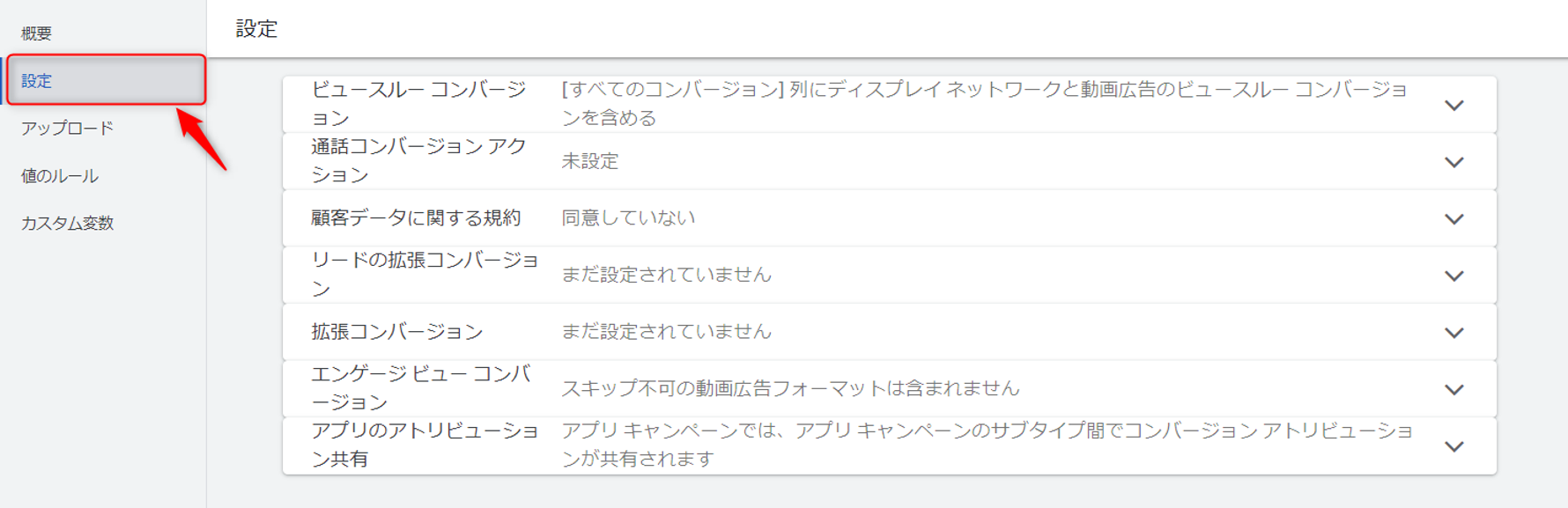
②拡張コンバージョンの項目から『拡張コンバージョンをオンにします』にチェックを入れ保存
.png)
③拡張コンバージョンを設定するGTMのGoogle広告のCVタグの確認画面へ
④『自社のウェブサイトでユーザーから提供されたデータを含める』のチェックを入れる
.png)
⑤プルダウンの項目の『新しい変数を作成』を選択
.png)
⑥ユーザー提供データが出来るので『Automatic collection』を選択
.png)
⑦ユーザーの提供データの変数に名前を付け作成し保存
.png)
⑧プルダウンの項目を作成したユーザーの提供データの変数に変更
.png)
⑨タグの公開
.png)
計測が安定すると、次に効いてくるのは入札です。拾えるコンバージョンが増えたぶん自動入札の学習材料も増えるので、あわせて入札戦略の選び方も見直しておくと無駄がありません。
あわせて読みたい 【最新版】Google広告|入札戦略一覧!おすすめの入札戦略や設定方法を紹介
続きを見る ›
【最新版】Google広告|入札戦略一覧!おすすめの入札戦略や設定方法を紹介
続きを見る ›
設定後に必ず確認する診断レポートの見方
拡張コンバージョンでいちばん多いつまずきは、設定作業そのものではありません。設定したつもりで、データが送られていないことです。タグは動いていて、コンバージョンも計上されている。それでも拡張コンバージョンだけが機能していない、という状態が普通に起こります。管理画面を見なければ気づけません。
確認は診断レポートから行います。
診断レポートを開く
開き方は2つあります。
- コンバージョンアクション単位で見る:「目標」→「概要」→ 表の中で対象コンバージョンアクションのステータスにカーソルを合わせ、「詳細」→「診断」タブ
- アカウント全体で見る:「目標」→「概要」→ ページ上部の「診断」タブ
ステータスが「拡張コンバージョンを確認してください」になっていれば、どこかに問題があります。
表示されるアラートは過去1日間のデータをもとに作られます(1日分が足りない場合は過去7日間)。設定直後は判定材料が揃っていないので、翌日以降にもう一度開くのが確実です。ここを見ずに「設定完了」としてしまうケースが多いです。
マッチ率で「効いているか」を見る
診断レポートでは、送ったデータとGoogleのログインデータがどれだけ一致したかを示すマッチ率も確認できます。
表示 | 表示 |
|---|---|
INSUFFICIENT_VOLUME | 有効なデータが20件未満で、判定するには量が足りない |
NO_MATCHES | 一致がゼロ |
LOW | 一致率 0〜15% |
HIGH | 一致率 15%超 |
送信自体は成功していてもマッチ率がLOWのままなら、補完はほとんど効いていません。改善したいときは、メールアドレスだけでなく住所や電話番号もあわせて送るのが定石です。識別子が増えるほど一致する確率が上がります。
自社の顧客データをGoogleに渡して突き合わせるという発想は、カスタマーマッチと同じです。あちらは計測の補完ではなく配信ターゲティングに使う機能ですが、必要なデータの整え方は共通しています。
あわせて読みたい Google広告のカスタマーマッチの仕組み・設定方法・活用法から類似機能まで解説
続きを見る ›
Google広告のカスタマーマッチの仕組み・設定方法・活用法から類似機能まで解説
続きを見る ›
Google Tag Assistantで実際に飛んでいるか見る
管理画面のアラートだけでは原因が絞れないときは、Tag Assistantでコンバージョンページを直接テストします。
1. Tag Assistantを開き、「Add domain」にテストしたいURLを入力して開始する
2. 開いた新しいウィンドウで、実際にコンバージョンページまで進む
3. デバッグ概要の「Output」から「Conversion」を選ぶ
4. 「Hit Details」で em パラメータを見る
emパラメータの見え方で状態が判別できます。
見え方 | 状態 |
|---|---|
長い文字列が入っている | ハッシュ化されたデータが正しく送信されている |
emパラメータが表示されない | 設定エラー。データが送られていない |
tv.1~em | パラメータは飛んでいるが中身が空 |
tv.1~em.e1 など | データの形式に問題がある |
「空で飛んでいる」と「そもそも飛んでいない」は原因が違います。ここを切り分けられると、次に触る場所が決まります。
Google公式ヘルプ:拡張コンバージョン(ウェブ向け)タグ診断レポートについて
「拡張コンバージョンを確認してください」と表示されたときの対処法
診断レポートでトラッキングステータスが「拡張コンバージョンを確認してください」になっている場合、アラートが1つ以上立っています。設定に問題があるまま放置すると、補完されるはずのコンバージョンが取れず、入札の判断にも影響します。
「拡張コンバージョンの設定に問題があり、パフォーマンスに影響しています」という趣旨の警告を見かけることもあります。表示のされ方はアカウントや画面によって異なりますが、確認する場所と原因の切り分け方は同じです。
表示されるステータスは同じでも、原因はいくつかに分かれます。上から順に確認してください。
・拡張コンバージョンは使用されていません:顧客データに関する規約に同意していない状態です。設定画面で規約に同意してください。ここで止まっているケースが意外と多いです
・ユーザーデータ フィールドがありません:コンバージョンタグにパラメータ自体が含まれていません。Tag Assistantで送信状況を確認し、手動設定を見直してください
・ユーザー提供データがありません:フィールドは送信されているものの中身が空です。CSSセレクタやJavaScript変数の指定が実際のフォームと合っているか確認してください
・設定に不適切なデータ形式があります:メール・電話番号・住所の形式が不正です。「@」の有無、電話番号の国コード、正規の形式になっているかを確認してください
・設定で、必須の住所欄に住所が入力されていません:国・名・姓・郵便番号のいずれかが未入力です。住所で補完するなら4つすべてを送る設定にしてください
・ユーザーのメールデータ フィールドの形式が正しくありません:メールアドレスの形式が無効です。email@gmail.com のような標準形式で渡してください
・ユーザーの住所データ フィールドの形式が正しくありません:各項目の形式が不正です。名・姓は文字列、国はISO 3166-1 alpha-2(日本ならJP)、郵便番号は必要な桁数で渡してください
・一致するコンバージョンの数が少ない:送ったデータとGoogleログインユーザーの一致率が低い状態です。メール・住所・電話番号など複数の識別子を送ってください。ユーザー層によってはここが限界のこともあります
実務でつまずきやすいのは「拡張コンバージョンは使用されていません」と「ユーザー提供データがありません」の2つです。前者は「規約に同意していない」だけで機能が止まっているケースで、設定作業を分担していると起こります。タグの実装担当は自分の作業を終えていて、管理画面側の同意は誰も押していません。診断を見るまで誰も気づきません。
後者は「フィールドは飛んでいるのに中身が空」というケースです。フォームのHTML構造が変わったのにCSSセレクタを直していない、というのが典型です。サイトをリニューアルしたあとは必ず診断を開いてください。拡張コンバージョンは、一度設定したら放っておける機能ではありません。
なお「一致するコンバージョンの数が少ない」は、設定ミスとは限りません。ユーザーの多くがGoogleアカウントを持っていない、あるいはサイトに入れる情報とGoogleアカウントの情報が違う、という場合に出ます。識別子を増やして改善を試みたうえで、それ以上は上がらないと割り切る判断も必要です。
よくある質問
【Q1】拡張コンバージョンの実装方法の統合にあたって、いま動いている設定を触る必要はありますか?
A. ありません。すでに拡張コンバージョンを有効にしているアカウントは新しい設定に移行され、Google公式ヘルプでも「お客様による対応は不要です」と案内されています。ただしGoogle Ads APIでオフラインコンバージョンをインポートしている場合だけは、2026年6月15日以降Data Manager APIに移行され、Google Ads APIではブロックされます。実装を外部に委託しているなら、そこだけ確認してください。
【Q2】拡張コンバージョンはGTMを使わずに設定できますか?
できます。Googleタグ(グローバルサイトタグ)に直接実装する方法と、API経由で連携する方法があります。2026年4月以降はタグとAPIの併用も可能になったため、どちらか一方に絞る必要はありません。ただしGTMを使うと変数の管理と検証がしやすいので、サイトにGTMが入っているならGTM経由がいちばん手をつけやすい選択です。
【Q3】拡張コンバージョンは設定してから何日で効果を判断できますか?
診断レポートのアラートは過去1日間のデータ(不足時は過去7日間)で作られるので、設定が正しいかどうかは翌日以降に判断できます。一方、マッチ率は有効なデータが20件たまるまで判定されません(INSUFFICIENT_VOLUMEと表示されます)。コンバージョン数が少ないアカウントでは、判断できる状態になるまで数週間かかることもあります。
まとめ
Cookieを規制する流れは今後も続き、より広告のCV計測は難しくなっていくと考えられます。可能な限り拡張コンバージョンを実装すると言った対策が必要となってくると思いますので、この機会に実装してみてはいかがでしょうか?
また、紹介した自動収集による拡張コンバージョンの実装ですと、補完できるコンバージョンが少ないことも事実です。弊社ではマニュアル実装も対応が可能ですので、ぜひお気軽にご相談ください。
▼お問い合わせはこちらから
あわせて読みたい お問い合わせ
続きを見る ›
お問い合わせ
続きを見る ›
▼CVR改善実績一覧
あわせて読みたい
事例
続きを見る ›



.png?fm=webp&fit=max&w=1280)