
.png?fm=webp&fit=max&w=1280)
この記事で分かること
- GA4のレポートですべてのSNSからの流入を確認する方法
- GA4のレポートでSNS別の流入を確認する方法
- GA4の探索レポートでSNSからの流入を確認する方法
GA4のレポートですべてのSNSからの流入を分析する方法(Organic Social)
GA4ではすべてのSNSからの流入を「Organic Social」という項目で収集しています。
具体的にすべてのSNSからどれほどの流入があったのか、以下の2つのレポート機能で確認することができます。
- ユーザー獲得レポート
- トラフィック獲得レポート
GA4についての概要や設定方法はこちらを参照してください。
あわせて読みたい.png) GA4とは?正しく動かす為の最低限の初期設定から完全ガイドまでわかりやすく解説
続きを見る ›
GA4とは?正しく動かす為の最低限の初期設定から完全ガイドまでわかりやすく解説
続きを見る ›
ユーザー獲得レポート
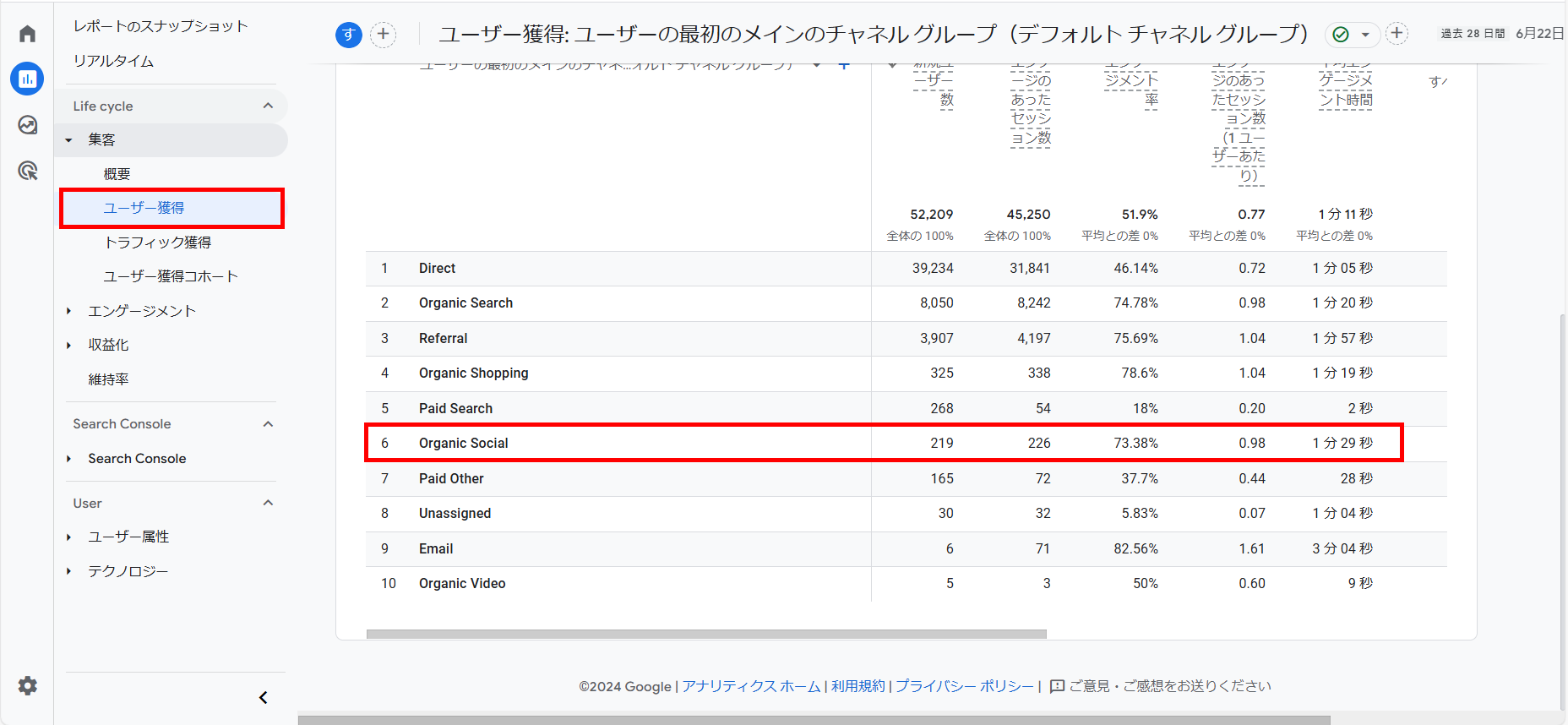
このレポートではサイトやアプリに初めてアクセスした際の経路別に、新規ユーザ数やセッション数を確認することができます。
GA4のレポート>集客>ユーザー獲得から確認できます。
トラフィック獲得レポート
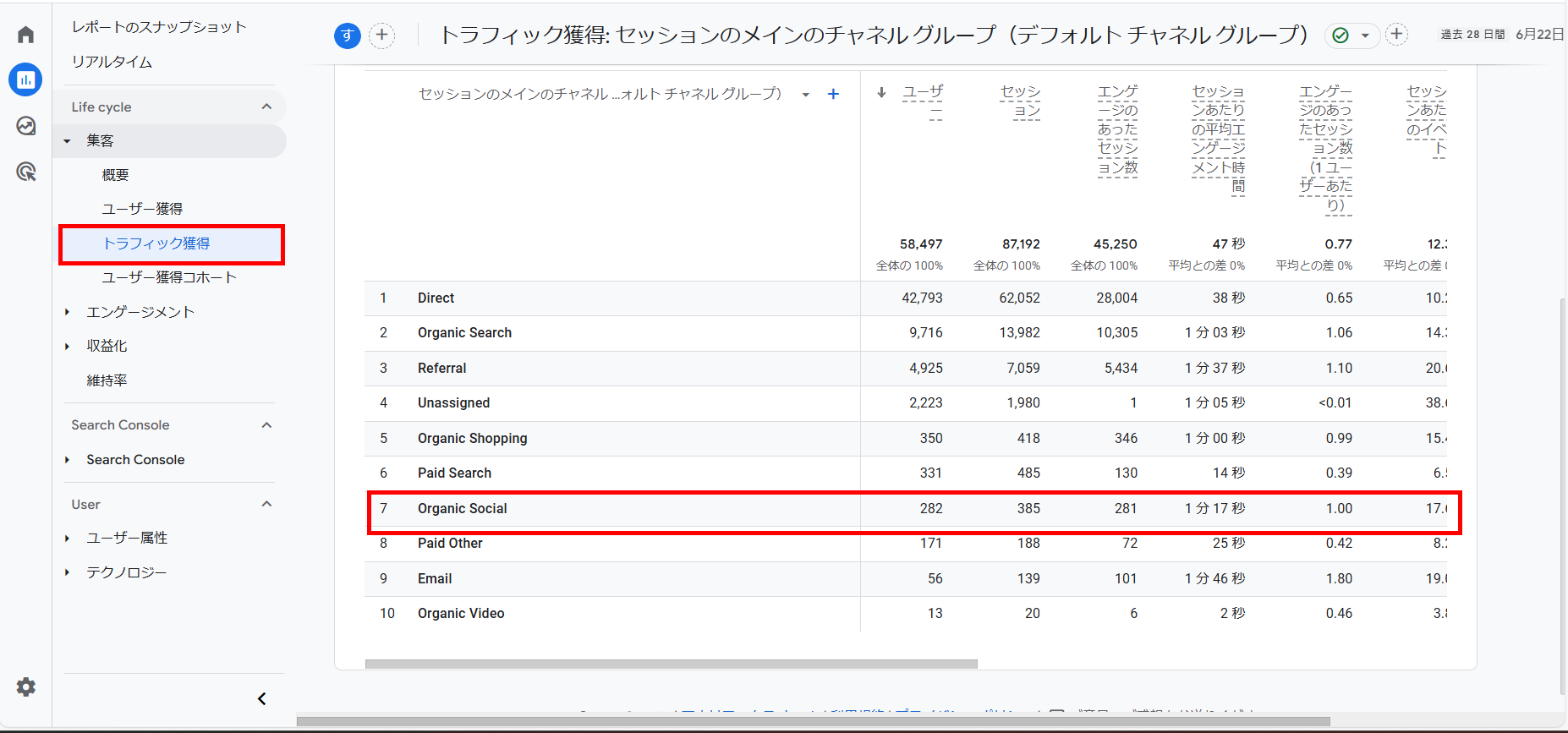
このレポートではサイトやアプリへのセッションの経路別に、ユーザー数やセッション数を確認することができます。
前述のユーザー獲得レポートとの違いは、ユーザー獲得は新規ユーザーの経路を、トラフィック獲得レポートでは新規ユーザー・リピートユーザー含めセッションの獲得経路を確認できます。
例えばユーザーAが1日目にSNSから、2日目に検索からサイトへ訪問したとすると、ユーザー獲得レポートでは最初の訪問であるSNSにカウントされ、トラフィック獲得レポートでは各訪問2回の経路、つまりSNSと検索それぞれにカウントされます。
GA4のレポート>集客>トラフィック獲得から確認できます。
GA4のユーザー数・セッション数についてはこちらを参照してください。
あわせて読みたい GA4のユーザー数とは│セッション数・PV数との違いやレポートでの確認方法を解析
続きを見る ›
あわせて読みたい
GA4のユーザー数とは│セッション数・PV数との違いやレポートでの確認方法を解析
続きを見る ›
GA4のユーザー数とは│セッション数・PV数との違いやレポートでの確認方法を解析
続きを見る ›
あわせて読みたい
GA4のユーザー数とは│セッション数・PV数との違いやレポートでの確認方法を解析
続きを見る ›
GA4のレポートでSNS別の流入数を分析する方法
次に、各SNSからの流入数を確認する具体的な手順を説明します。
前章で解説した「ユーザー獲得レポート」もしくは「トラフィック獲得レポート」を使用します。新規ユーザーの獲得経路を分析したい場合はユーザー獲得レポートを、セッションの経路を分析したい場合はトラフィック獲得レポートを参照しましょう。
今回はトラフィック獲得レポートを使用します。
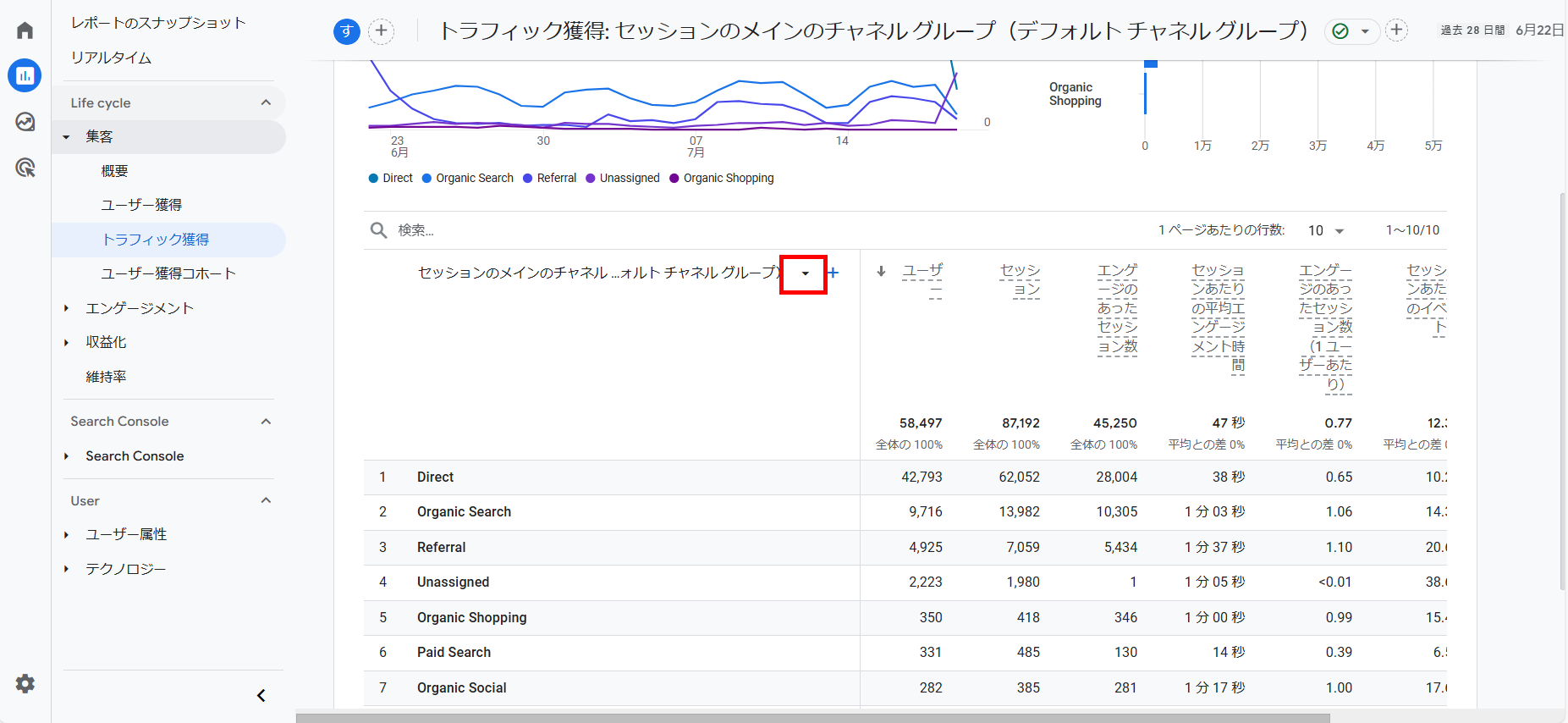
Step1:赤枠のプルダウンからディメンションを「セッションの参照元/メディア」に変更します。
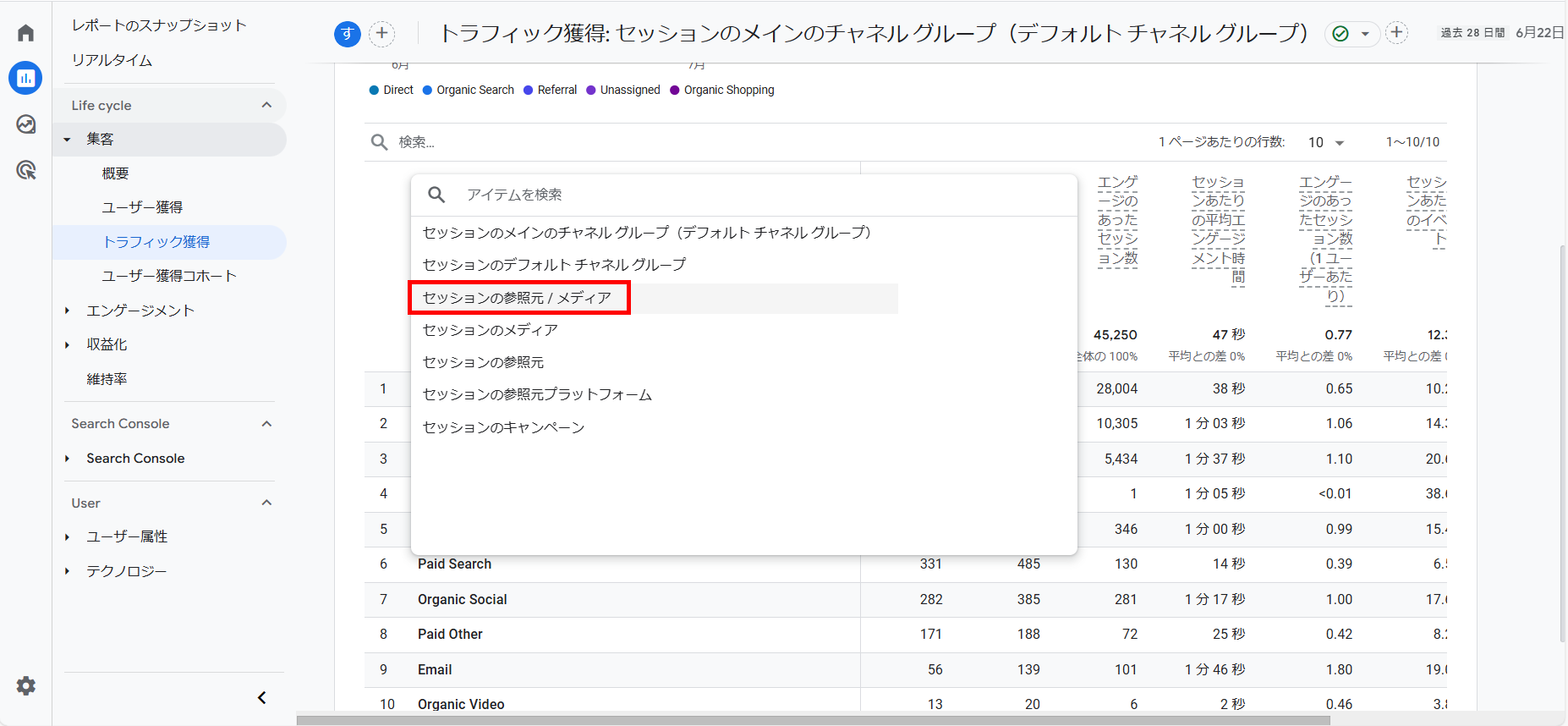
Step2:「検索」から各SNSごとに以下のキーワードを入力します。
- X(旧Twitter):t.co
- Instagram: instagram
- Facebook:facebook
- Youtube:youtube
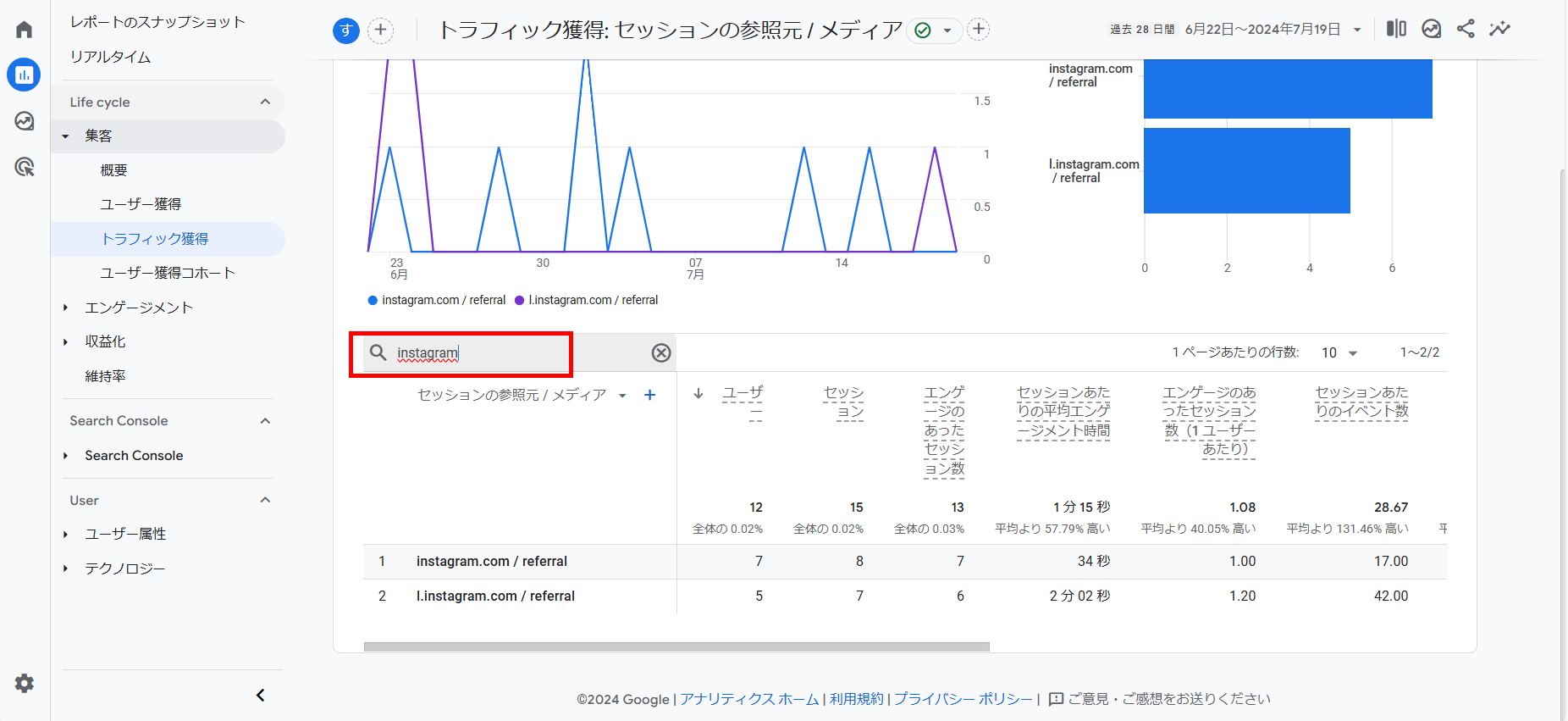
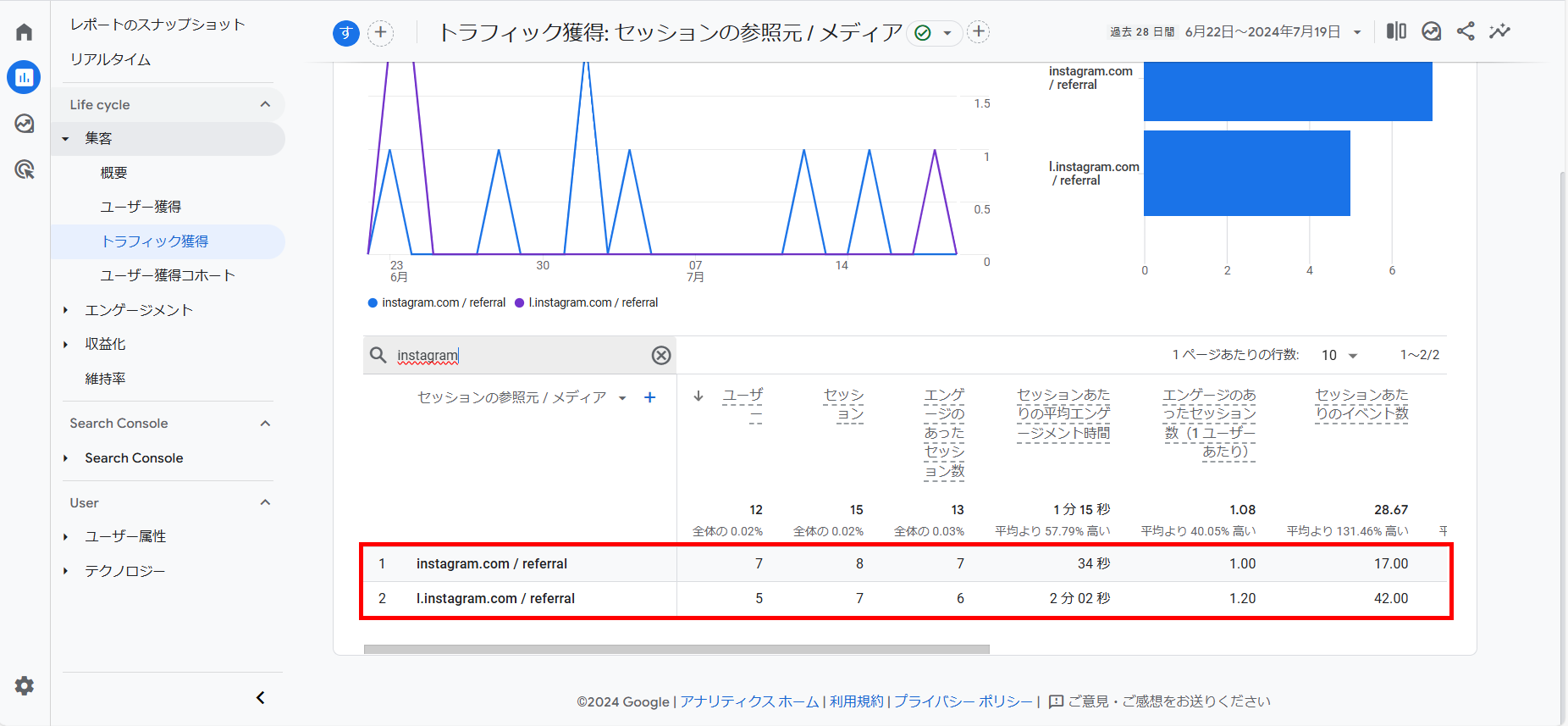
Step3:指定したSNSごとにユーザー数やセッション数を確認することができます。
※/referralを参照してください。
GA4の探索レポート機能でSNSからの流入を分析する
レポートでフィルターを設定し確認することもできますが、毎回絞り込みをするのは少し不便です。
そこで探索レポート機能によりよりパーソナライズされたレポートを作成することができます。
今回は探索レポートを用いて特定のSNSからのセッション経路に絞り込んだレポートの作成方法を解説します。
探索レポートの作成方法
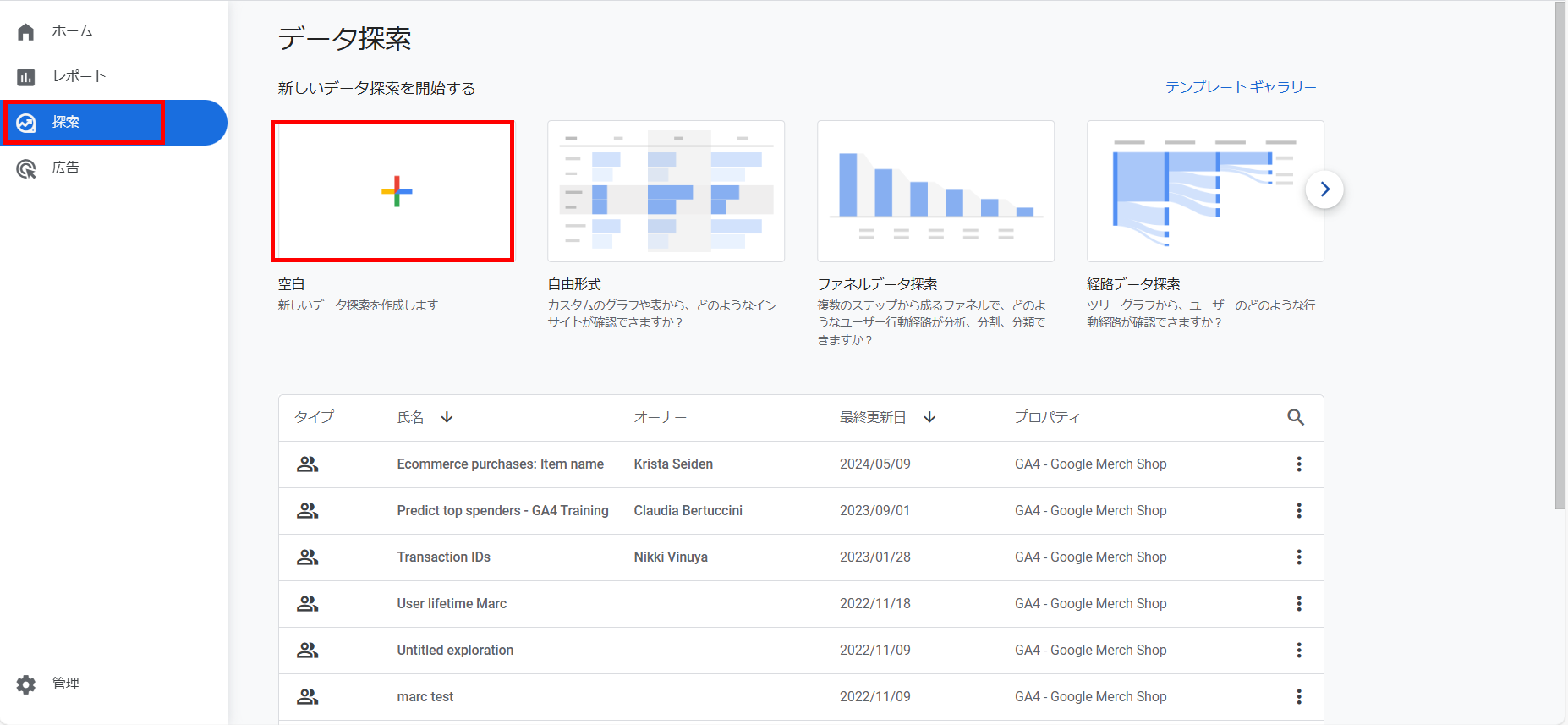
Stpe1:GA4の「探索」タブをクリックし、「空白」から新しいレポートを作成します。
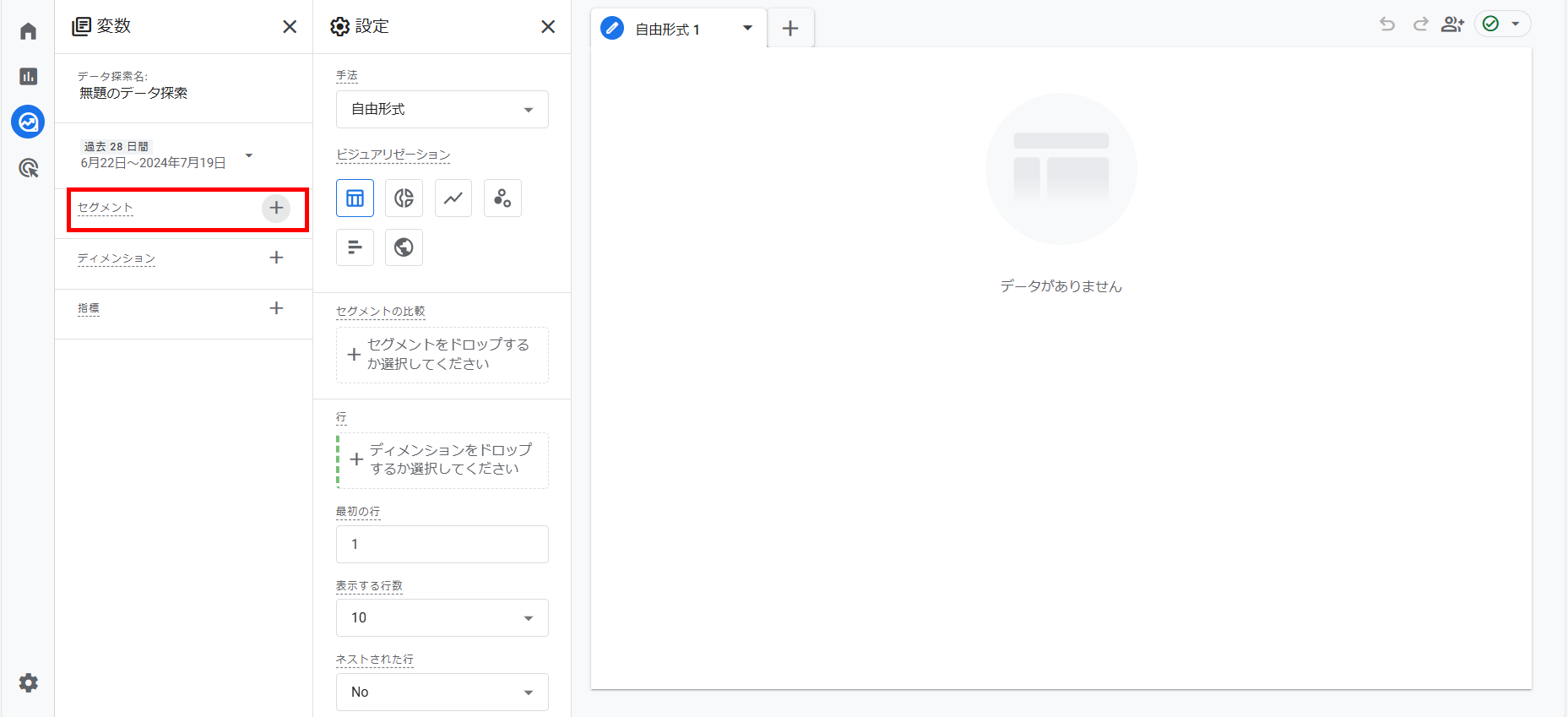
Step2:「セグメント」からSNSだけに絞った分析をするためのセグメントを作成します。
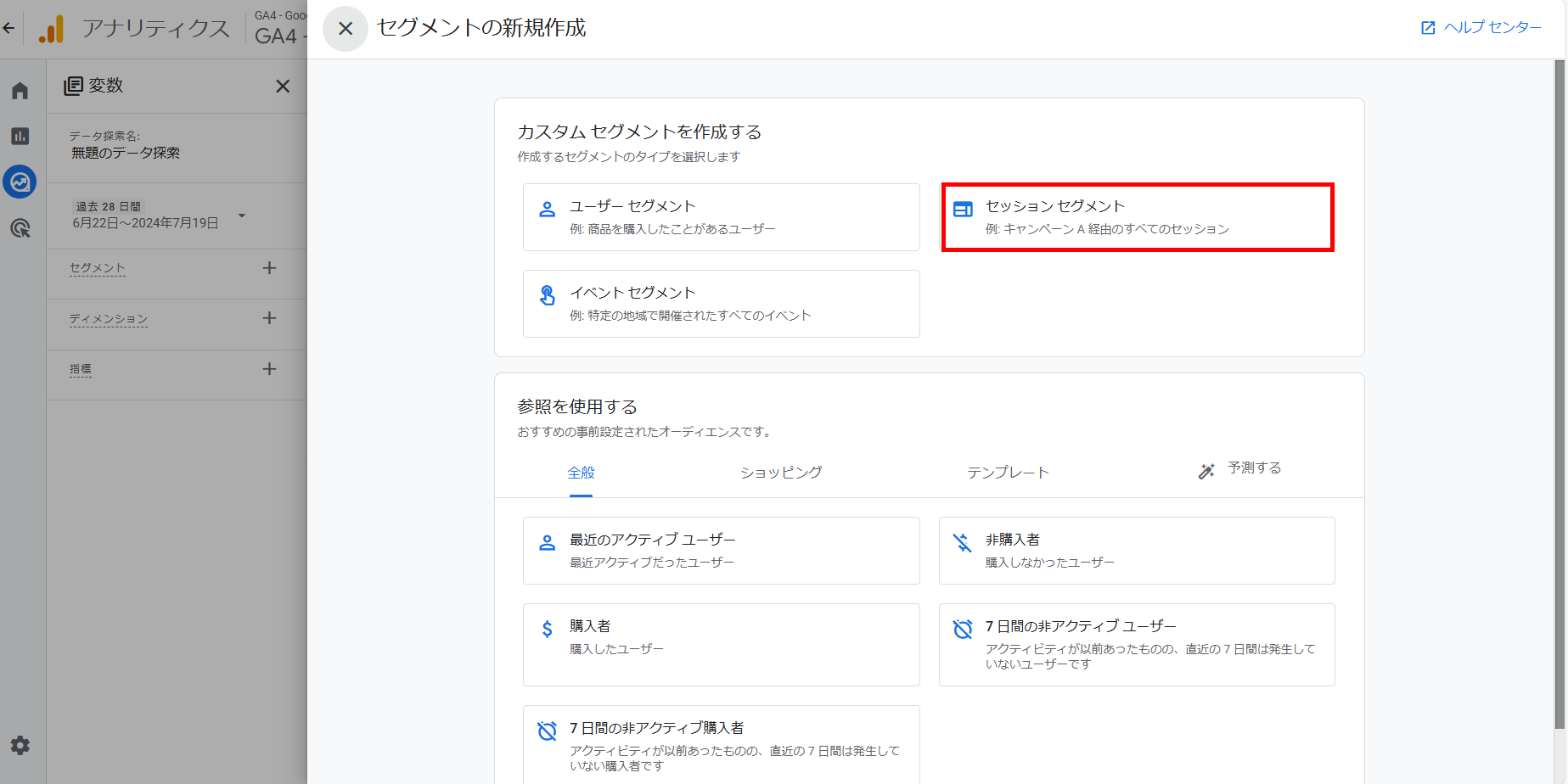
Step3:「セッションセグメント」を選択します。
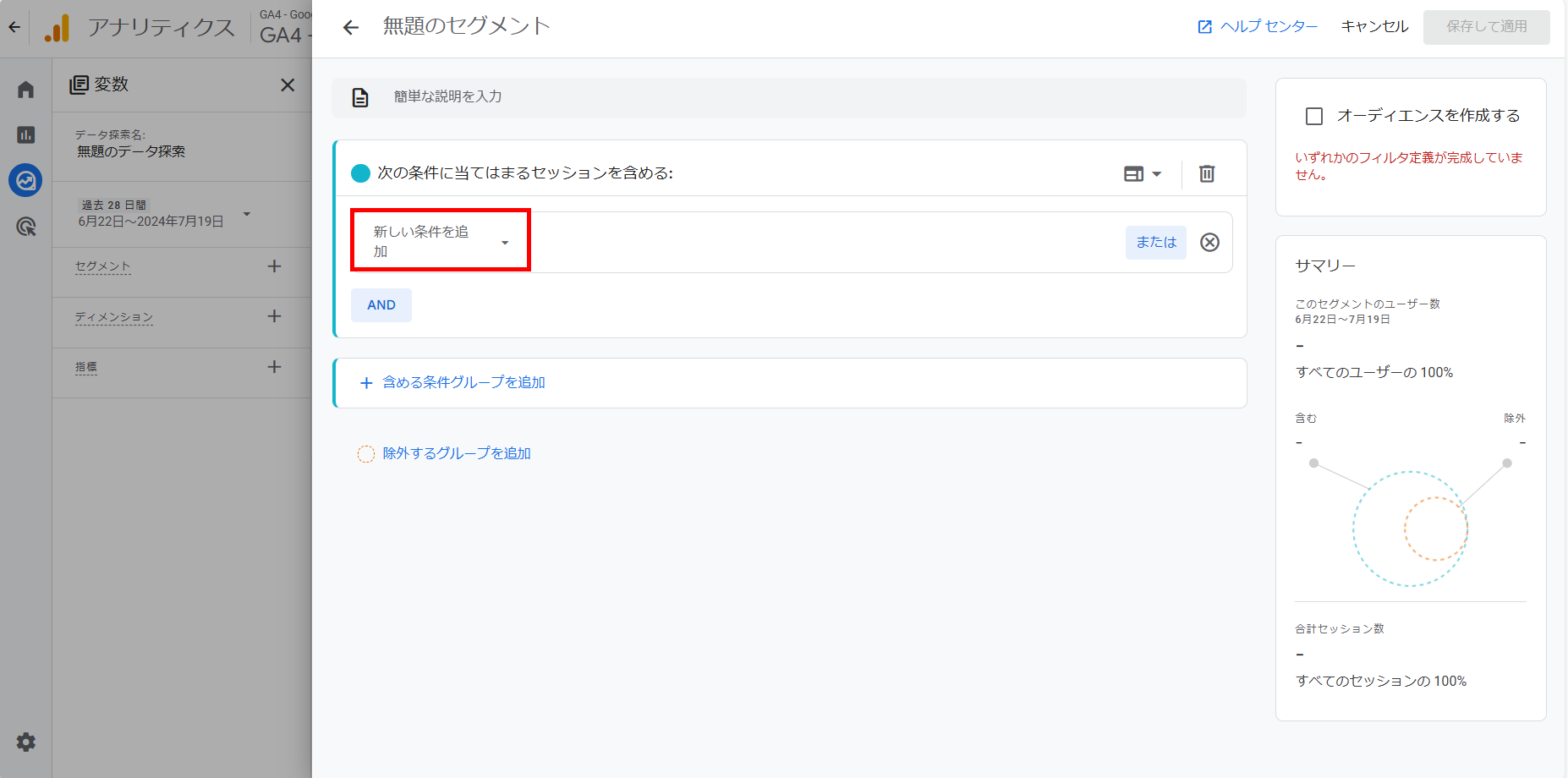
Step4:「新しい条件を追加」から「セッションの参照元/メディア」を選択します。(「セッションの参照元」などと検索すると見つかりやすいです)
GA4のセッションの参照元メディアとは、ユーザーがあなたのウェブサイトにアクセスした際に、どこから来たのかを示す情報です。より具体的に言うと、
- 参照元: どのウェブサイトやアプリから来たのか(例:Google、Facebook、直接入力など)
- メディア: どの経路で来たのか(例:自然検索、有料検索、ソーシャル、直接、リファラルなど)
を組み合わせたものです。
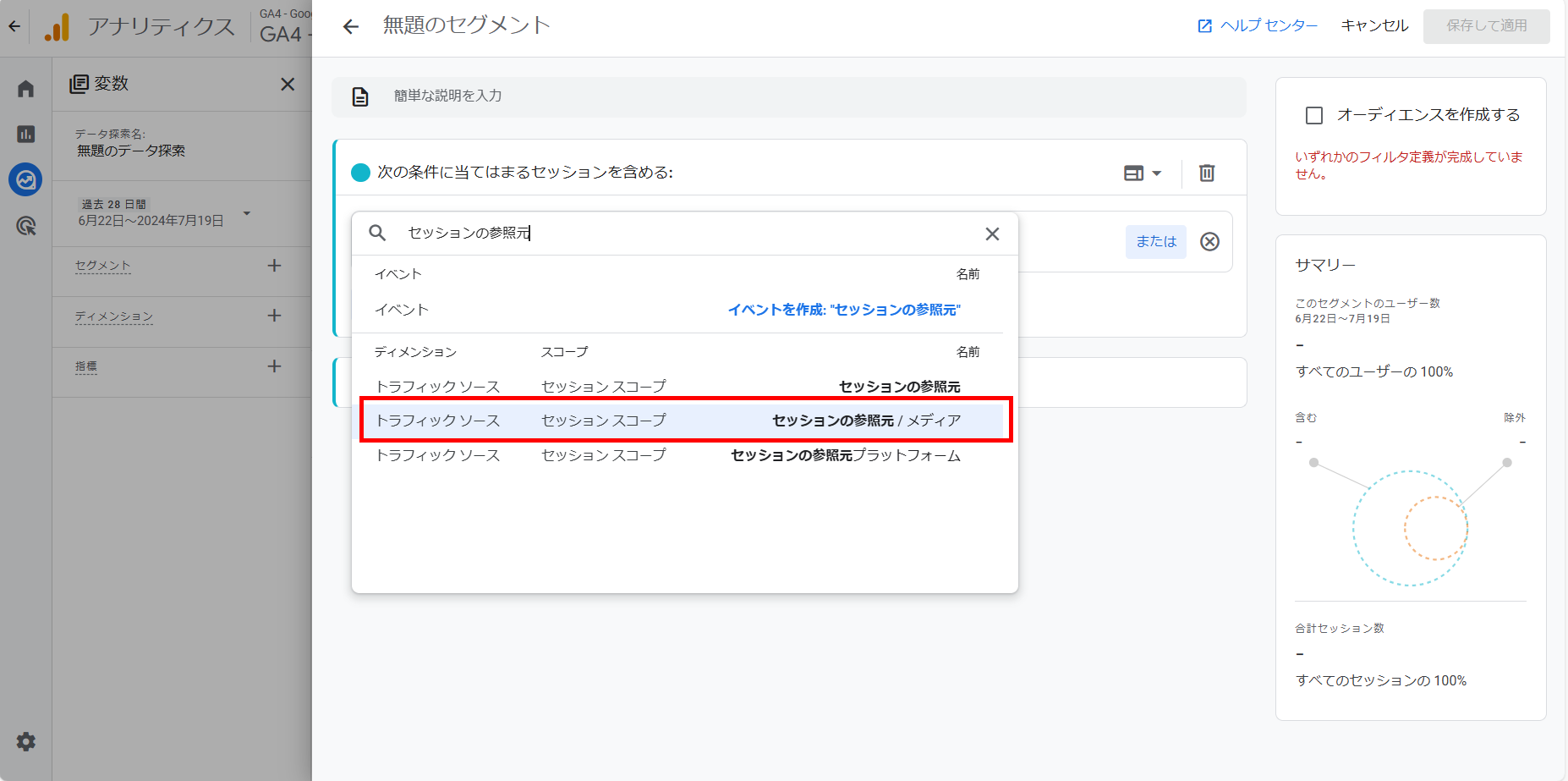
Step5:「フィルタの追加」から各SNSごとに以下の条件を設定します。
- X(旧Twitter):完全一致 t.co/referral (「含む」にするとt.coという参照元も含まれてしまうため注意です)
- Instagram: 含む instagram.com
- Facebook:含む facebook,com
- Youtube:含む youtube.com
ひとつ注意点があります。SNS広告を出している場合、広告の流入パラメータに上記の文字列(facebook.comなど)が含まれていると、自然流入の集計に広告流入まで混ざってしまうことがあります。広告と自然流入を分けたいなら、広告側のUTMパラメータ設計と合わせて条件を詰めてください。
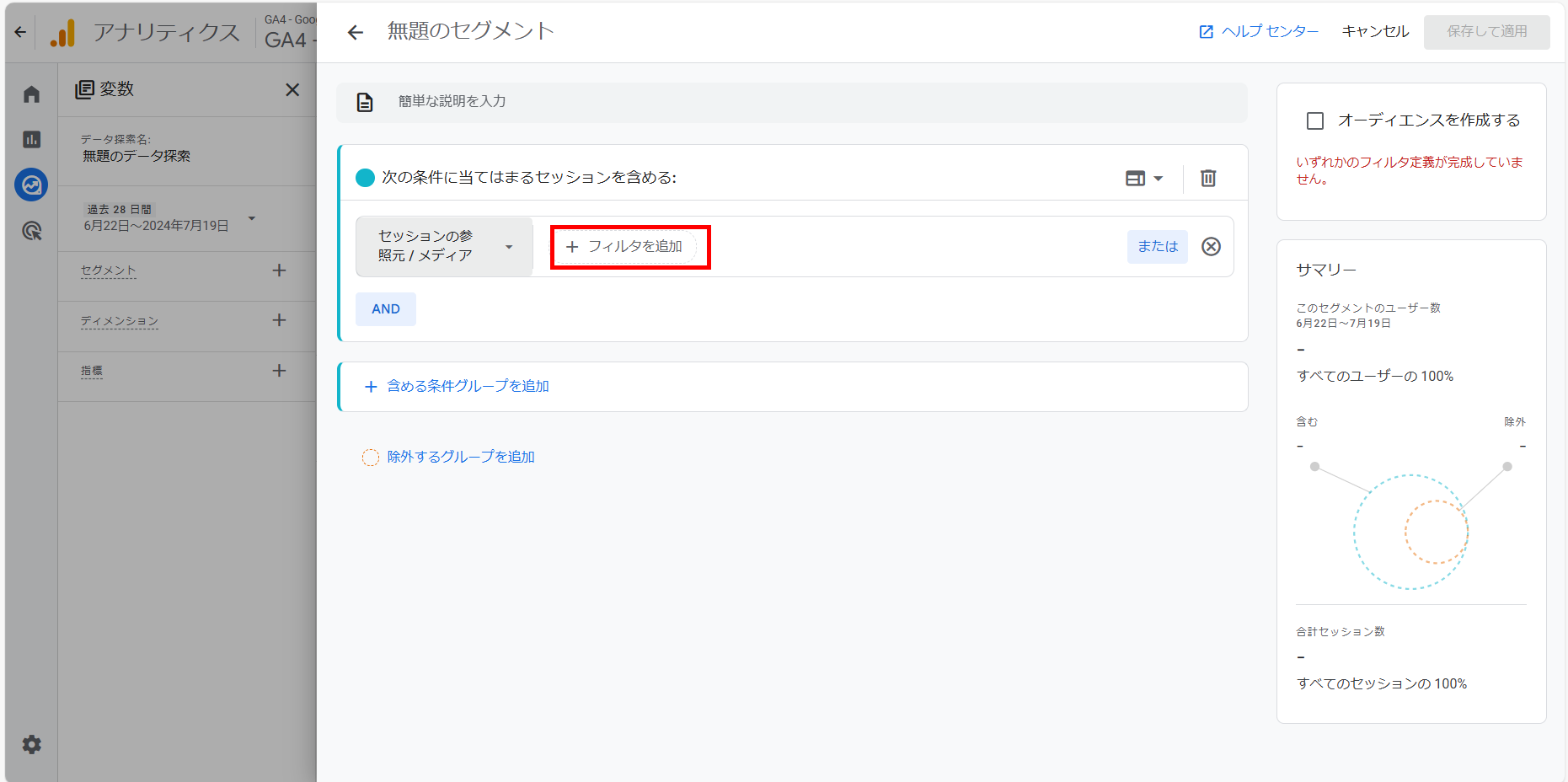
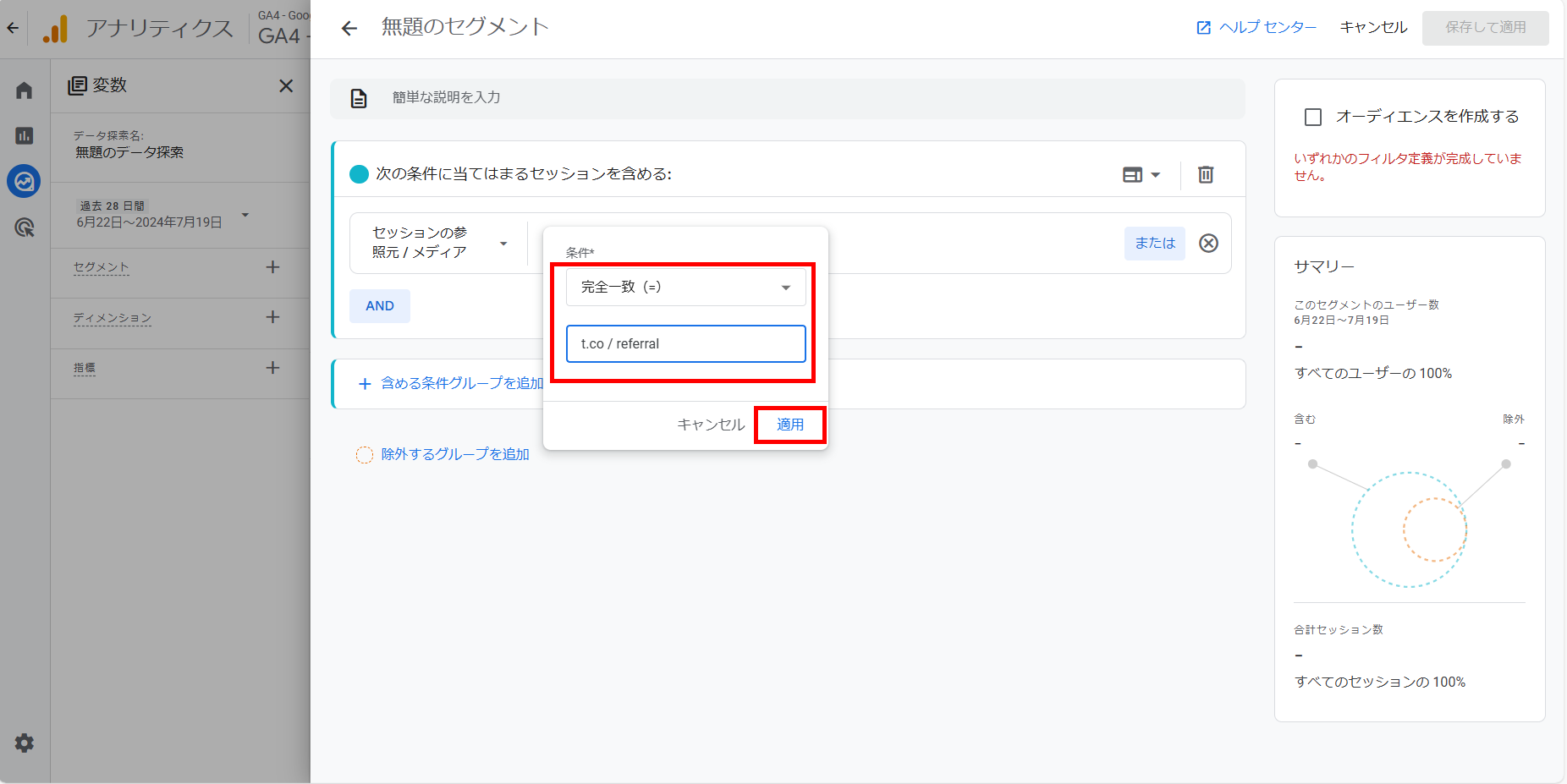
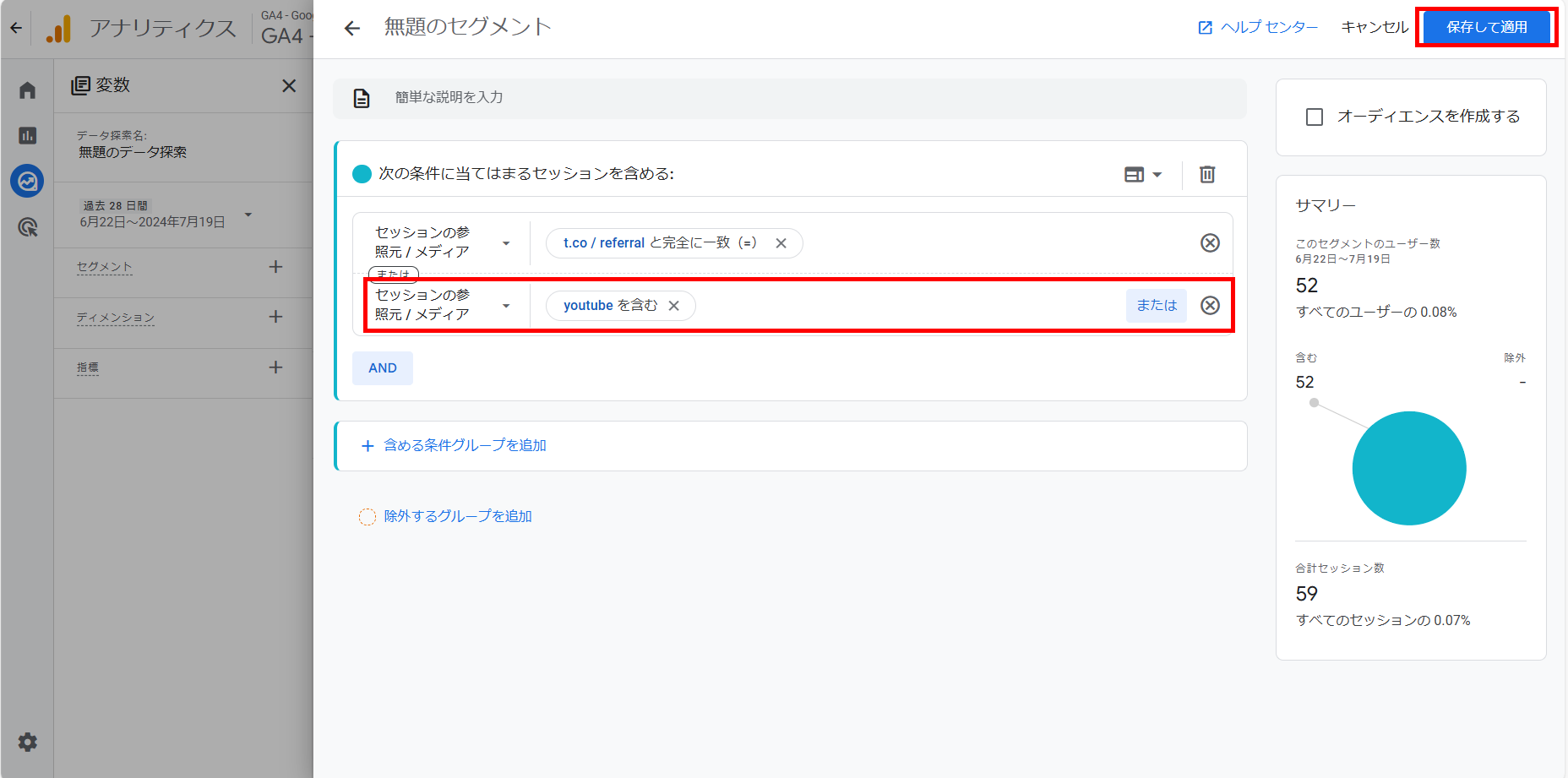
Step6:条件を追加する場合は、「または」を選択し追加します。今回はX(旧Twitter)とYoutubeを計測するセグメントを制作しました。
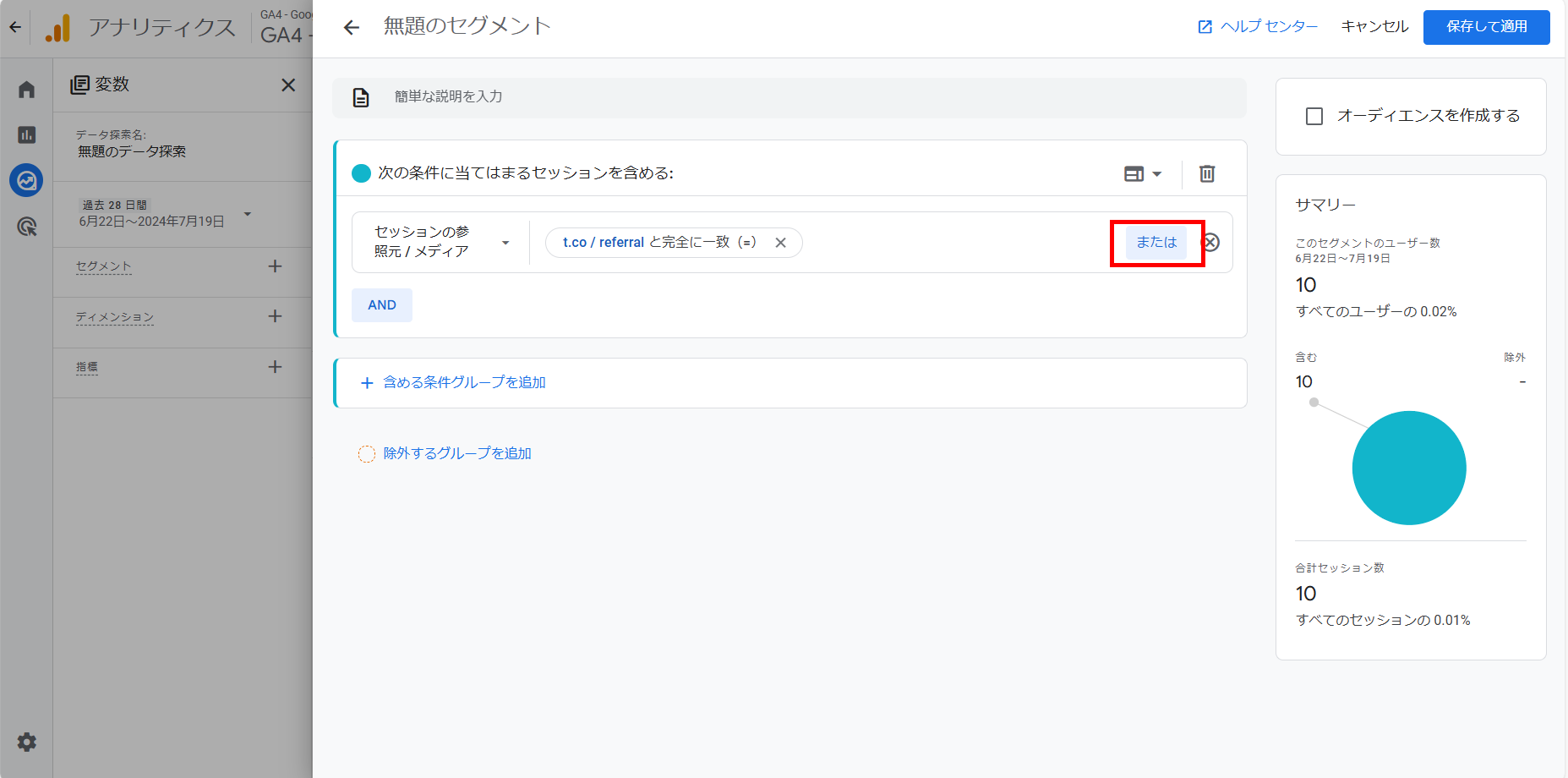
Step7:制作後は右上の「保存と適用」をクリックして適用します。
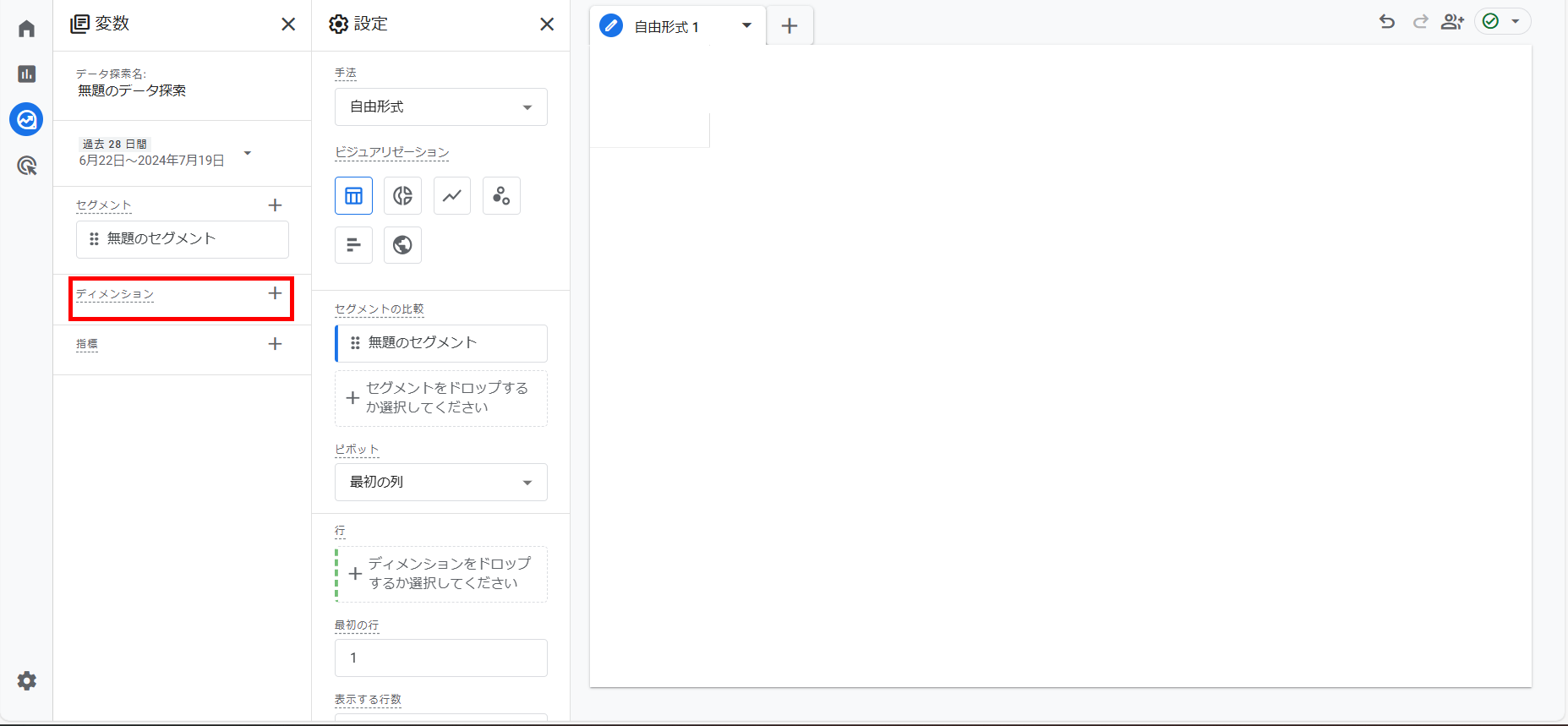
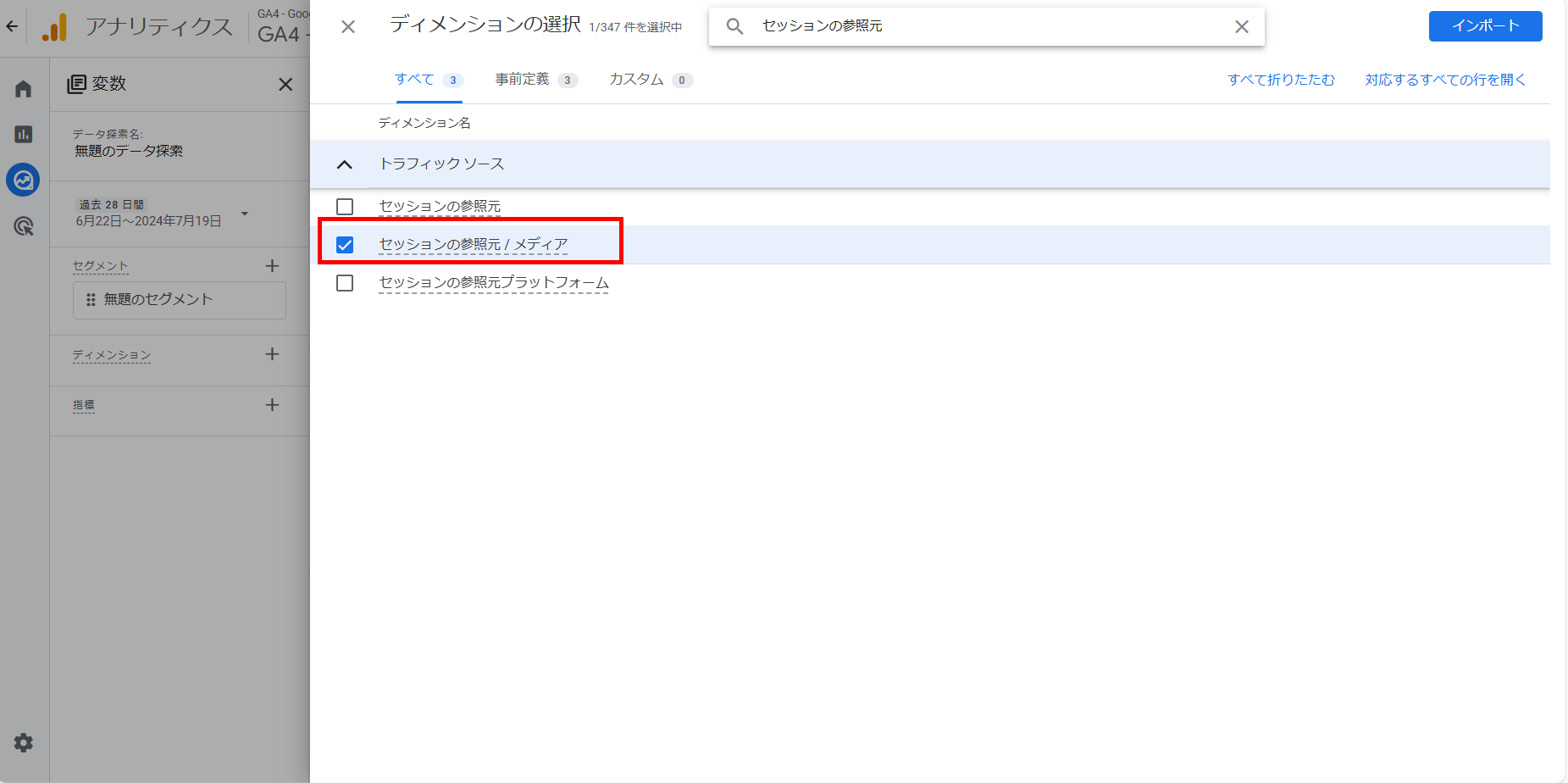
Step8:ディメンションから「セッションの参照元/メディア」を選択しインポートします。
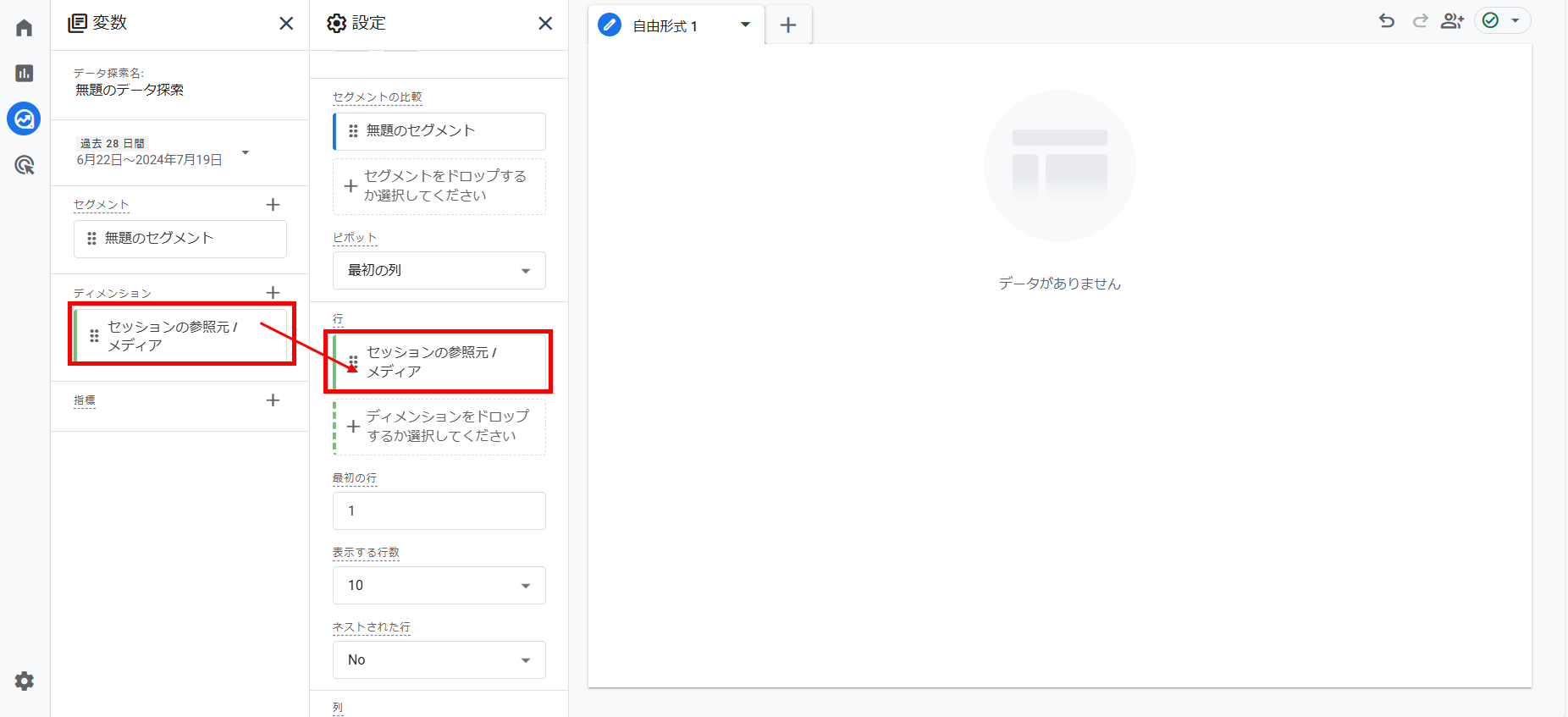
Step9:インポートしたディメンションを「行」にドラッグ&ドロップします。
Step10:指標から計測したい指標を選択しインポートします。今回は「セッション」をインポートしました。
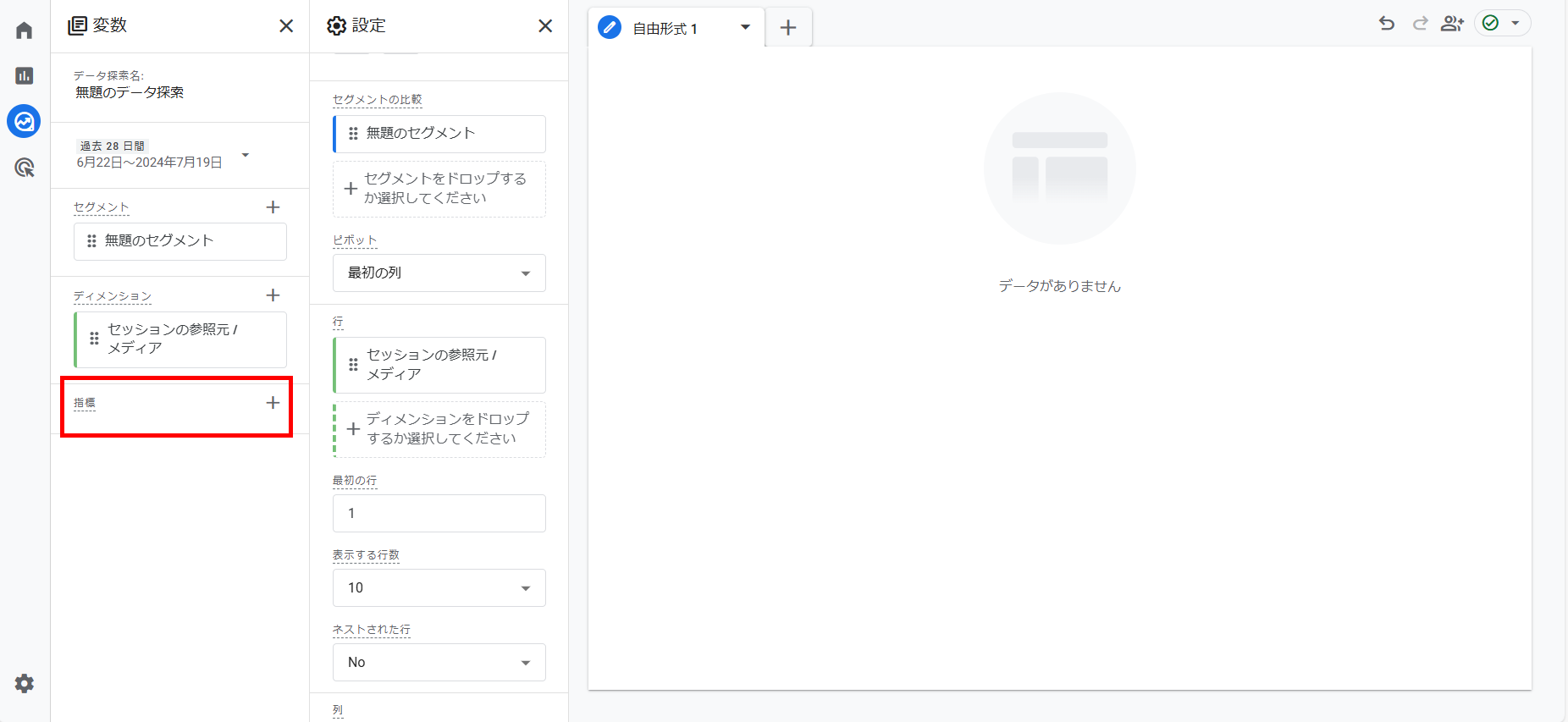
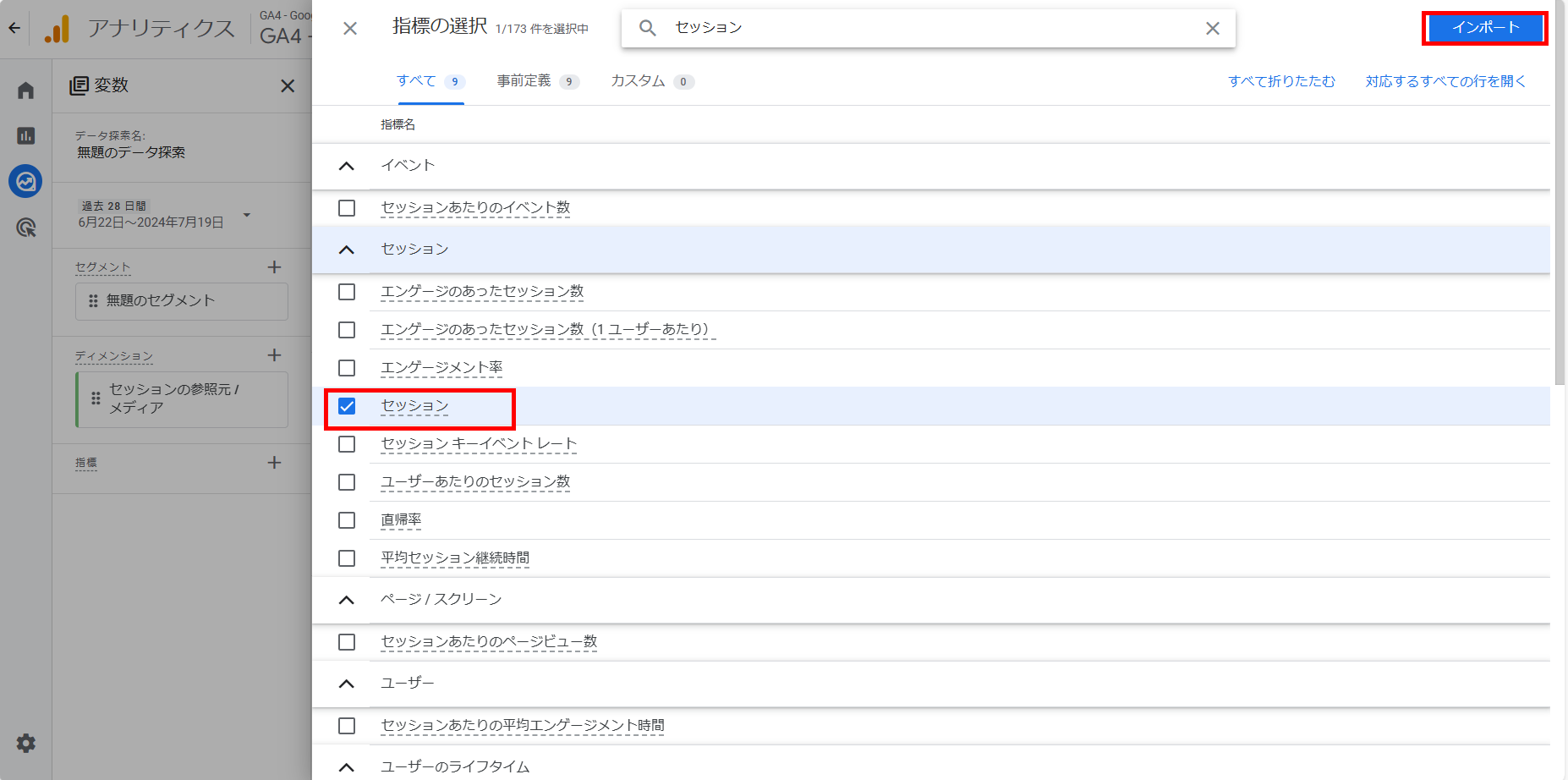
Step11:インポートした指標を「値」にドラッグ&ドロップします。
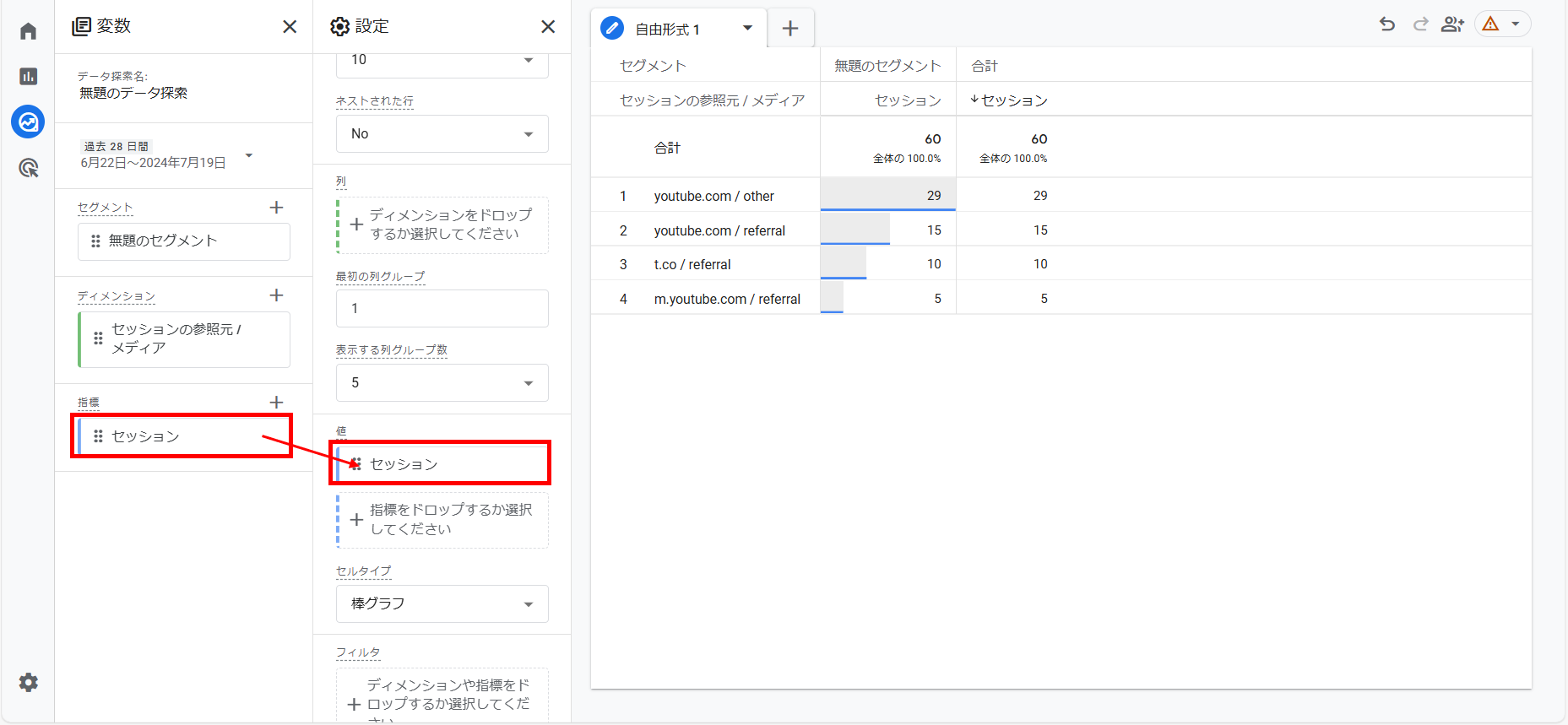
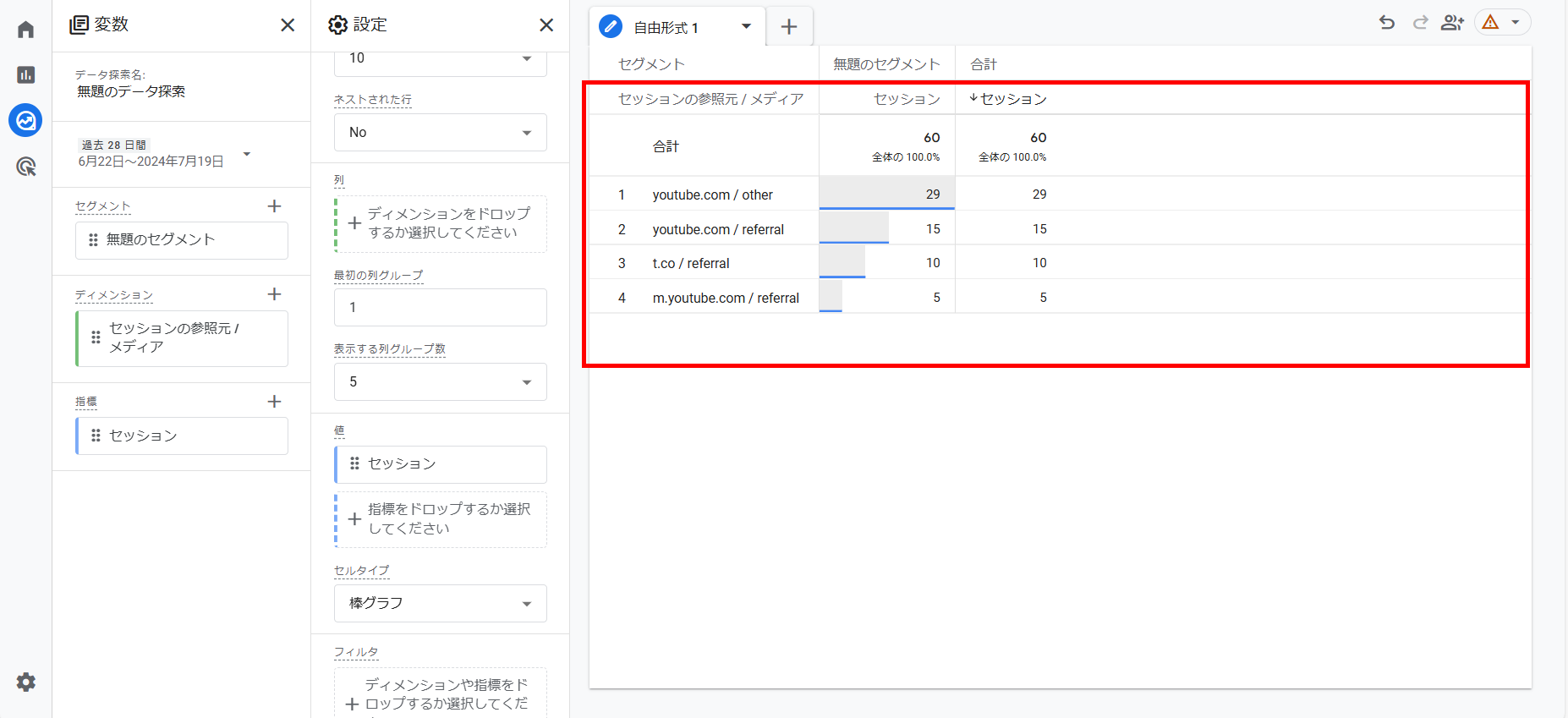
Step12:指定したSNSからの経路に絞り込んでセッションを分析するレポートが完成しました。
また計測した指標をLPO(ランディングページ最適化)につなげるポイントはこちらで解説しております。併せて参照してください:
あわせて読みたい 【レポート例あり】GA4でLPを分析│レポートの種類やLooker Studioとの連携を解説
続きを見る ›
あわせて読みたい
【レポート例あり】GA4でLPを分析│レポートの種類やLooker Studioとの連携を解説
続きを見る ›
あわせて読みたい
.png) 【LPO】明日からできるCVR改善施策10選
続きを見る ›
【LPO】明日からできるCVR改善施策10選
続きを見る ›
よくある質問
Q. GA4でSNS流入はどこで見られますか?
レポート > 集客 > トラフィック獲得(またはユーザー獲得)で、チャネル「Organic Social」を見ればSNS全体の流入がわかります。SNS別に分けたいときは、ディメンションを「セッションの参照元 / メディア」に切り替えます。
Q. GA4のレポートで「X」と「Twitter」は別々に表示されますか?
いいえ、Xは旧Twitterと同じサービスなので、GA4上でも区別されません。どちらの名称で流入しても、リンクは短縮ドメイン「t.co」を参照元として計測されます。レポートで確認する際は検索窓に「t.co」と入力して絞り込んでください。「x.com」や「twitter.com」で検索しても、多くの流入を拾いきれません。
Q. ユーザー獲得レポートとトラフィック獲得レポートはどう違いますか?
ユーザー獲得は「初回流入の経路」、トラフィック獲得は「訪問ごとの経路」で分類します。新規をどこから取ったかを見るなら前者、全訪問の経路を見るなら後者です。
Q. SNS広告の流入と自然流入が混ざってしまいます。
広告のリンクに各SNSのドメイン文字列(facebook.comなど)が含まれていると、探索レポートのセグメント条件で一緒に拾われてしまうことがあります。広告側でUTMパラメータ(utm_medium=cpcなど)を正しく付与したうえで、セグメントの条件に「参照元/メディアが広告用の値ではない」という条件を加えて除外してください。
まとめ
GA4でSNSからの流入データを確認・分析することで、SNSマーケティングの効果を正確に把握できます。適切なレポート機能を活用することで、ユーザーの行動を詳細に追跡し、マーケティング戦略の改善に役立てることができます。
この記事を参考にして、SNSでのマーケティング活動の最適化を進めましょう!
free webでは、WEBマーケティングの多岐にわたる分野で支援を提供しております。
「GA4でどのようにデータ計測をすればよいのかわからない」「データをどのように活用するのかわからない」「社内でリソースが不足しておりPDCAを回す余裕がない」
このようなお悩みをお持ちのご担当者様は、お気軽にお問い合わせください。
▼free webへのお問い合わせはこちらから
あわせて読みたい お問い合わせ
続きを見る ›
お問い合わせ
続きを見る ›
▼CVR改善実績一覧
あわせて読みたい
事例
続きを見る ›
またこちらは実際にGA4導入支援に成功した事例です。是非参考にしてください。
あわせて読みたい GA4(Google Analytics4)移行で見えるようになったCVに繋がる顧客の導線とは?
続きを見る ›
GA4(Google Analytics4)移行で見えるようになったCVに繋がる顧客の導線とは?
続きを見る ›
監修者:古瀬純功
free webの広告運用コンサルタントとして、広告運用支援やweb解析、ダッシュボード作成を担当:Xアカウント


.png)
.png)
.png?fm=webp&fit=max&w=1280)