
METAにおける『コレクション広告』とは?
コレクション広告は、Meta(旧Facebook)の広告フォーマットの一つで、ユーザーを商品発見から購入促進へと効率よく導くことができる設計が特徴です。
METAのコレクション広告では、大きなカバー画像またはカバー動画の下に、複数の小さな商品画像が並び、視覚的に商品やサービスの魅力を伝えることができます。特に、ECサイトやブランドの新商品プロモーションに最適な広告フォーマットです。
ユーザーがフィード上のコレクション広告をタップすると、Metaの即時表示技術であるインスタントエクスペリエンス(Instant Experience)がフルスクリーンで表示され、商品を発見・閲覧・購入するまでの体験がシームレスに進行します。この間、FacebookやInstagramを離れることがなく、ユーザーにストレスを与えにくいです。
コレクション広告を使うべき場合
コレクション広告は、特定の条件や目的に応じて特に効果を発揮できます。自社が以下のようなシチュエーションな場合には、コレクション広告を活用することをオススメします。
商品セットを一度に表示したいとき
- Metaカタログに4点以上のアイテムを登録している場合
- 「おすすめの製品」や「人気の製品」など、動的な商品分類をカタログデータに基づいて自動生成したい場合
モバイルファーストで購入体験を完結させたいとき
- スマートフォンユーザーのページ遷移のストレスを軽減したい場合
- モバイル上でのランディングページとしてスムーズなコンバージョン(購入や問い合わせ)の増加させたい場合
オンラインとオフラインの垣根を超えてアプローチしたいとき
- 印刷カタログをデジタル化したい場合
- 商品カタログから、ウェブサイトやアプリへの誘導も行いたい場合
METAコレクション広告の特徴
METAのコレクション広告の主な特徴は以下です。
- スマホユーザーからエンゲージメントを得やすい
- 商品情報をユーザーに届けやすい
- さまざまな商材に向いている
- コーディングなしでLPとして代用できる
スマホユーザーからエンゲージメントを得やすい
Metaコレクション広告は、モバイルファーストで設計されており、フィード上で目を引く大きなビジュアルが表示されます。また、タップ後に表示されるインスタントエクスペリエンスは、フルスクリーン表示かつ高速で読み込まれます。そのため、ページ遷移のストレスが少なく、ユーザーの離脱を防ぎます。
商品情報をユーザーに届けやすい
コレクション広告では、メインのカバー画像の下に複数の商品がグリッド形式で並び、一覧表示されます。
よって、ユーザーはスクロールするだけで複数の商品を確認できます。また、興味を持った商品をタップすることで、すぐに詳細ページへアクセスできます。
さまざまな商材に向いている
コレクション広告は、単一の商品だけでなく、複数の商品をまとめてアピールできるため、幅広い商材に適しています。アパレル系や、インテリア・家具、コスメなど多様な業種に向いています。オンラインショップ運営者やECサイトにとってとても有効的なフォーマットです。
コーディングなしでLPとして代用できる
Metaコレクション広告は、広告をタップするだけでインスタントエクスペリエンスがフルスクリーンで展開され、ユーザーはその場で商品情報の閲覧や購入が可能です。
特に、コーディング不要で動的なランディングページ(LP)として機能します。従来のランディングページのような長い読み込み時間も発生しないため、ユーザーの離脱を防ぐことができます。
META コレクション広告の配信面
Metaコレクション広告は、FacebookやInstagramの複数の配信面に表示することができます。ターゲットユーザーの閲覧習慣や行動パターンに合わせて配信するできます。以下では、主な配信面とその特徴について解説します。
- Facebookフィード
- Facebook動画フィード
- Facebookリール
- Facebook Marketplace
- Instagramフィード
- Instagramストーリー
- Instagramリール
- Instagram発見
Facebookフィード
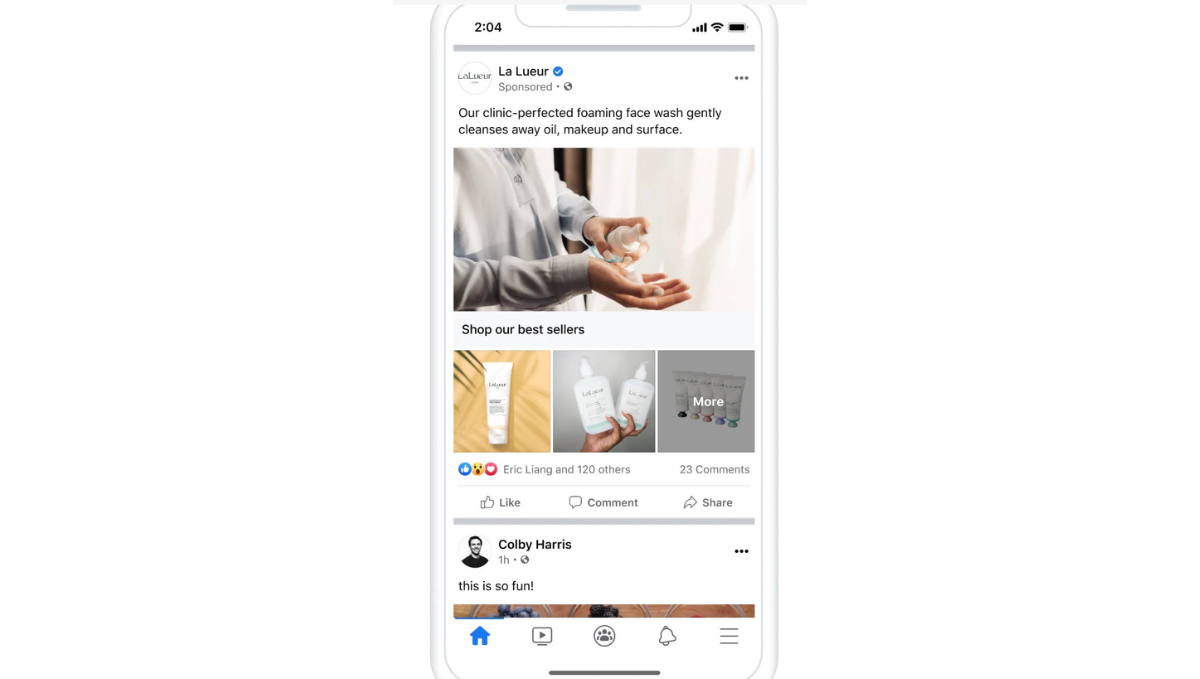
画像引用元:Meta広告マネージャの目的のアップデート - META
Facebookフィードは、Facebookのメイン画面に表示される「ニュースフィード」のことで、ユーザーが最も多く目にする場所です。
あわせて読みたい Facebook広告(META広告)とは?仕組みや課金方法まで初心者向けに解説 | 2025年
続きを見る ›
Facebook広告(META広告)とは?仕組みや課金方法まで初心者向けに解説 | 2025年
続きを見る ›
Facebook動画フィード
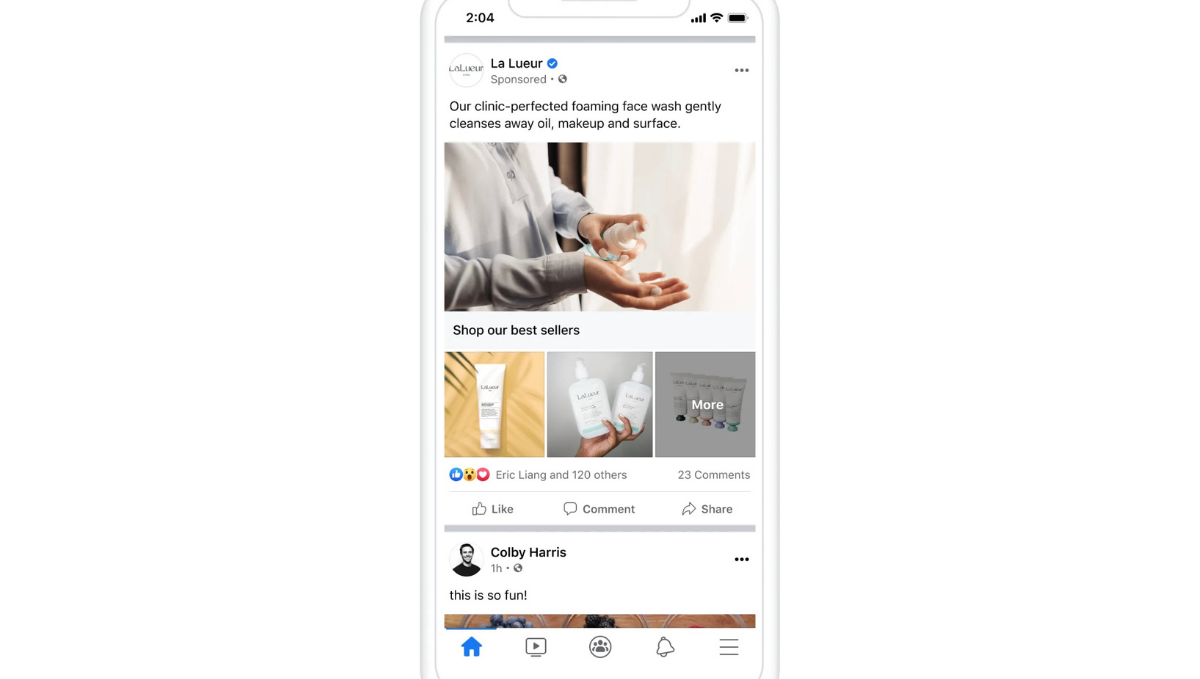
画像引用元:Meta広告マネージャの目的のアップデート - META
Facebook動画フィードは、Facebookのメイン画面に表示される動画に特化した「ニュースフィード」のことで、ユーザーが最も多く目にする場所です。
Facebookリール
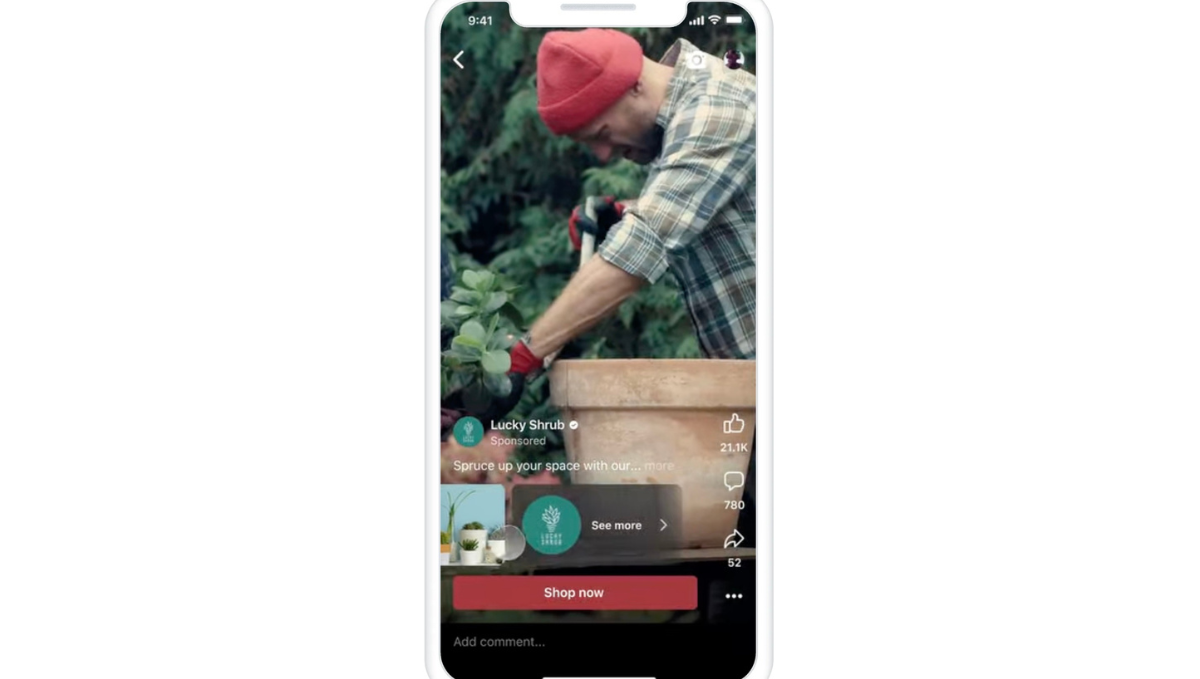
画像引用元:Meta広告マネージャの目的のアップデート - META
短尺動画を利用したリール(Reels)は、ユーザーがエンターテインメントを求めているタイミングにアプローチできます。
Facebook Marketplace
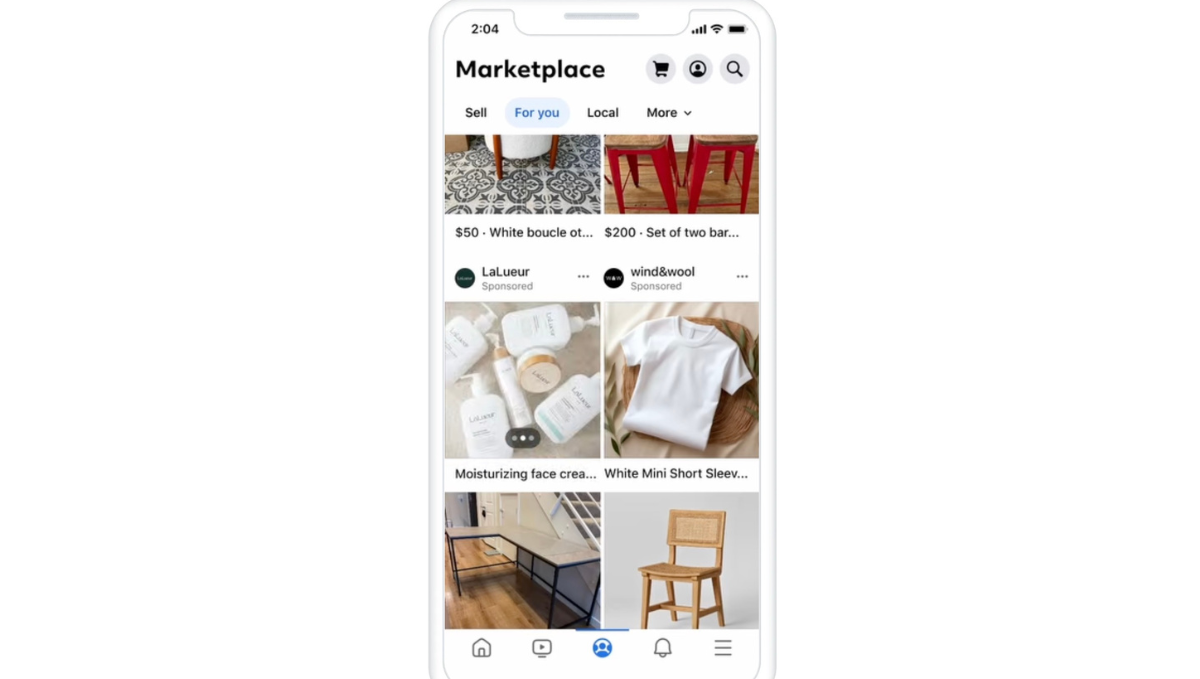
画像引用元:Meta広告マネージャの目的のアップデート - META
商品の売買に特化したFacebook Marketplaceでは、購買意欲の高いユーザーにリーチできます。
Instagramフィード
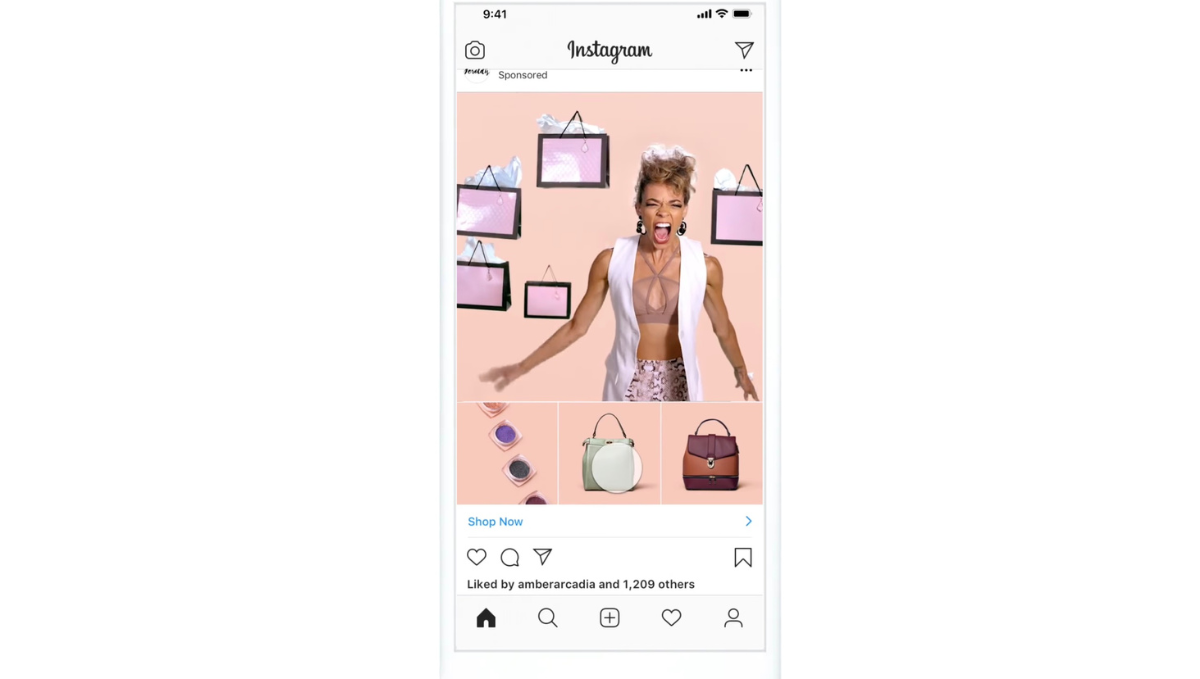
画像引用元:Meta広告マネージャの目的のアップデート - META
Instagramフィードは、Instagramのメイン画面に表示されるフィードは、写真や動画が中心です。
あわせて読みたい インスタ広告とは?仕組み、費用相場、種類などの基本を解説|【2025年版】
続きを見る ›
インスタ広告とは?仕組み、費用相場、種類などの基本を解説|【2025年版】
続きを見る ›
Instagramストーリー
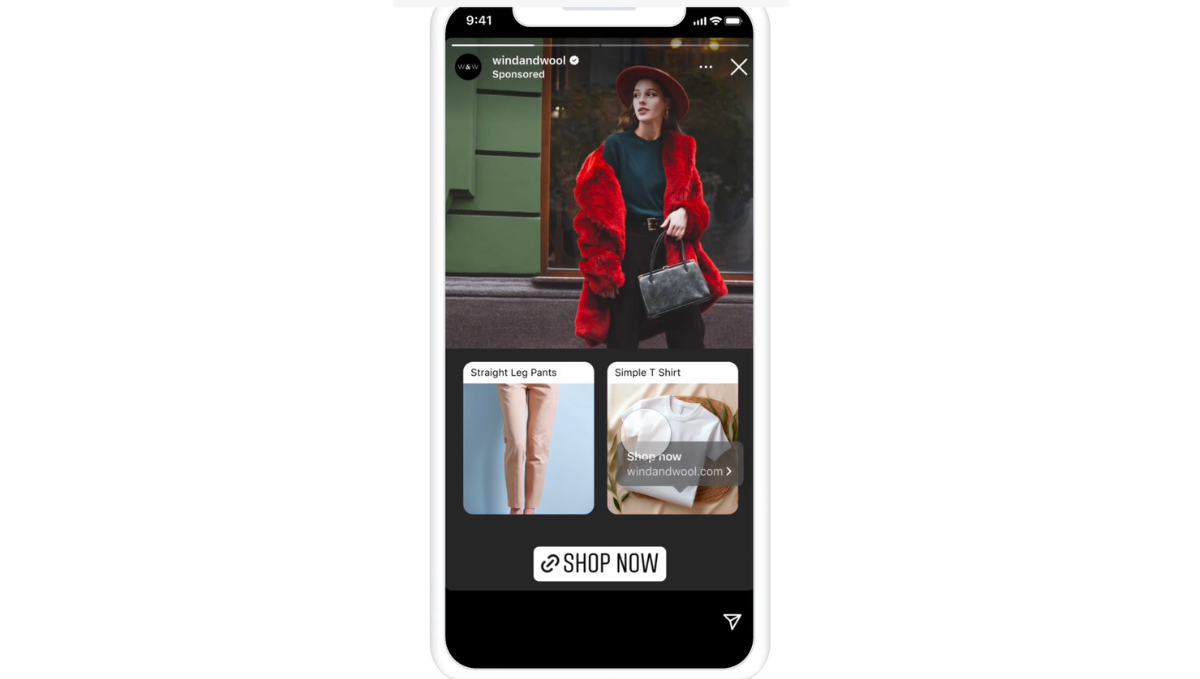
画像引用元:Meta広告マネージャの目的のアップデート - META
Instagramストーリーは縦型のフルスクリーン広告で、ユーザーの画面全体に表示されます。ユーザーが短い動画や写真を投稿できる場所で、オーガニック投稿は24時間で消えます。
コレクション広告はオーガニックな投稿と同じように自然に表示されるため、閲覧者の注意を引きやすいのが特徴です。
Instagramリール
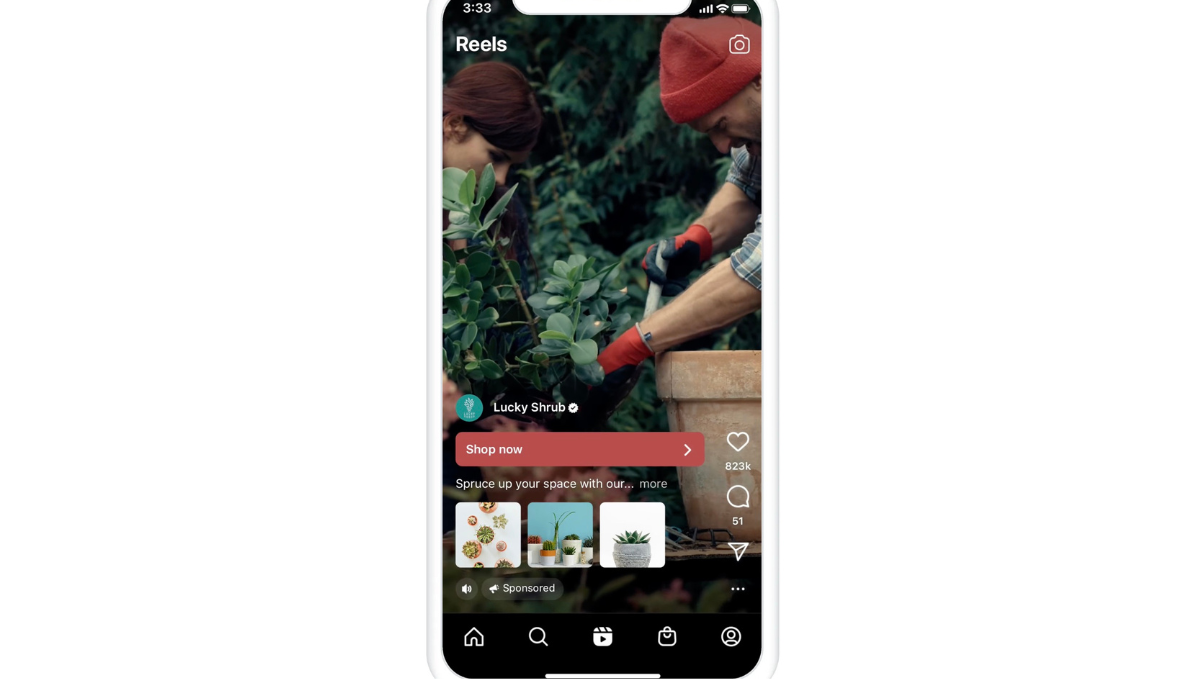
画像引用元:Meta広告マネージャの目的のアップデート - META
Instagramリールは、短尺動画をスクロールできる機能です。リール内でのコレクション広告は、動画と連動した商品訴求が可能です。
あわせて読みたい インスタ『リール広告』の始め方!費用や作成方法〜配信方法までわかりすく解説
続きを見る ›
インスタ『リール広告』の始め方!費用や作成方法〜配信方法までわかりすく解説
続きを見る ›
Instagram発見
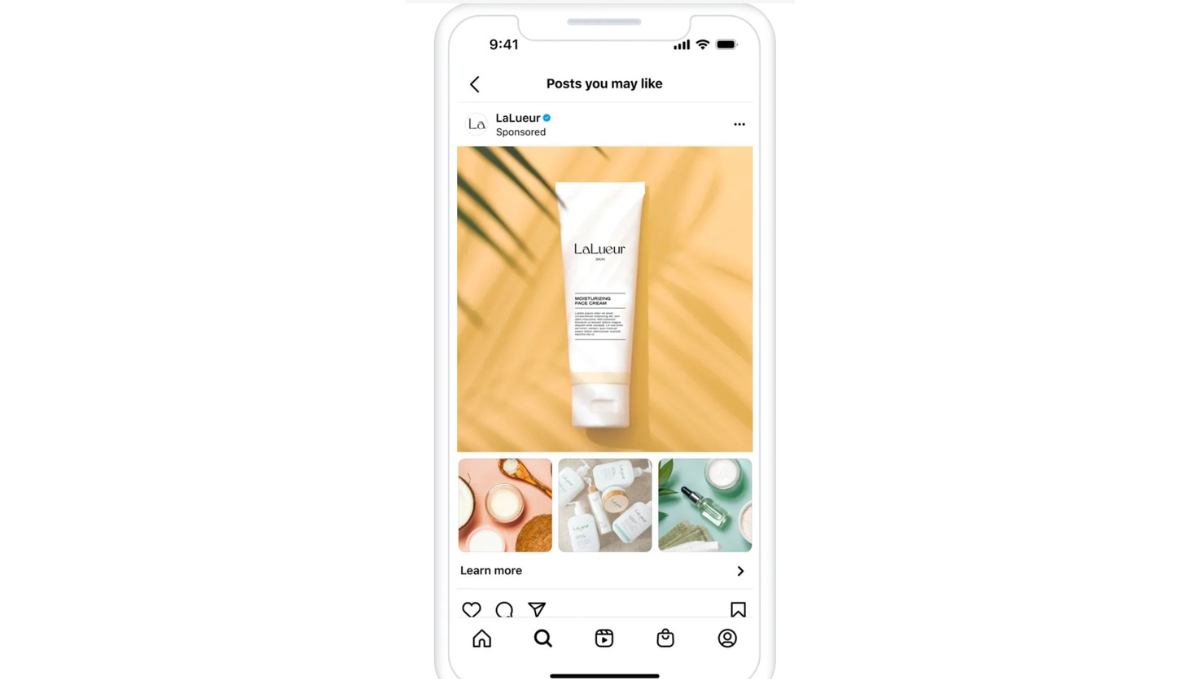
画像引用元:Meta広告マネージャの目的のアップデート - META
Instagramの「発見」タブでは、ユーザーの興味・関心に基づいたコンテンツが表示されます。まだフォローしていない新しいアカウントの商品やサービスを視覚的に提案できます。
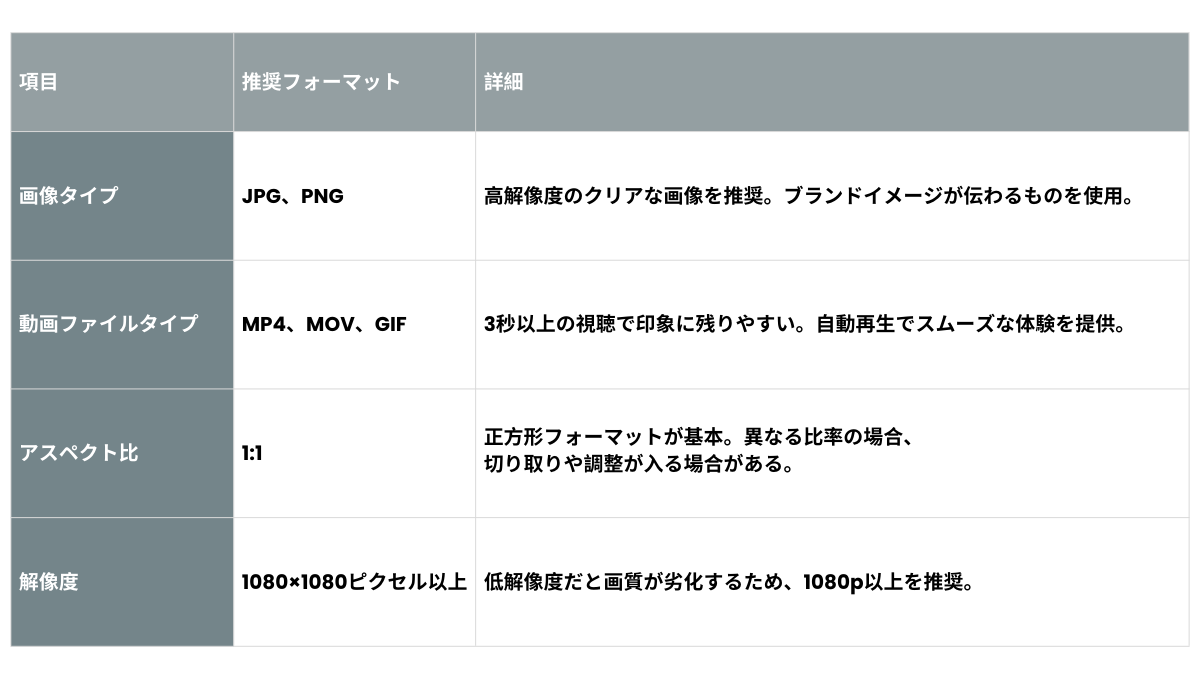
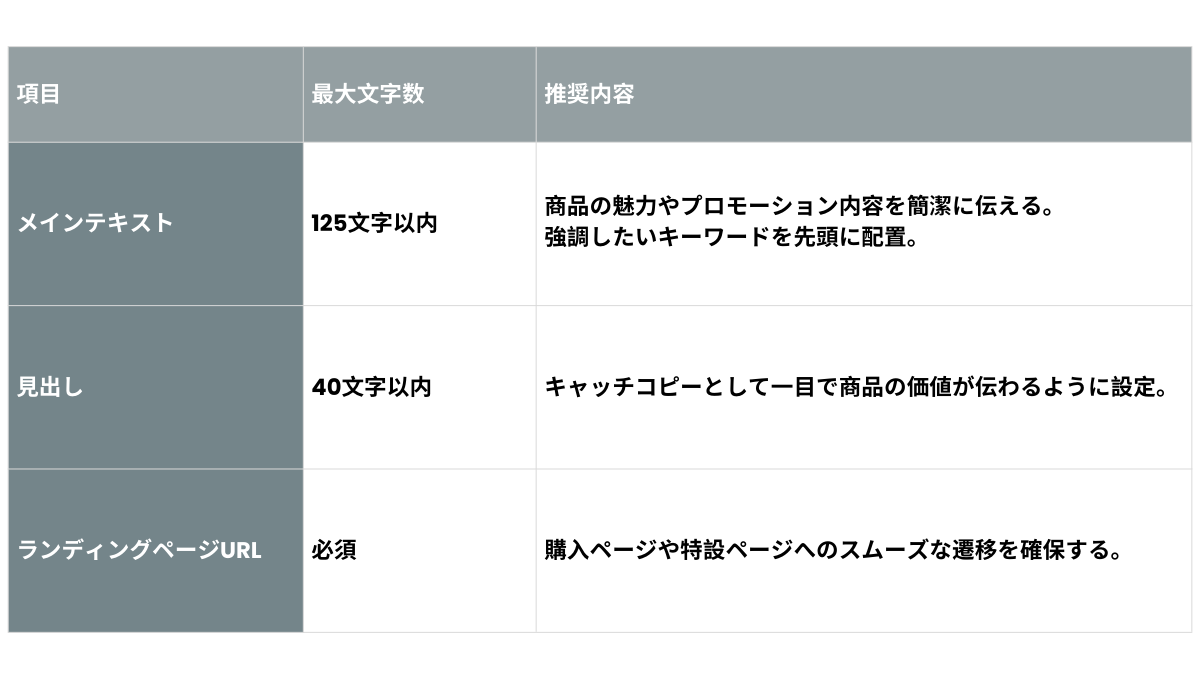
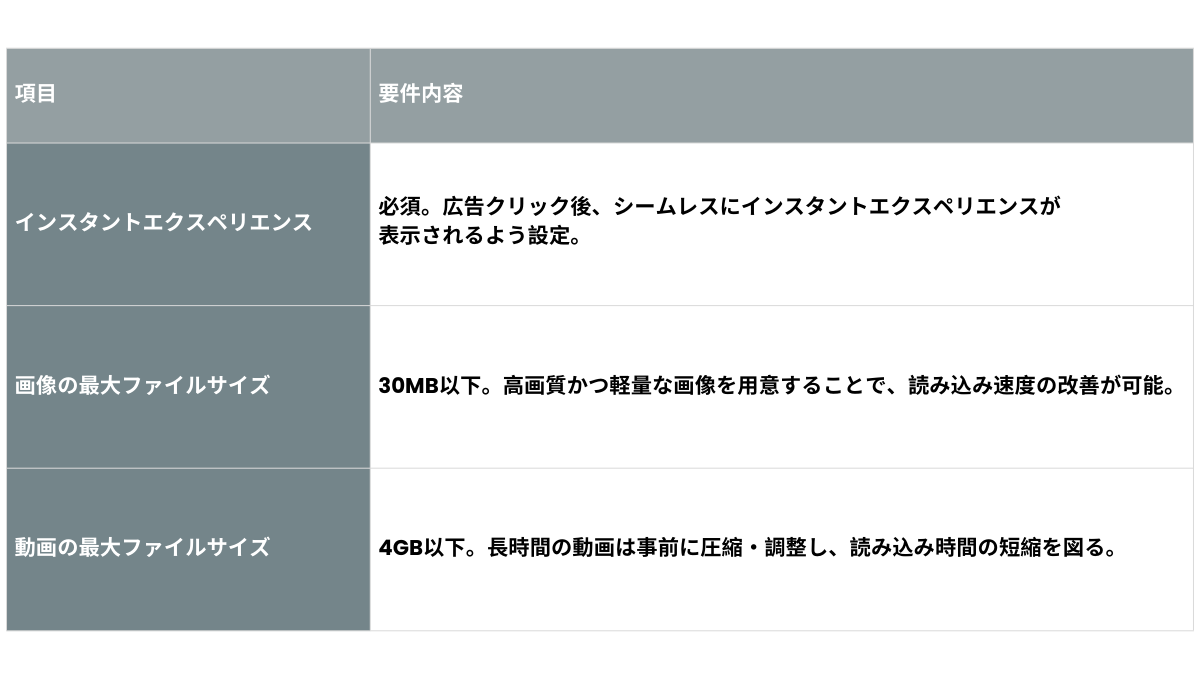
コレクション広告の入稿要件
ここではMETAにおけるコレクション広告の入稿要件を紹介します。
デザインの推奨事項
テキストの推奨事項
技術要件
META コレクション広告の設定方法
ここでは、コレクション広告の設定方法について6ステップで解説していきます。
- Meta広告マネージャーにログイン
- [+作成] でキャンペーンを作成する
- 広告の目的を選択する
- キャンペーンの詳細を設定
- 配置を設定
- 公開する
1. Meta広告マネージャーにログイン
まずは、Meta広告マネージャにログインします。
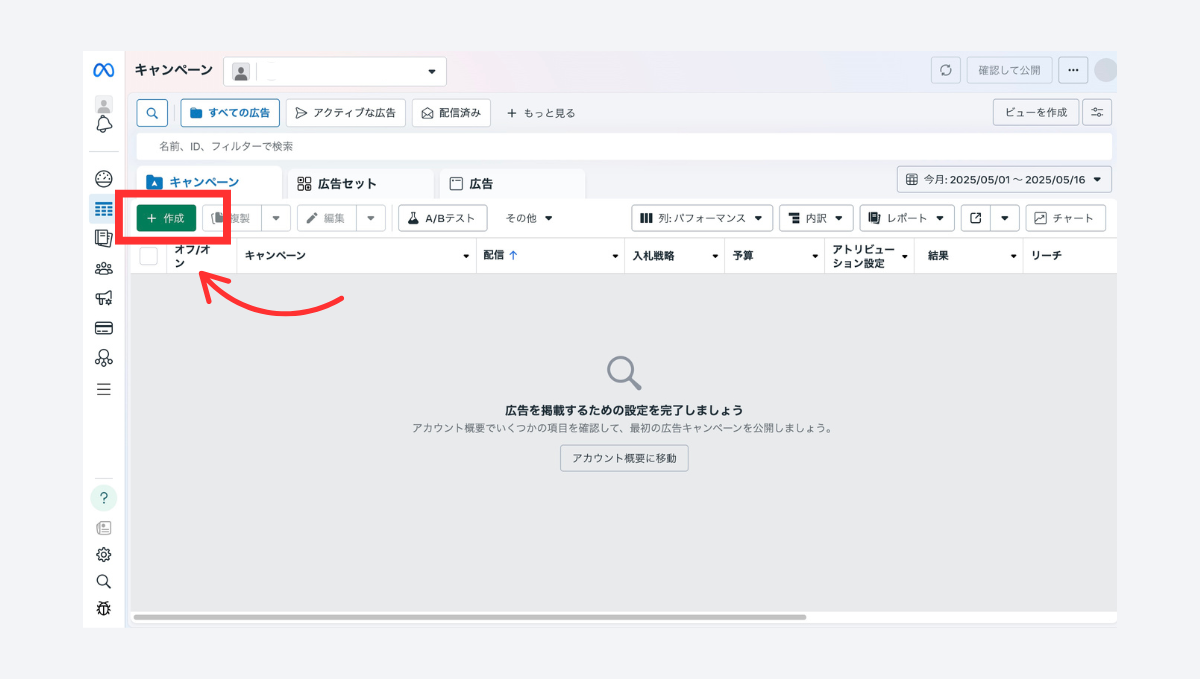
2. [+作成] でキャンペーンを作成する
ログイン後、画面左の[+作成] をクリックし、新しいキャンペーンを作成します。
3. 広告の目的を選択する
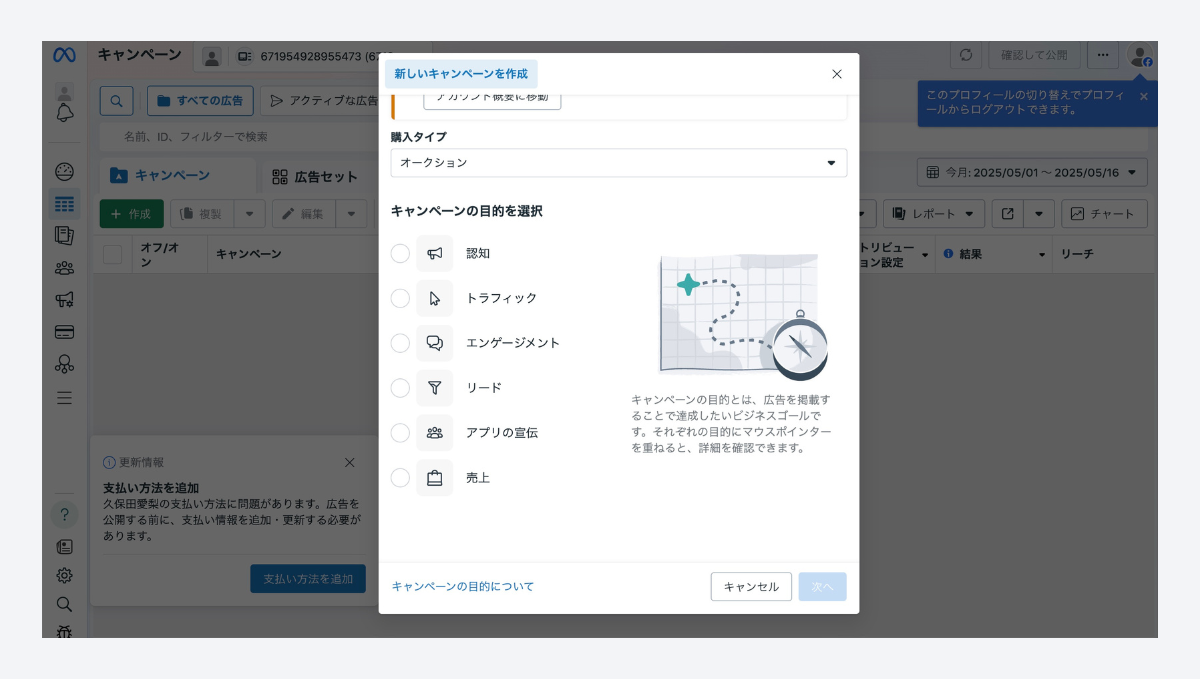
広告の目的として、以下のいずれかを選択します。
- 認知度
- トラフィック
- エンゲージメント
- リード
- 売上
4. キャンペーンの詳細を設定
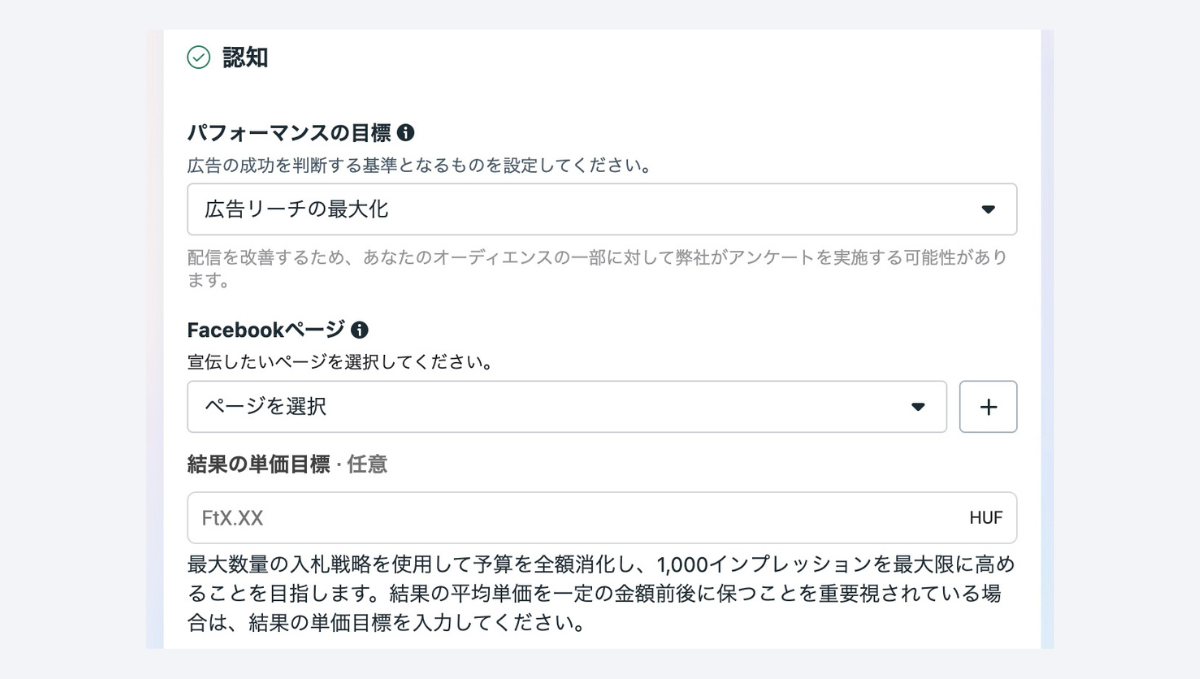
パフォーマンスの目標を設定
目的に応じて、パフォーマンスの目標を選択しましょう。
- 認知度:広告のリーチを最大化したい場合には「広告リーチの最大化」を選択しましょう。また、Facebookページに店舗所在地を設定している場合は、店舗所在地の機能をオンにすることで、ローカルユーザーへの訴求が可能です。
- トラフィック、エンゲージメント、リード、売上:コンバージョンの場所を「ウェブサイト」または「アプリ」から選びます。Instagramでは、カタログ内の商品リンクには対応していますが、CTAボタンなど外部リンクには非対応なので注意してください。
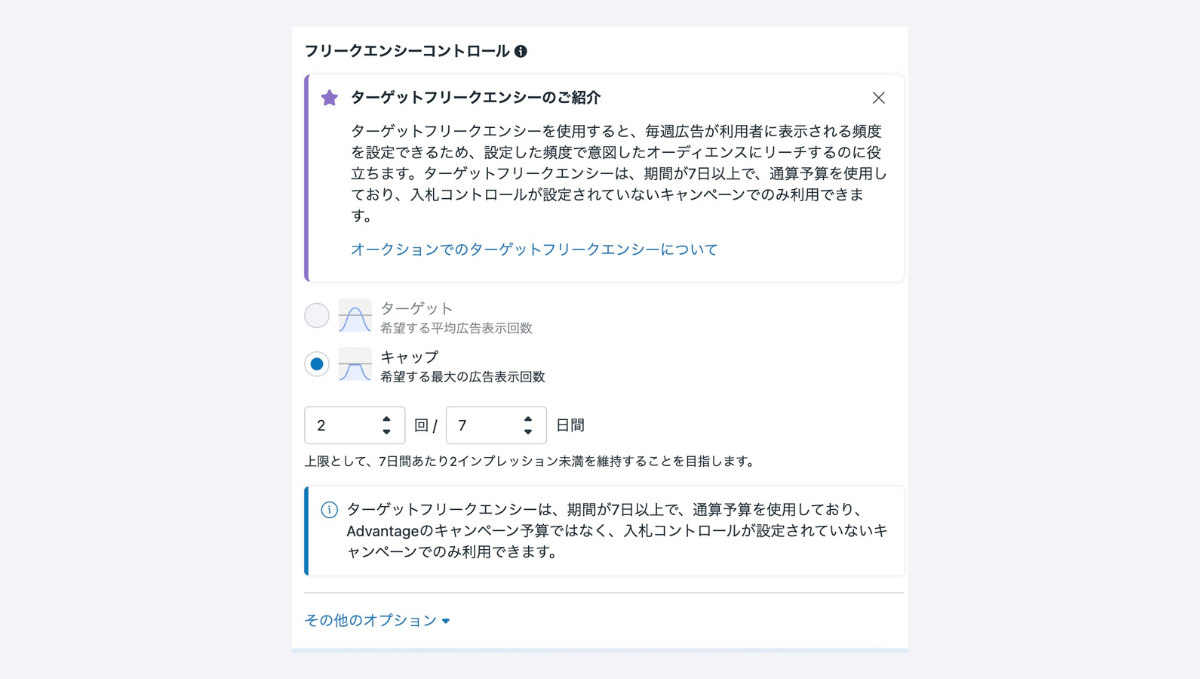
フリークエンシーコントロール
続いて、フリークエンシーコントロールです。フリークエンシーコントロールは「同じユーザーにどのくらいの頻度で広告を表示するか」を設定できる機能です。ターゲットの反応を見ながら適切な頻度に変更することもできます。
あわせて読みたい.png) フリークエンシーとは│適切な回数やリーチとの違い、設定方法を解説
続きを見る ›
フリークエンシーとは│適切な回数やリーチとの違い、設定方法を解説
続きを見る ›
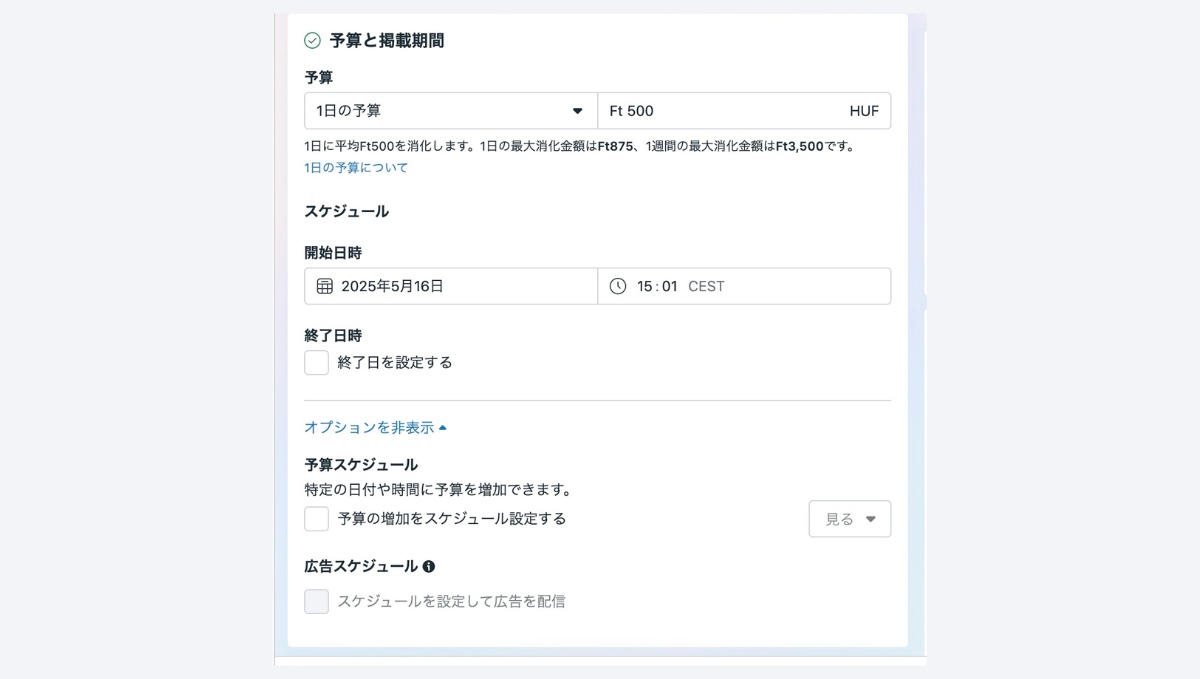
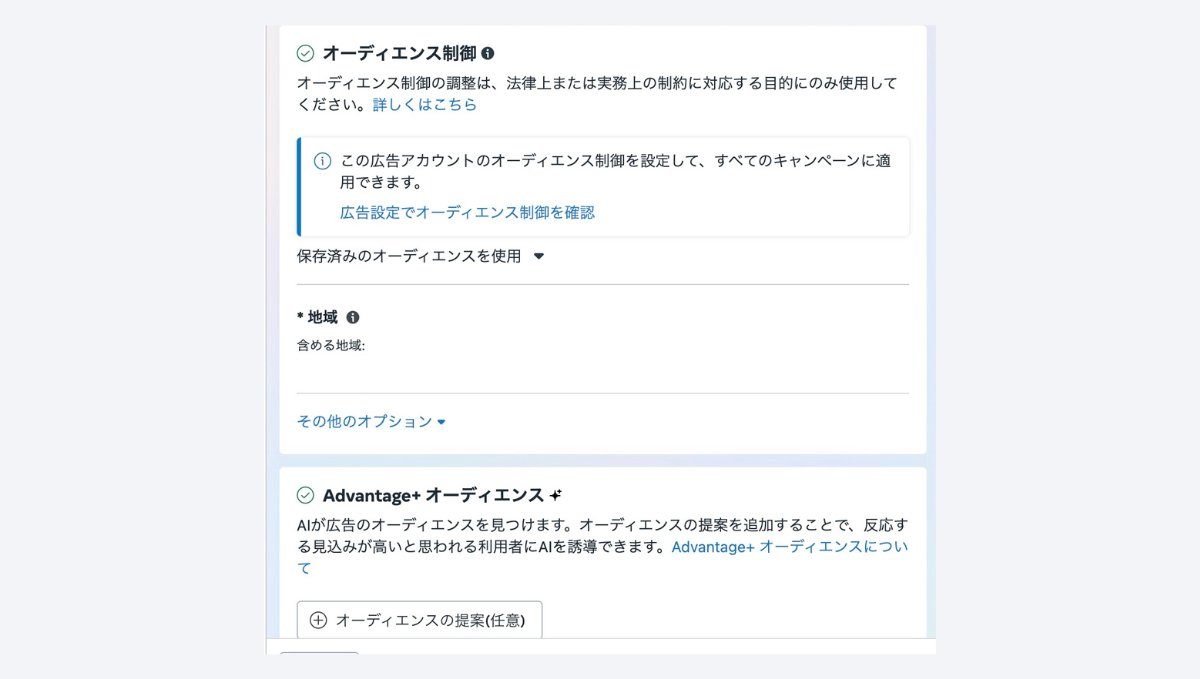
予算・スケジュールの設定
[予算]、[掲載期間]、[オーディエンス]のセクションに入力しましょう。
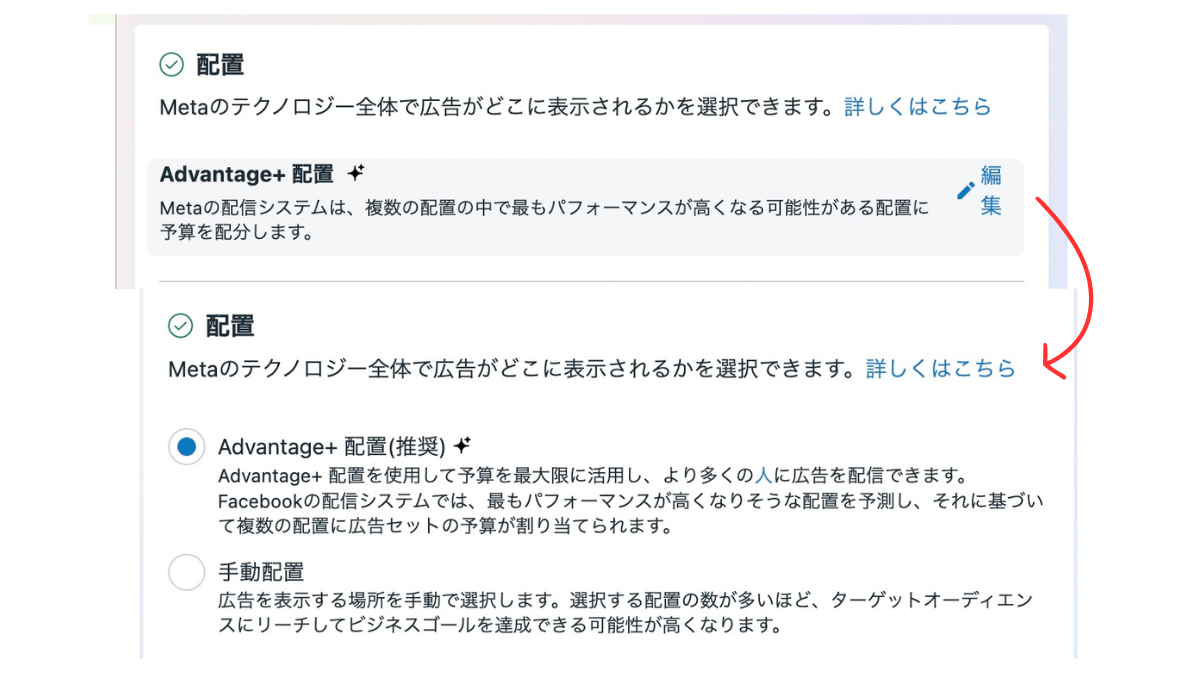
配置の設定
[配置] セクションでは、次の2つのオプションから選択が可能です。
- Advantage+ 配置(推奨):Metaの自動最適化で、効果の高い配信面へ自動的に配信できます。
- 手動配置:自分で配信先を選択したい場合に選びましょう。
手動で配信面として選べるのは以下のプラットフォームです:
- Facebookフィード
- Facebook動画フィード
- Facebookリール
- Facebook Marketplace
- Instagramフィード
- Instagramストーリー
- Instagramリール
- Instagram発見
[次へ] ボタンをクリックして、次の設定に進みます。
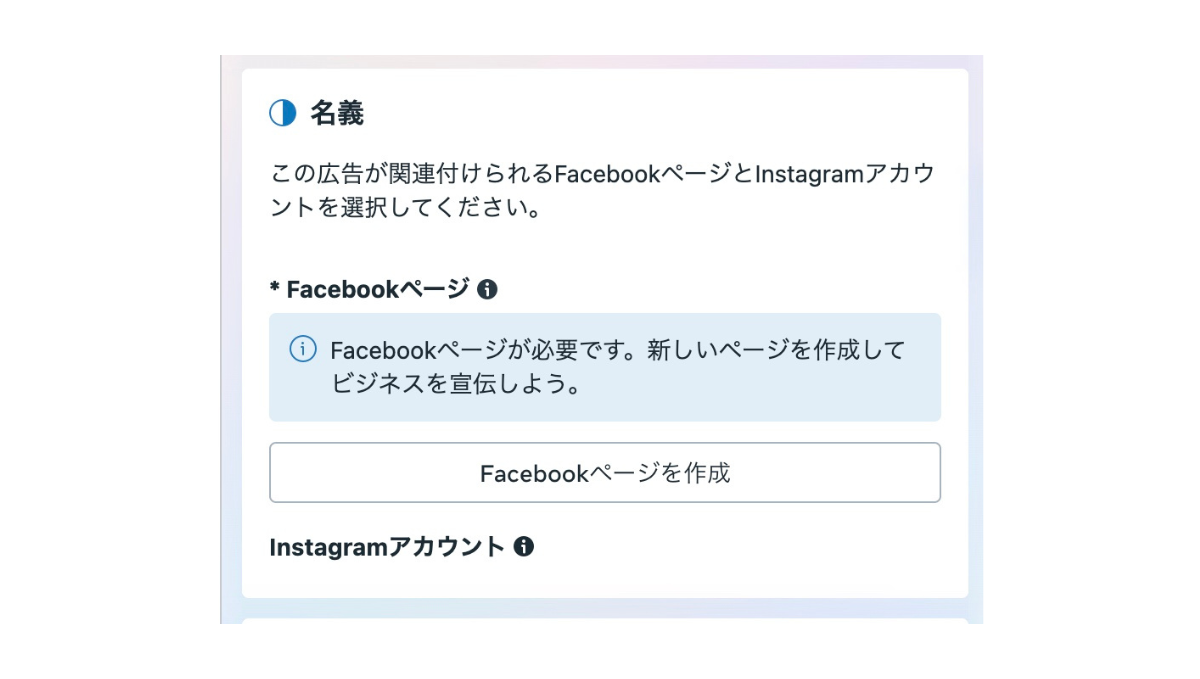
「名義」セクションの設定
[名義] セクションでは、広告を表示するFacebookページおよびInstagramアカウントを選択します。
- Facebookページ:広告の発信元となる公式ページを選びます
- Instagramアカウント:リンクされていない場合は「アカウントをリンク」をクリックし、新しいInstagramアカウントを追加できます。
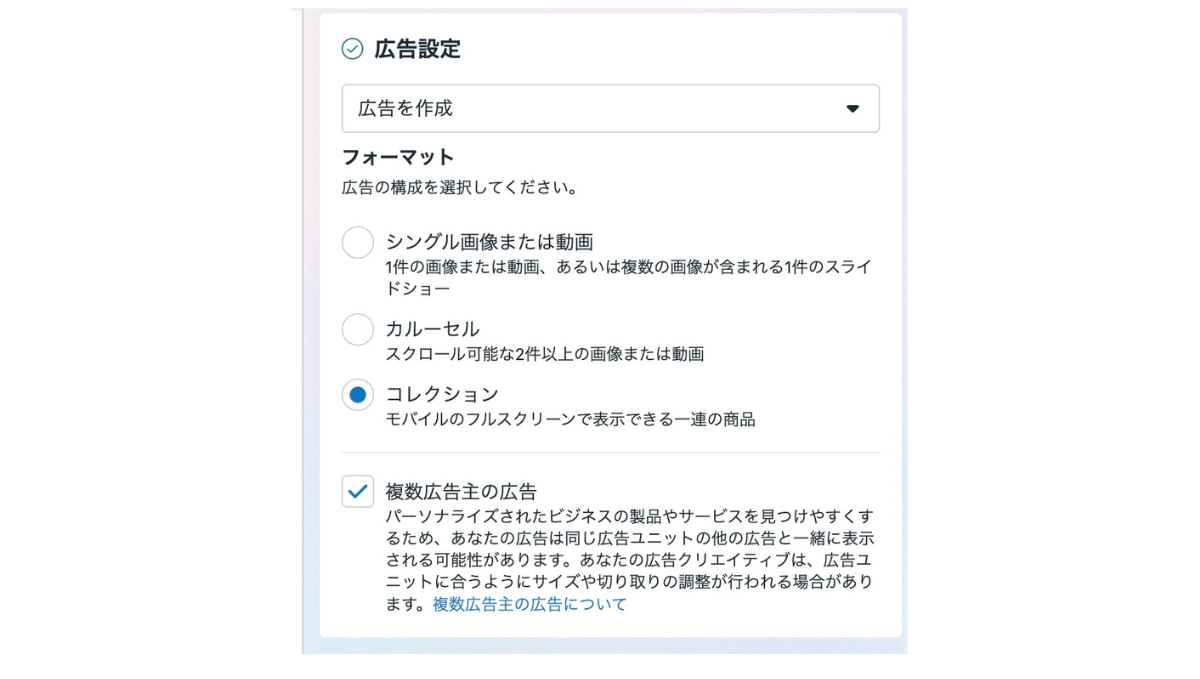
[コレクション] を選択
[広告設定] セクションに移動し、フォーマットとして「コレクション」を選びます。
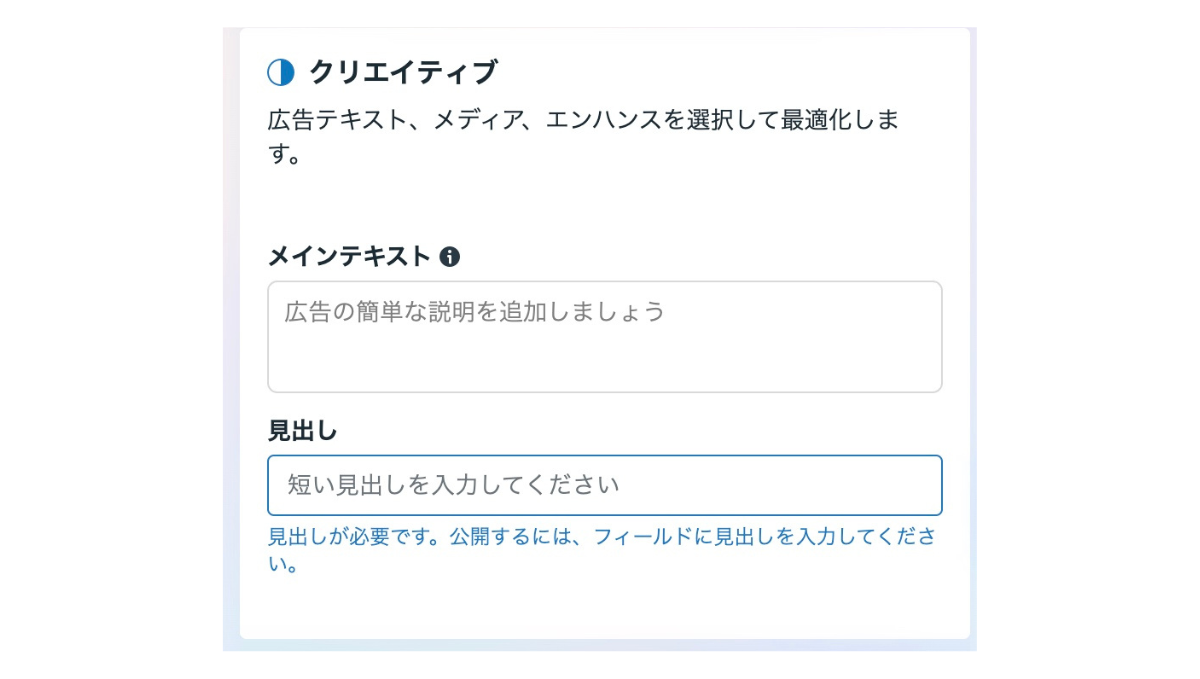
メインテキストと見出しを追加
[クリエイティブ]セクションで、メインテキストと見出しを追加しましょう。
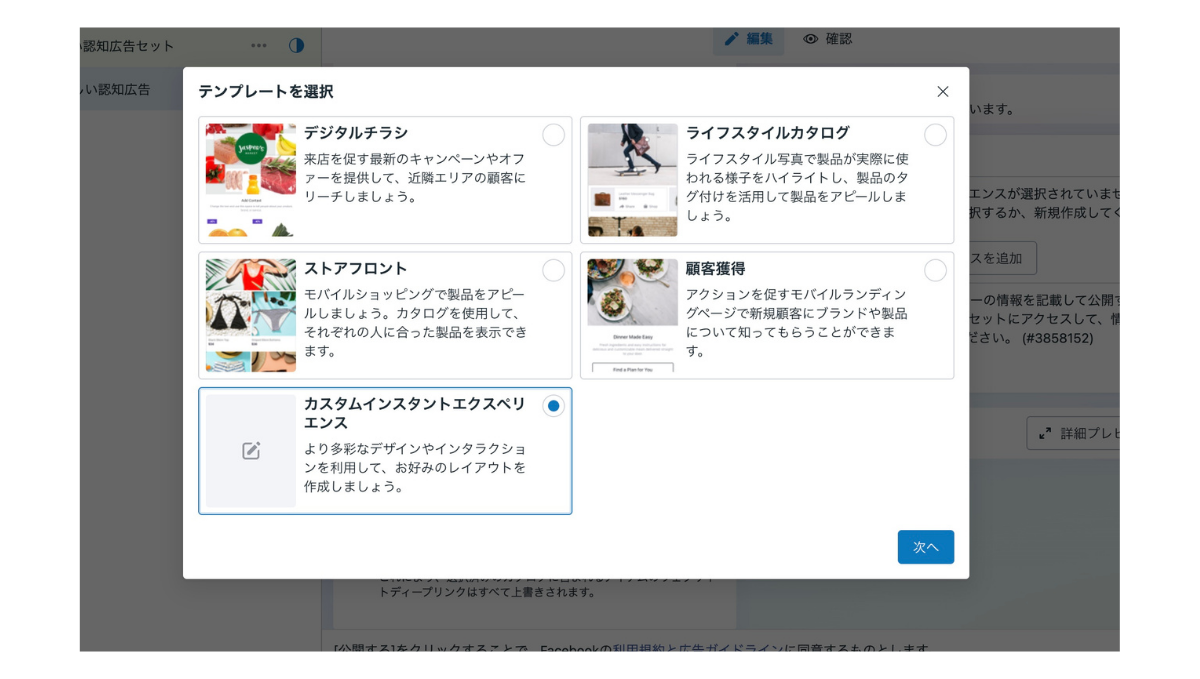
インタラクションオプションを追加
[リンク先] セクションでは、次のいずれかの方法でインスタントエクスペリエンスを追加します:
- 既存のインスタントエクスペリエンスを選択
- [+ 新規作成] をクリックして、新しいデザインを作成
なお、どのテンプレートを使用したらいいかわからない方は以下をご参考ください。
- ストアフロント: モバイルショッピングのエクスペリエンスで商品を紹介。
- 顧客獲得: モバイルランディングページを使用して新規顧客へのブランド認知を促す。
- ライフスタイルカタログ: ライフスタイル画像で商品をハイライトしたり商品のタグ付け機能で商品をアピール。
- デジタルチラシ: 最新のクーポンを使用して利用者にリーチし、地域の店舗への来店数を増やす。(なお、デジタルチラシは、Instagramリールでは利用できないので、注意しましょう)
ストアフロントの設定手順
ストアフロントのインスタントエクスペリエンスを選択した場合、以下のオプションを設定できます。
- 商品の表示順序を設定
- ダイナミックに配置(推奨):
Metaのアルゴリズムが人気度や購入意欲に基づいて、最も関連性の高い商品を自動表示。
- 特定の順番を選択:
商品を手動で並べ替え、表示順を固定。商品名やID、色のバリエーションも指定可能。
- ダイナミックに配置(推奨):
- 商品セットの選択
- [商品セットを選択] のドロップダウンメニューから、既存のカタログを選択。
- 必要に応じて、[+] をクリックし、手動で商品をアップロードすることも可能です。
参考: Meta広告マネージャからコレクション広告を作成する - META
5. 配置を設定
[広告プレビュー] セクションでは、以下の各配置で実際の広告表示を確認できます。
- フィード(Facebook、Instagram)
- ストーリーズとリール
- 動画とリール動画のインストリーム広告
- 検索結果
- アプリとサイト
6. 公開する
すべての設定が完了したら、[公開] ボタンをクリックします。
- Metaの審査が完了し次第、広告が配信開始されます。
- 審査には通常数時間かかる場合があります。
コレクション広告を配信する上で気をつけたいポイント
Metaコレクション広告はただ商品写真を表示するだけでは効果を発揮しきれません。以下ではコレクション広告を配信する上で気をつけたいポイントを紹介します。
多様な商品バリエーションを揃える
手動で商品を追加する場合、同じカテゴリの商品だけではなく、関連性のある異なるアイテムを組み合わせることで、ユーザーが興味を持ちやすくなります。特にセット提案やコーディネート提案は、クリック率や購買意欲を高める効果があります。
具体例:
- ファッションアイテム:ジャケット + インナー + バッグ
- インテリアグッズ:ダイニングテーブル + チェア + ラグ
- ビューティーアイテム:化粧水 + 美容液 + 保湿クリーム
リンク先は複数商品が閲覧できるページに設定
コレクション広告をクリックした後のリンク先は、複数の商品をまとめて閲覧できるページに設定するのが効果的です。ユーザーが1つの商品に興味を持った場合でも、関連するアイテムも一緒に見てもらうことで、追加購入のチャンスが生まれます。
おすすめのリンク先例:
- カテゴリーページ:特定ジャンルの商品一覧ページ
- 関連商品ページ:閲覧中の商品に関連するアイテムをまとめたページ
- シーズン特集ページ:期間限定商品や季節ごとのおすすめ商品を集めたページ
まとめ
今回は、Metaのコレクション広告について、概要から具体的な設定方法まで解説しました。記事内で紹介した重要なポイントを以下にまとめます。
- コーディング不要でLPとしての役割も果たせる
- Facebookフィード:ニュースフィード上で没入感の高い広告
- Facebookリール:短尺動画で若年層にアプローチ
- Facebook Marketplace:購買意欲の高いユーザーへの訴求
- Instagramフィード:トレンド感のあるビジュアル
- Instagramストーリー:フルスクリーンの縦長形式
- Instagramリール:縦型動画で広告感なしで表示
- Instagram発見:新規顧客へのリーチを拡大
設定のステップ
- Meta広告マネージャーにログイン
- [+作成] でキャンペーンを作成
- 広告の目的を設定
- キャンペーンの詳細を設定
- 配置の最適化
- 広告プレビューで確認
- [公開] をクリックして配信開始
株式会社free webは、CX(顧客体験)とデータサイエンスを広告戦略に組み込み事業成長を支援する広告代理店です。長年の経験で積み上げた独自のフレームワークで、データサイエンスに基づく予測分析と市場調査を行い、「顕在層」だけでなく「準顕在層」にまで視野を広げ戦略的運用を提供しています。広告運用でお悩みでしたらまずは
あわせて読みたい ランディングページの制作と運用に鬼強いfree web
続きを見る ›
ランディングページの制作と運用に鬼強いfree web
続きを見る ›
に!公式HP、左下のボタンからお悩みをお聞かせください。
あわせて読みたい.png) free web hopeが手掛けた広告運用の支援実績を大公開!
続きを見る ›
free web hopeが手掛けた広告運用の支援実績を大公開!
続きを見る ›
監修者:古瀬純功
free webの広告運用コンサルタントとして、広告運用支援やweb解析、ダッシュボード作成を担当:Xアカウント