

この記事のポイント
- アセット(旧称:広告表示オプション)は、広告に電話番号・住所・価格・サイトへのリンクなどの情報を追加する機能で、追加自体は無料です(アセット内のクリックには通常のクリック課金がかかります)
- アセットは、設定しても必ず表示されるわけではなく、広告の掲載位置と広告ランクが十分に高いときに表示されます
- 設定は、管理画面の「キャンペーン」(画面によっては「広告とアセット」)>「アセット」から行います
- どのアセットを使うかは、来店・サイトでのコンバージョン・アプリのダウンロードなど、広告の目的で選びます
Google広告のアセット(旧・広告表示オプション)とは?
Google広告のアセットとは、標準の広告テキスト(見出し・説明文)に加えて、電話番号・住所・価格・サイトへのリンクなどの情報を広告に表示するための機能です。以前は「広告表示オプション」と呼ばれていました。ユーザーにより多くの情報を届けることで、広告の視認性とクリック率(CTR)を高め、成果につなげる役割を果たします。
たとえば、以下のような情報を広告に追加表示できます:
- サイトリンク(関連ページへの直接リンク)
- 電話番号(タップで通話可能)
- 店舗住所(Googleマップと連携)
- キャンペーンのプロモーション情報 など
なお、アセットを追加すること自体に費用はかかりません。ただし、広告に表示されたアセット(通話ボタン、アプリのダウンロードリンクなど)がクリックされた場合は、通常どおりクリック課金が発生します。1回の表示で課金されるクリックは2回までです。販売者評価のクリックには費用がかかりません。
「広告表示オプション」は、現在のGoogle広告ヘルプでは「アセット」と呼ばれています。本記事では、旧称の「広告表示オプション」も併記して説明します。アセットの要件や設定画面は変更されることがあるため、各節に載せたGoogle広告ヘルプのリンクで最新の内容もあわせて確認してください。
広告表示オプションが表示される仕組み
アセットは、設定したからといって常に広告に表示されるわけではありません。Google広告ヘルプでは、承認されたアセットでも、広告の掲載位置と広告ランクが十分に高い場合にだけ表示されると説明されています。
表示されるための主な条件
Google広告における広告アセットの表示条件は以下の通りです:
- 広告ランクが一定以上であること
- 広告の掲載順位が上位であること
特に重要なのは広告ランク(Ad Rank)です。Google広告ヘルプによると、オークションの結果は、入札単価、広告とランディングページの品質、アセットなど広告フォーマットの見込み効果、広告ランクの下限値、広告のコンテキスト(検索時の状況)、オークションにおける競争力の6つの要素で決まります。
参考:Google広告ヘルプ「Google 広告のオークションの仕組み」
そのため、アセットが表示される機会を増やすには、まず広告ランクを上げることが欠かせません。
あわせて読みたい 【Google広告ランクとは?】改善には「品質スコア」が鍵!両者違いも解説
続きを見る ›
広告の品質(品質スコア)を上げるとアセットが表示されやすくなる
広告ランクの要素のうち「広告とランディングページの品質」は、管理画面の品質スコアで評価の結果を確認できます。品質スコアは、以下の要素をもとにGoogleが広告の関連性を評価する指標です。
- キーワードと広告文の関連性
- 広告のクリック率(CTR)予測
- ランディングページの利便性
アセットを表示させるには、広告ランクを上げることが前提になります。品質スコアで評価の低い要素があれば、そこから改善しましょう。広告の品質が上がると広告ランクも上がり、アセットが表示される機会が増えます。
Google 広告表示オプションを設定するメリット
アセットは、広告に情報を追加することで、広告を見たユーザーが知りたい情報にすばやくたどり着けるようにする機能です。適切に設定すると、次のようなメリットが期待できます。広告が検索結果上で視覚的に目立つようになる
- 1つの広告で複数の情報を同時に伝えられる
- クリック率(CTR)やコンバージョン率(CVR)の向上が期待できる
 広告のCTR(クリック率)が低い原因の見つけ方と、上げる方法8つ
続きを見る ›
なお、広告効果を上げる広告表示オプションでは、ビジネスや業種によって異なります。以下は飲食店の場合とECサイトの場合を取り上げたものです。
【飲食店の場合】電話予約で即コンバージョンを狙う
たとえば飲食店を運営している場合、「電話番号アセット」を使うことで、広告に予約用の電話番号(通話ボタン)を表示できます。スマートフォンで広告を見たユーザーが、その場でワンタップで電話予約できるため、外出先でお店を探している人をすぐに取り込めます。「コールアウトアセット」は電話番号やリンクを設定するものではありませんが、「個室あり」「当日予約OK」のように店の特徴を短く添える使い方ができます。
このように、ユーザーの検索意図に即応できる広告設計が可能になり、予約・来店といった直接的なコンバージョン率の向上が期待できます。
【ECサイトの場合】商品ページへの導線を増やして購入率アップ
ECサイトでは、「サイトリンク表示オプション」の活用が効果的です。これにより、広告の下部に複数のリンク(例:セールページ、人気カテゴリー、特定商品ページなど)を追加でき、ユーザーが求める情報に最短でアクセスできます。
結果として、購入導線の最適化が図られ、直帰率の低下やカート投入率の向上に寄与します。特にスマホユーザーには、少ないタップ数で目的にたどり着ける構成が重要です。
弊社 free webはサイトやLPの制作会社として、「顧客コミュニケーション」における独自のノウハウを作り上げてきました。長年のノウハウとデータサイエンスのリソースを携え、『広告戦略のスペシャリスト集団』としてクライアントの事業グロースに努めています。広告運用でお困りのことがございましたら、下記のリンクからお気軽にご相談ください。
あわせて読みたい お問い合わせ
続きを見る ›
あわせて読みたい
 free web hopeが手掛けた広告運用の支援実績を大公開!
続きを見る ›
【12種類】アセット(広告表示オプション)の特徴と設定の条件
Google広告のアセットには複数の種類があります。本記事では、広告で使う機会の多い次の12種類を取り上げます。いずれも、Google広告管理画面の左側のメニューにある「キャンペーン」(画面によっては「広告とアセット」)>「アセット」から確認できます。
- 画像アセット(画像表示オプション)
- ビジネス名アセット
- ビジネスロゴアセット
- サイトリンクアセット(サイトリンク表示オプション)
- コールアウトアセット(コールアウト表示オプション)
- 構造化スニペットアセット(構造化スニペット表示オプション)
- 電話番号アセット(電話表示オプション)
- リードフォームアセット(リードフォーム表示オプション)
- 住所アセット(住所表示オプション)
- 価格アセット(価格表示オプション)
- アプリアセット(アプリ表示オプション)
- プロモーションアセット(プロモーションテキスト表示オプション)
このほか、販売者評価、メッセージ、テキストの免責条項などのアセットや、Googleが自動で作成するアセット(動的サイトリンク、動的コールアウトなど)もあります。
それぞれ詳しく見ていきましょう。
画像アセット(画像表示オプション)
画像アセットを利用すると、Google検索の広告に画像を表示できます。検索パートナーネットワーク経由で、YouTube検索にも配信されます。画像は単独では表示されず、広告見出し・説明文・URLと一緒に表示されます。画像が表示されると、テキスト広告の説明文2が省略されることがあります。テキストだけでは表現できなかった内容を、視覚的に訴求できます。使用する画像は、検索ユーザーにとって有益な情報を伝えるものであり、広告のランディングページと内容が一致する必要があります。
参考:Google広告ヘルプ「検索キャンペーンの画像アセットについて」
画像表示オプションを使用できる要件
画像表示オプションは、いつでも誰でも使用できるわけではありません。使用するには、以下の要件を満たしている必要があります。
・アカウントの開設から 60 日以上が経過している。
・アカウントでこれまでポリシーに準拠してきた実績がある。
・アカウントに有効なキャンペーンがある。
・アカウントに運用中のテキスト広告があり、過去30日間の検索キャンペーンの費用が0より大きい。
・アカウントのカテゴリまたはサブカテゴリが対象である。一部のデリケートなカテゴリまたはサブカテゴリ(例: 性的なコンテンツやギャンブル)は、画像アセットとして使用することはできません。
引用:画像アセットのフォーマットの要件 ー Google 広告ヘルプ
画像フォーマットの要件
画像フォーマットの要件は以下です。フォーマットの要件が守れていないと、広告審査にそもそも通らない可能性があるので注意しましょう。
- ファイル形式: PNG、JPG
- アスペクト比: スクエア(1×1)は必須、横向き(1.91×1)は任意(推奨)
- 推奨ピクセル数: 1200×1200(1×1)、1200×628(1.91×1)
- 最小ピクセル数: 300×300(1×1)、600×314(1.91×1)
- ファイルサイズ上限: 5,120 KB
また、画像内で特に伝えたいコンテンツは、画像の中央80%の範囲内に配置するようにしましょう。
許可されない画像の特徴
Googleにおいて、以下のような画像は許可されませんので、注意しましょう。
- テキストまたはグラフィックが重なっている
- ロゴをそのまま画像にしたもの
- 空白部分が過度に多い
- 商品やサービスの内容を識別できない
- 撮影後の編集でコラージュ化または結合されている
- ぼやけていたり、不鮮明
- 変形していたり歪んでいて、主題がわかりにくい
- アセットの主題を判別するのが難しい形に切り抜かれている
参考:画像アセットのフォーマットの要件 ー Google 広告ヘルプ
ビジネスの名前
ビジネスの名前は、半角で25文字(全角で12文字)まで入力できます。
ビジネス名は、ドメイン名または正式名と完全に一致している必要があります。ビジネス名が、広告主の適格性確認で確認されたドメイン名または正式名と一致しない場合、アセットは承認されませんので注意が必要です。また、広告主のビジネス名が広告のランディングページに明確に表示されていることも求められます。
ビジネス名とビジネスロゴは、Google広告ヘルプでは「ビジネス情報」の要件としてまとめられています。広告主の確認が完了していても、必ず表示されるとは限りません。
参考:ビジネス情報の要件ー Google 広告ポリシーヘルプ
ビジネスロゴ
会社のロゴは、ビジネスにマッチし、ドメイン名ごとに同一のロゴを使用する必要があります。
その他、以下の規定を満たしていることが求められます。
- 画像解像度: PNG、JPG
- ピクセル数: 1200x1200(推奨)、128x128(最小)
- アスペクト比: スクエア(1x1)
- ファイルサイズ上限: 5,120 KB
- 推奨される画像のセーフエリア: 重要なコンテンツは画像の中央から80%の範囲内に配置
ロゴは、初期設定では円形の枠の中に表示されます。円形に切り取られても欠けないよう、円形に整えたロゴをアップロードするのがおすすめです。
また、以下のような場合はビジネスロゴを使用できませんので、注意しましょう。
- 広告主のロゴが広告のランディングページに明確に表示されていない場合
- 性的描写が含まれている場合
- 広告主のドメイン名および正式名と一致しない名前を使用している場合
- 不鮮明または不自然に加工されている場合
詳細については、以下の公式ヘルプをご確認ください。
参考:ビジネス情報の要件ー Google 広告ポリシーヘルプ
サイトリンクアセット(サイトリンク表示オプション)
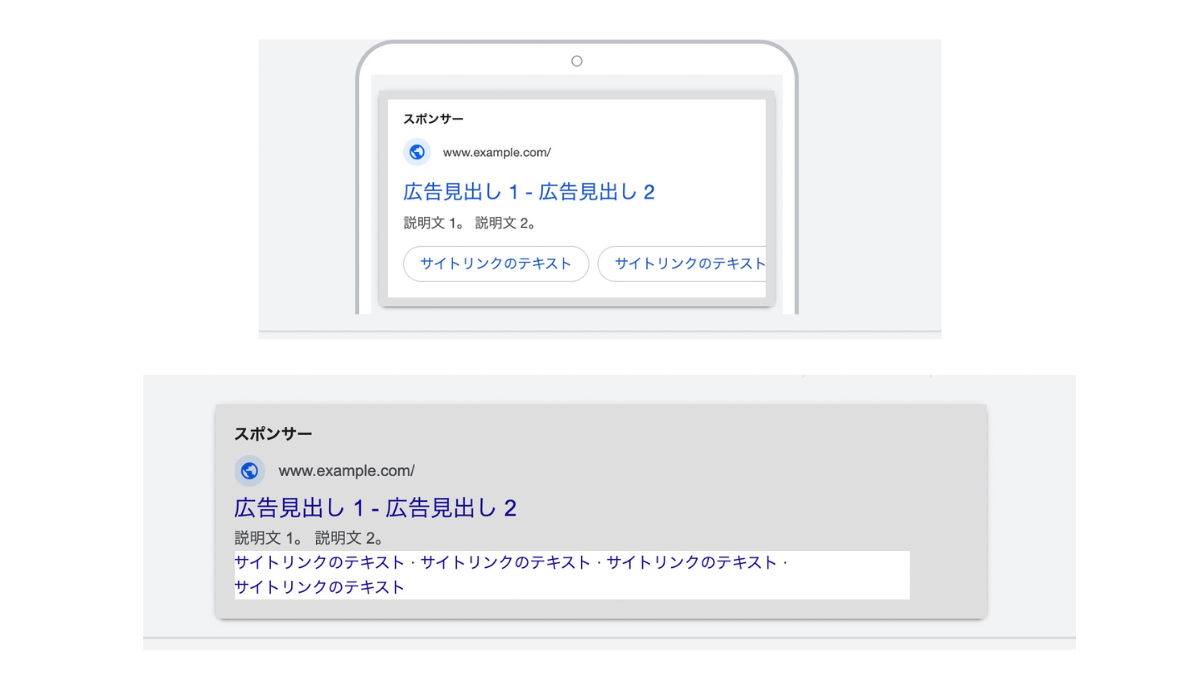
サイトリンク表示オプションを追加すると、サイト内の特定のページ(商品情報ページ、営業時間案内ページなど)へのリンクを広告に表示できます。
サイトリンクアセットの主な条件
- リンクテキストの最大文字数は、全角12文字(半角25文字)です
- 広告にサイトリンクを表示するには、パソコンとモバイルのどちらでも2つ以上のサイトリンクが必要です
- トラフィックの多い広告グループやキャンペーンには、説明文つきのサイトリンクを6個以上追加することが、Google広告ヘルプで推奨されています
- 検索キャンペーンでは、パソコンで最大6個、モバイルで最大8個まで表示されます
参考:Google広告ヘルプ「サイトリンク アセットについて」
サイトリンクアセットが許可されないケース
- 同じリンクテキストを複数のサイトリンクで使用している(リンク先を変えていても許可されません)
- 広告の最終ページURLのドメインと一致しないサイトリンクURLが使用されている(限られた状況では例外が認められています)
- ユーザーの目を引くことのみを目的に、リンクテキストや説明文に不必要な句読点や記号が使用されている
参考:サイトリンク アセットの要件ーGoogle 広告ポリシーヘルプ
参考:サイトリンク アセットについて ー Google広告ヘルプ
コールアウトアセット(コールアウト表示オプション)
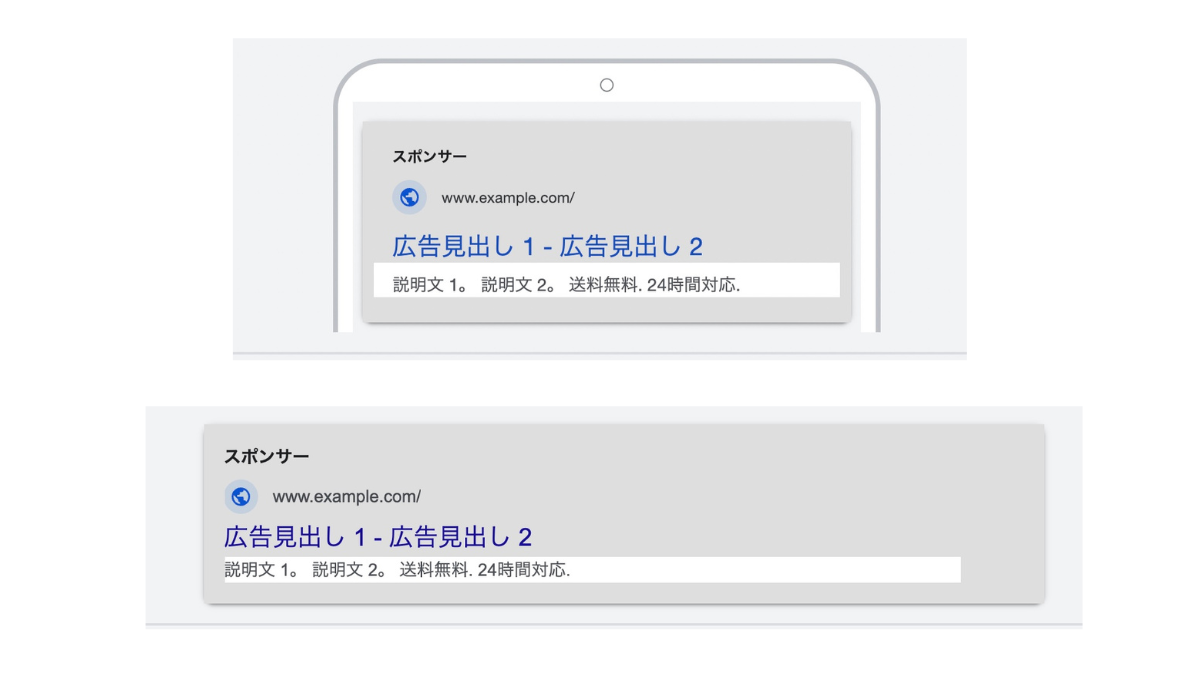
コールアウト表示オプションは、検索広告の下部に商品やサービスの特徴、特典、プロモーション情報などを追加で表示できる機能です。
サイトリンク表示オプションとは異なり、リンク先を設定する必要はありません。つまり、クリックできるリンクを表示せずに、ユーザーに伝えたい情報をダイレクトに伝えることができます。具体的には、「送料無料」や「24時間対応」など、広告文のリンク先に進む前に知っておいてほしい情報を伝えられます。
コールアウトで使用できる最大文字数は半角 25 文字です。ただし、日本語(全角文字言語)の場合は 12 文字です。
コールアウト表示オプションの特徴
- シンプルな言葉やワンフレーズで、伝えたい内容を目立たせられる
- 広告を変更せずに、必要なときいつでも変更できる
- 表示する期間、曜日、時間帯を指定できる
- 最新のセールや特典などの情報を表示できる
- 文字の間隔やデバイスによって、最大10個まで表示される
参考:コールアウト アセットについて ー Google広告ヘルプ
構造化スニペットアセット(構造化スニペット表示オプション)
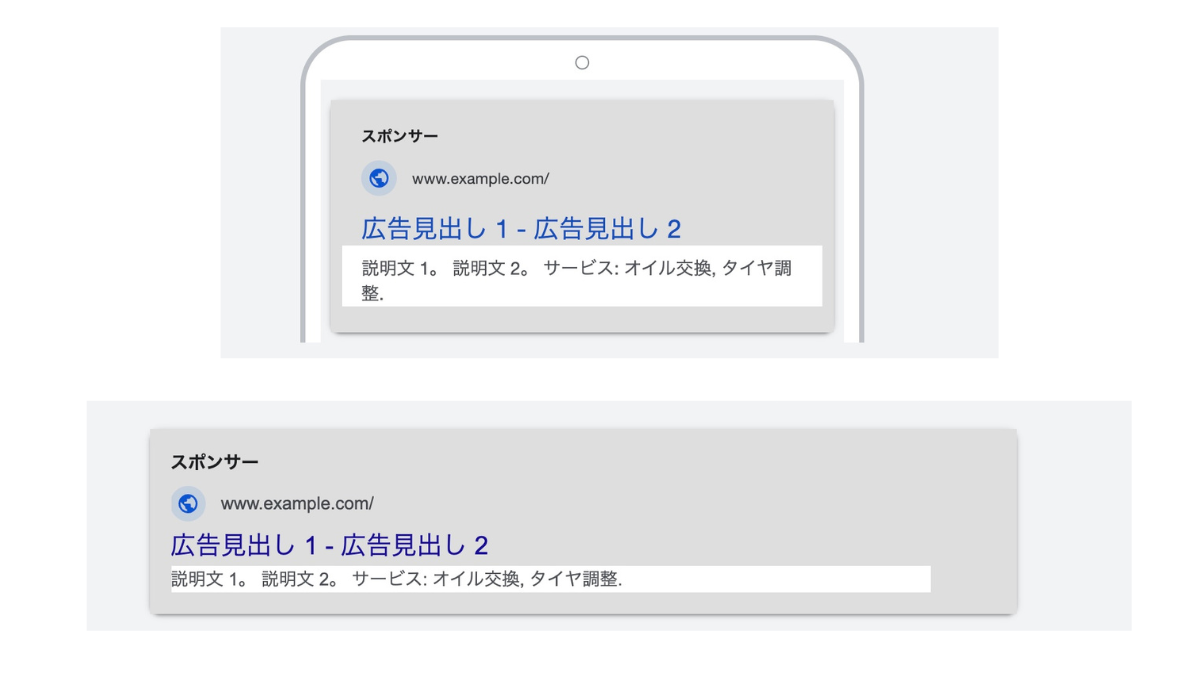
構造化スニペット表示オプションは、Google広告内で特定の商品やサービスの特徴を整理して、分かりやすく表示するためのアセットです。コールアウト表示オプションと似ている部分もありますが、構造化スニペットは「ヘッダー」を選択して、それに関連する情報をリスト形式で表示する点が特徴です。例えば、広告文の下に「サービス カタログ」というヘッダーを表示し、その下に「Webサイト制作」「広告運用」「データ分析」といったサービス名を並べる形です。
構造化スニペット表示オプションを表示すると、ユーザーは広告をクリックしなくても、商品やサービスの特性や種類がわかります。その結果、商品やサービスに高い関心を持つユーザーからクリックを獲得できるため、費用対効果の向上につながります。また、表示時間や曜日、期間の指定も可能なため、プロモーションや季節ごとのキャンペーンに合わせて柔軟に活用できます。
構造化スニペットアセットの主な条件
- ヘッダーは、設備、ブランド、コース、学位プログラム、到着地、おすすめのホテル、保険の保障内容、モデル、周辺地域、サービス カタログ、番組、スタイル、型の13種類から選びます。
- ヘッダーと値の内容が一致している必要があります
- 値は3つ以上入力します(ヘッダーごとに4つ以上を含めることが推奨されています)
- 表示されるヘッダーは、パソコンでは最大2つ、モバイルとタブレットでは1つです
構造化スニペットアセットが承認されないケース
以下の条件を満たしていない場合、構造化スニペット表示オプションは承認されませんので、設定時には十分に確認しましょう。
- 感嘆符や不適切な記号(例:黒三角(►)、絵文字)を使用している
- 広告の内容を過度に宣伝するような表現が含まれている
- 同じヘッダーや複数のヘッダーで、同じ内容の値を重複して入力している
- 1つの値の欄に複数の項目(例:カンマで区切った複数の項目)を入力している(項目ごとに別の値の欄に入力すれば問題ありません)
- 値の欄に不適切な情報(例:カンマで区切った複数の項目)を入力している
詳細については、以下の公式ヘルプをご確認ください。
参考:構造化スニペット アセットについてーGoogle広告ヘルプ
参考:構造化スニペットの要件ー Google 広告ポリシーヘルプ
電話番号アセット(電話表示オプション)
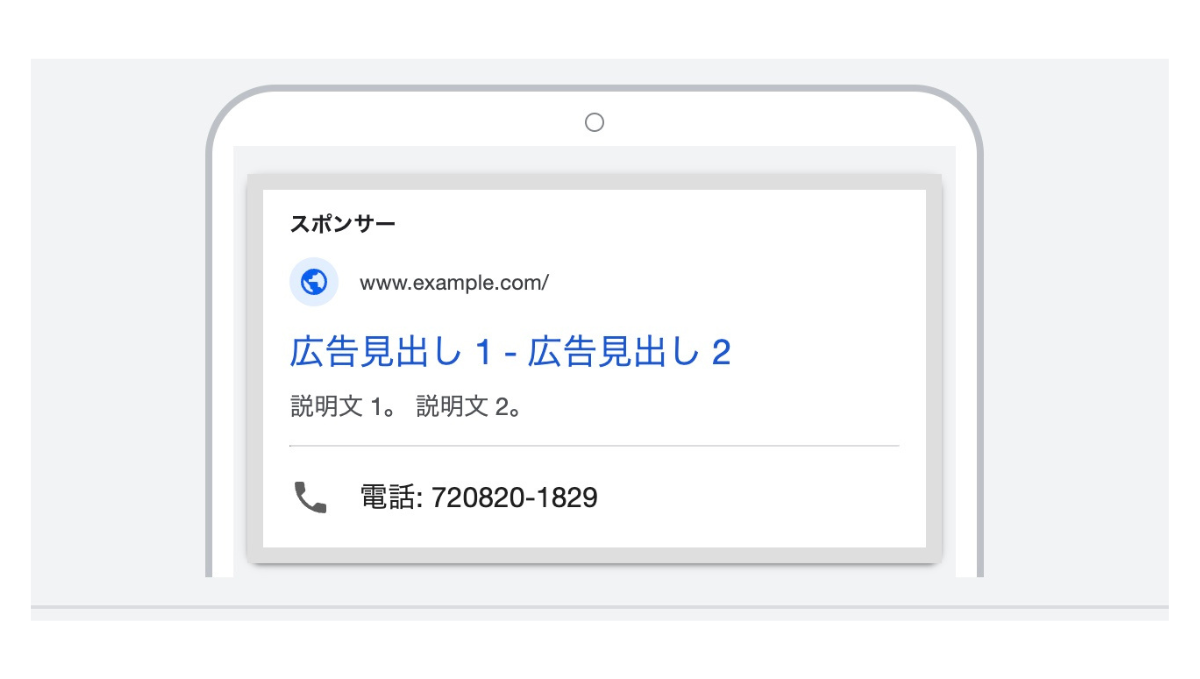
電話番号アセット(電話表示オプション)は、レスポンシブ検索広告などに通話ボタンを表示する機能です。モバイルでは、ボタンをタップするとそのまま電話をかけられます。パソコンでは、ボタンをクリックすると電話番号とQRコードが表示されます。電話での問い合わせを増やしたい場合に向いています。
また、電話番号表示オプションでは「営業時間」を設定することで、電話対応が可能な時間帯にのみ電話番号を表示することができます。例えば、営業時間外には電話番号が表示されず、ユーザーが不便を感じないようにすることができます。
さらに、Google広告専用の転送電話番号への通話については、通話時間、発信者の市外局番、着信応答の有無などを、レポートエディタの「通話の詳細」で確認できます。なお、日本では発信者の電話番号は表示されません。通話の効果をデータで把握しやすくなります。
電話番号は、国際形式(E.164形式)に沿って正確に入力してください。形式に従っていないと、「未確認の電話番号」として不承認になることがあります。
参考:電話番号アセットについてーGoogle 広告ヘルプ
参考:通話ごとの詳細データの表示ーGoogle 広告ヘルプ
リードフォームアセット(リードフォーム表示オプション)
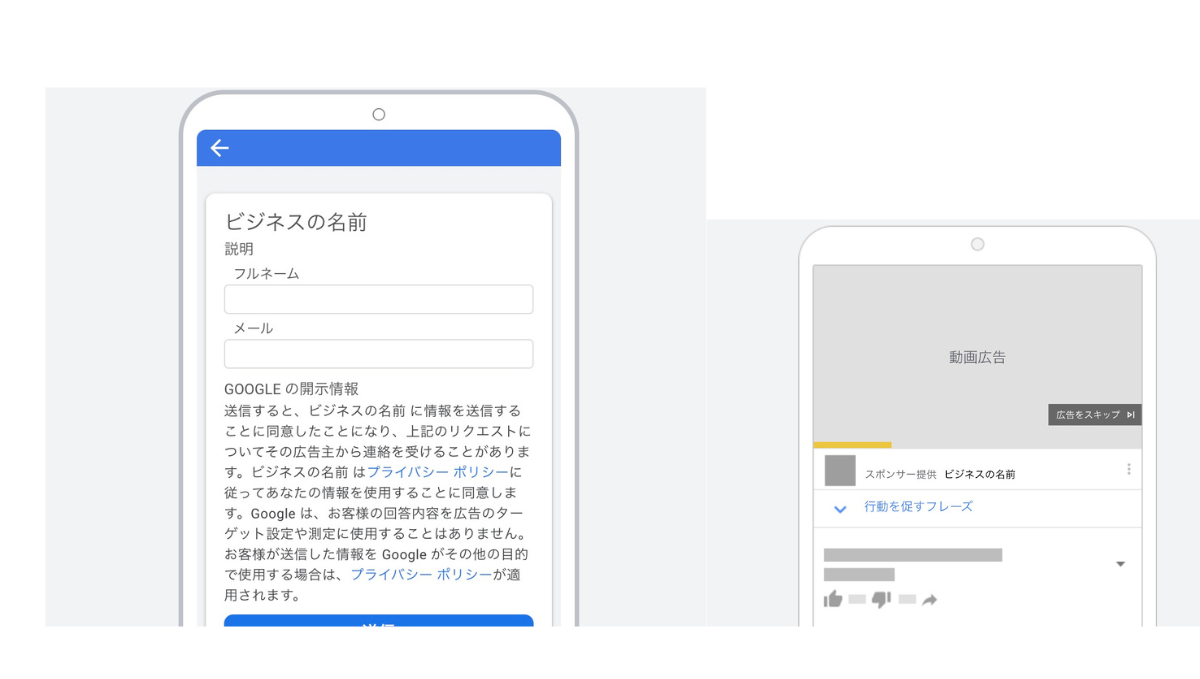
リードフォームアセット(リードフォーム表示オプション)は、広告をクリックしたユーザーに、サイトへ移動せずに入力できるフォームを表示する機能です。例えば、不動産業者が「物件情報のお問い合わせ」フォームを広告に追加した場合、ユーザーはウェブサイトに移動することなく、名前や連絡先を入力してすぐに問い合わせを送信できます。
リードフォーム表示オプションを活用することで、ユーザーがわざわざサイトにアクセスする手間を省き、即座に「資料請求」や「サービスのお問い合わせ」などのアクションを取ることができます。
リードフォームは、検索キャンペーン、P-MAXキャンペーン、ディスプレイキャンペーンに追加できます。ディスプレイキャンペーンと、広告見出しから直接リードフォームに移動する検索キャンペーンには、追加の要件があります。
あわせて読みたい リード獲得広告のフォームの作り方と、質の低いリードを減らす設定のコツ
続きを見る ›
リードフォーム表示オプションが使用できる要件
- これまでポリシーに準拠してきた実績があること。
- Google 広告アカウントが対象のカテゴリまたはサブカテゴリを扱っていること。デリケートなカテゴリやサブカテゴリ(例: 性的なコンテンツなど)は、リードフォームでは認められません。
- ビジネスに関するプライバシー ポリシーを定めていること。
- Google 広告でリードフォームを作成する際には、お客様のプライバシー ポリシーへのリンクを含める必要があります。
- プライバシー ポリシーはリードフォームの最後に表示されます。
- さらに、ディスプレイ キャンペーンにリードフォームを追加する場合や、広告見出しから直接リードフォームに移動する検索キャンペーンを作成する場合は、以下の要件を満たす必要があります。
- ポリシーに準拠してきた実績があり、アカウントあたりのご利用額が 1,000 米ドル(またはすべてのアカウントを通したご利用総額が 15,000 米ドル)を超えている
- 広告主適格性確認プログラムを完了している
参考:リードフォーム アセットについてーGoogle広告ヘルプ
参考:リードフォームの要件ーGoogle広告ヘルプ
リードフォームを検索広告で表示するには、レスポンシブ検索広告を使い、コンバージョン重視の入札戦略と、リードフォームのコンバージョン目標が必要です。獲得した見込み顧客のデータは、Google広告に60日間保存されます。管理画面からCSVでダウンロードできるのは、過去30日分のデータです。
住所アセット(住所表示オプション)
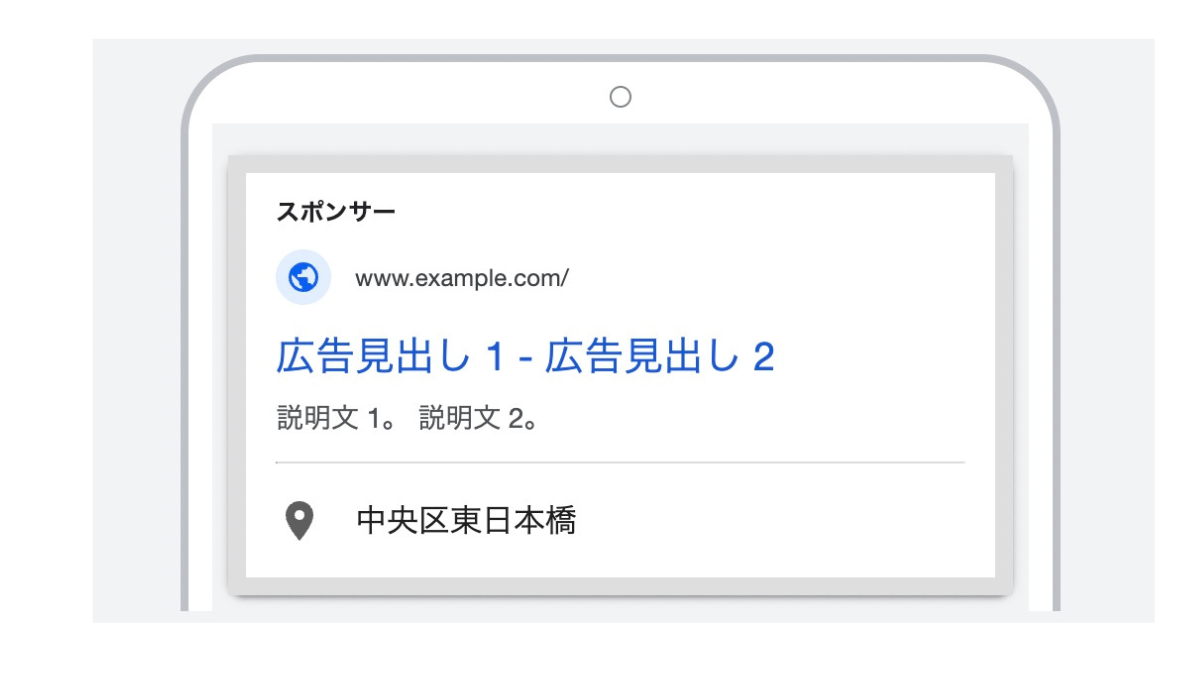
住所表示アセットは、広告に店舗の住所、最寄りの地図、さらに店舗までの距離などの情報を表示する機能です。これにより、ユーザーが店舗を見つけやすくなり、実際の来店を促進することができます。
住所アセットを使うには、Google広告とGoogleビジネスプロフィールをリンクします。ビジネスプロフィールで閉業や臨時休業とされている店舗の住所は表示されません。
例えば、スポーツ用品店を運営していて来店数を増やしたいと考えている場合、住所表示アセットを設定することで、近くのスポーツ愛好者が「ジム用品」「トレーニング用具」などの検索キーワードで調べたときに、次の情報が表示されます:
- 店舗までの距離とその市区町村(モバイル端末で表示)
- 店舗の住所(PC版で表示)
- 「電話」ボタン(タップで直接電話をかけられる)
- 営業時間、電話番号、店舗の写真、ルート案内などがまとめられた詳細ページへのリンク
住所アセットを追加すると、広告がGoogle検索のほか、Googleマップにも掲載されることがあります。地域名とサービスや業種を組み合わせた検索で、店舗の場所を探しているユーザーに広告を届けられます。
詳しくは以下の記事をご参考ください。
▼あわせて読みたい
あわせて読みたい ローカル検索広告とは?Googleマップの広告で集客する方法!概要から設定方法まで
続きを見る ›
参考:住所アセットについて ー Google広告ヘルプ
価格アセット(価格表示オプション)
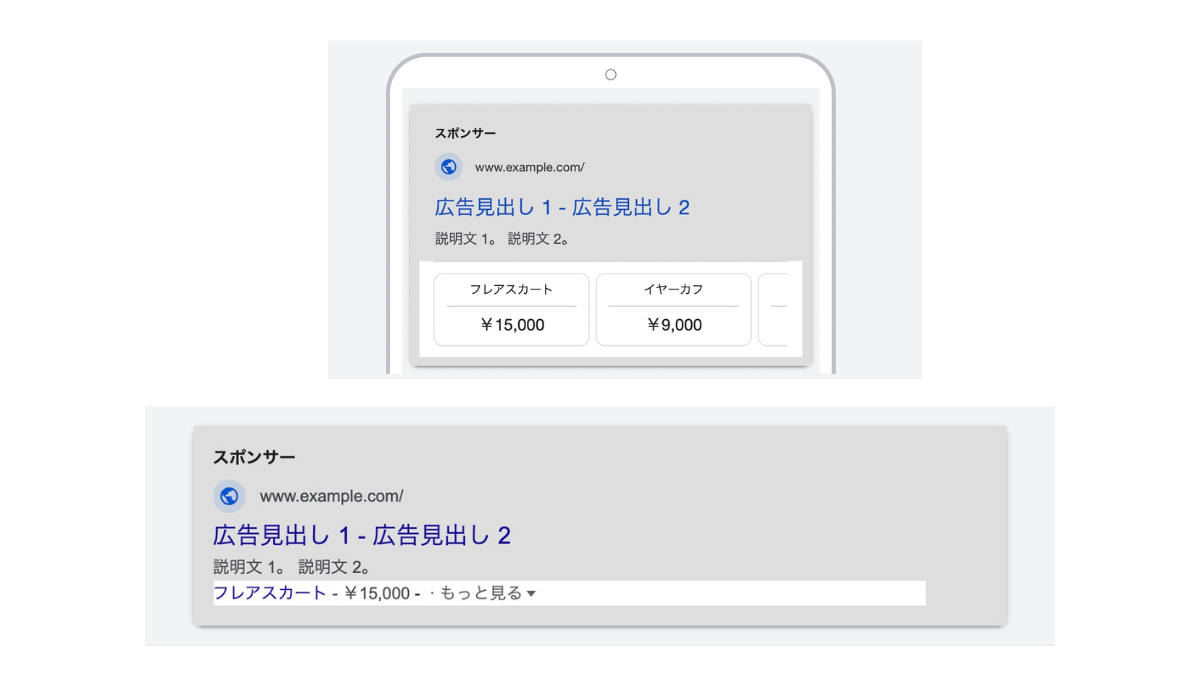
価格表示オプションは、広告の下部に価格付きの商品やサービスの一覧を表示できる広告アセットです。各項目には次の情報を含めることができます:
- 商品・サービス名(例:レザーシューズ)
- 詳細説明(例:本革・撥水加工)
- 価格(例:¥12,000)
- リンク先URL(商品詳細ページなど)
これにより、ユーザーは検索結果画面上で商品ラインナップと価格を即座に把握し、自分のニーズに合ったページに直接アクセスできます。
価格アセットの主な条件
- 項目は最低3つ必要で、5つ以上の登録が推奨されています。表示されるのは最大8つです
- 見出しと説明文は、それぞれ全角12文字(半角25文字)までです
- 価格には「最低価格」「最高価格」「平均価格」のタイプを付けられます
- 特定の日付・曜日・時間帯にだけ表示するスケジュール設定ができます(デバイスの設定はできません)
具体的な活用例
たとえば、オンラインで靴を販売しているEC事業者の場合:
「ビジネスシューズ – ¥12,000」
「ランニングシューズ – ¥8,500」
といった形で、広告に価格と商品カテゴリをセットで表示可能。これにより価格感に敏感なユーザーの比較・選択行動を促進し、広告からの直帰率低下とCVR向上が見込めます。
主なメリット
- ユーザーの購入意欲を高める
価格情報を事前に提示することで、「クリックして価格を確認」する手間を省き、購買ハードルを下げます。
- コンバージョンまでの導線を短縮
適切なリンク設計で、関心度の高い商品ページへダイレクトに誘導できます。
- 広告アセットの柔軟な更新が可能
新たな広告作成なしで、価格・商品名・説明文の編集が可能。季節キャンペーンやセール対応にも最適です。
- スケジュール配信が可能
特定の曜日や時間帯のみ表示する設定も可能なため、「週末限定価格」や「平日ランチ限定メニュー」など、時間帯に応じた最適な価格訴求が可能です。
注意点と最適な設定方法
価格表示オプションの設定方法はGoogle広告管理画面から簡単に行えますが、以下の点に注意するとパフォーマンスが最大化します:
- 商品カテゴリごとに分類し、ユーザー視点でわかりやすい名称を使う
- 各リンク先は必ず対応するランディングページに設定する
- シーズンやキャンペーンに応じた定期的な更新を心がける
参考:価格アセットについてーGoogle 広告ヘルプ
アプリアセット(アプリ表示オプション)
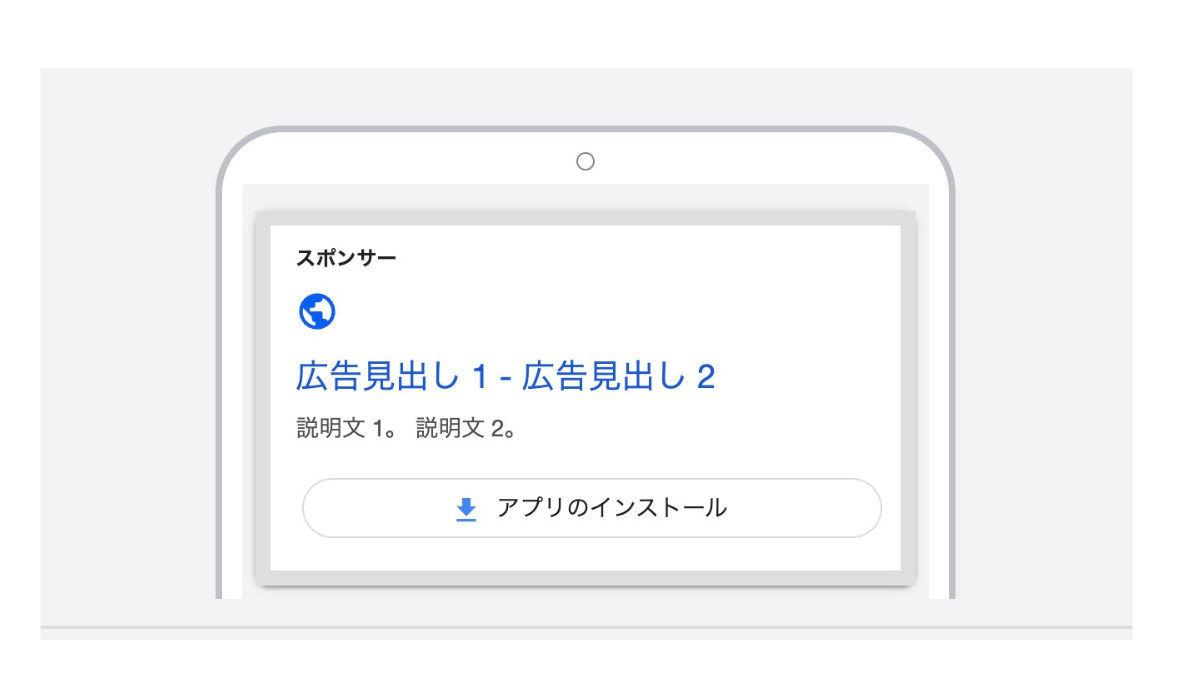
アプリ表示オプションは、Google検索広告にアプリストアへのリンクを追加表示できる広告アセットです。これにより、広告の下に「今すぐダウンロード」といった文言とともに、Google Play や App Store の該当アプリページへの導線を直接設置できます。
アプリアセットは、検索広告でのみ使えます。Google PlayとApp Storeで公開中のアプリが対象で、ユーザーの端末に合わせたストアのリンクが表示されます。
主な機能とメリット
- アプリインストール率を高める導線強化
ユーザーが広告をタップすると、すぐにアプリ詳細ページへ移動。インストールアクションをスムーズに促進できます。
- クリック単位でのパフォーマンス比較が可能
広告見出しクリック数と、アプリ表示オプションのクリック数を個別にトラッキングできるため、どの要素が効果的かデータに基づいて判断可能です。
- クリック課金型で無駄な費用が発生しない
アプリ表示オプションの追加自体にはコストはかからず、実際にクリックされた場合のみ課金されます。通常の広告見出しと同一単価での計測となります。
参考:アプリアセットについてーGoogle広告ヘルプ
プロモーションアセット(プロモーション表示オプション)
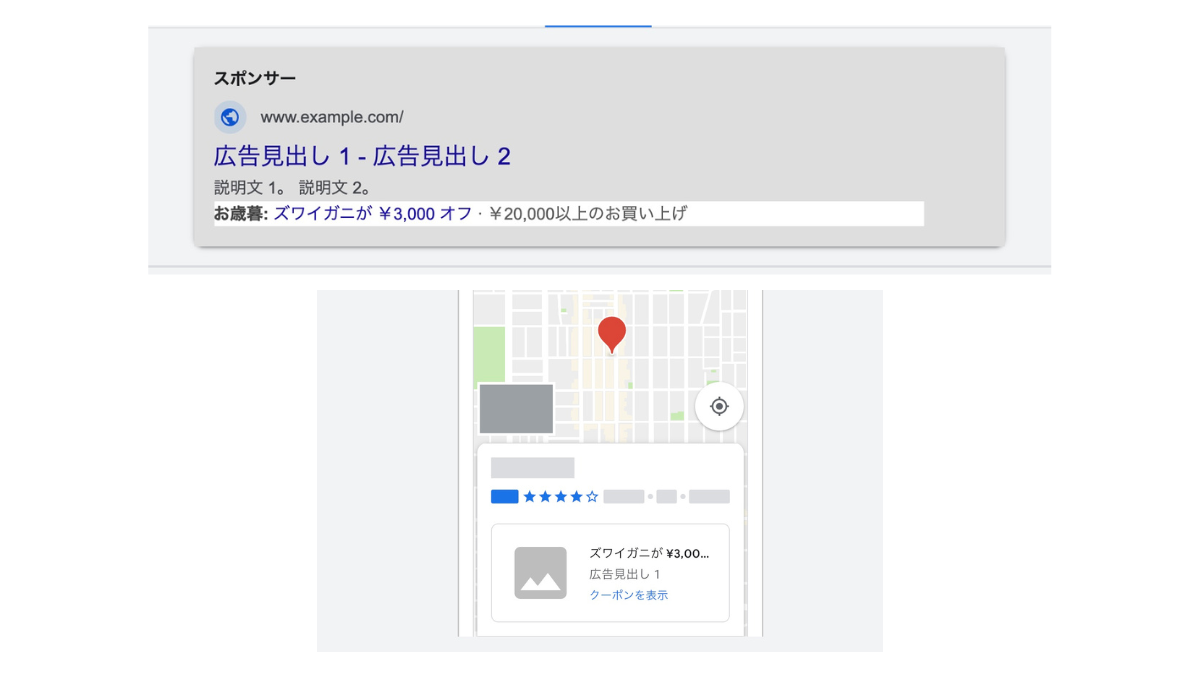
プロモーションアセットは、特定のイベントやキャンペーンに合わせたプロモーション情報を広告に表示するための機能です。例えば「新学期」や「母の日」などのイベントを選ぶと、イベント名が太字のラベルで表示され、特定の商品やサービスのディスカウントを目立たせることができます。
プロモーションアセットでは、以下のような情報を設定できます。検索広告では、選択したイベント名が、プロモーションテキストの横に太字のラベルで表示されます:
- イベント名(例:「新学期セール」「母の日特典」)
- 割引内容(例:「10%オフ」「最大2,000円割引」)
- 対象商品やサービス
- 開催期間(任意で設定可)
割引は、割引額または割引率で設定できます。Google広告ヘルプによると、イベントを設定したプロモーションアセットは、配信開始日の6か月前以降に作成または編集したものである必要があります。また、6か月間変更されていないアセットは自動的に配信が停止されます。長く使う場合は、定期的に内容を見直して更新しましょう。
参考:Google広告ヘルプ「プロモーション アセットについて」
主なメリット
- タイムセール・イベント訴求に最適
リアルタイムなセールや季節イベントと連動し、スピーディーな情報発信が可能。
- 設定・更新が柔軟
新しい広告文を作成せずとも、アセット内の内容だけを編集することで、即時反映が可能。プロモーションの都度、手軽に最新情報を反映できます。
- クリック率(CTR)の向上
太字+割引情報という視覚的訴求により、広告が目立ち、高いエンゲージメント率が期待されます。
詳細については、以下の公式ヘルプをご確認ください。
参考:プロモーション アセットについてーGoogle広告ヘルプ
【Google】広告表示オプションの設定方法
アセットは、Google広告の管理画面の左側のメニューにある「キャンペーン」(画面によっては「広告とアセット」)>「アセット」から設定します。以前は「広告と広告表示オプション」のタブから設定していましたが、名称が「アセット」に変わり、このタブは表示されなくなりました。
アセット(広告表示オプション)の設定手順
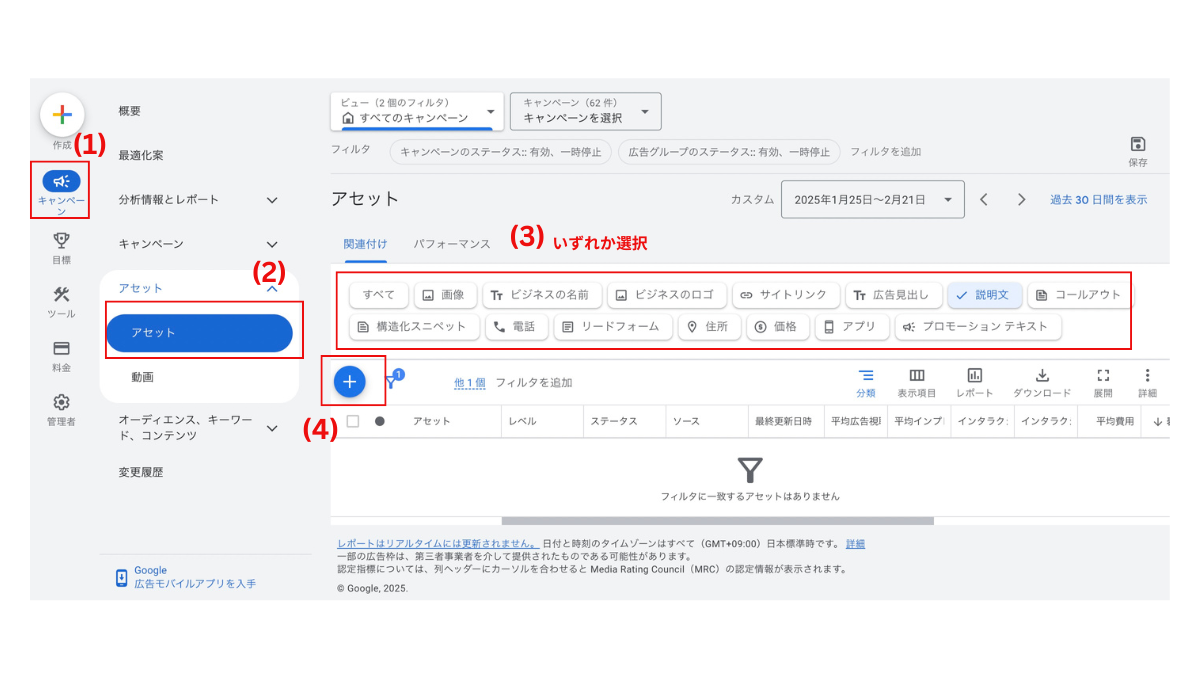
- Google広告の管理画面にログインする
- 左側のメニューから「キャンペーン」(画面によっては「広告とアセット」)を開き、「アセット」を選ぶ
- 「+」ボタンをクリックし、追加したいアセットの種類(サイトリンク、コールアウトなど)を選ぶ
- 「追加先」で、アカウント・キャンペーン・広告グループのどこに設定するかを選ぶ
- 「新規作成」を選んで内容を入力する(作成済みのアセットを使うときは「既存のものを使用」を選ぶ)
- 「保存」をクリックする
設定した内容を保存する前に、一度確認して間違いがないか確認しましょう。誤った情報を入力すると、ユーザーに不便をかけるだけでなく、広告ランクに悪影響を与える可能性もあります。
なお、もし設定後に間違いに気づいた場合でも、同じ画面で簡単に編集できますので、安心してください。
設定したアセットの効果を確認する方法
設定したアセットの成果は、「アセット」の画面にある「関連付け」タブで確認できます。表には、アセットごとの表示回数、クリック数、クリック率(CTR)、費用、平均クリック単価(CPC)と、アセットのステータス(有効・無効)が並びます。
クリックの種類で絞り込むと、広告アセットそのもののクリック数も確認できます。表示回数やクリック率を見比べて、成果の低いアセットは内容を見直して差し替えましょう。
アセットが増えてきたら、「アセットライブラリ」で1か所にまとめて管理できます。画像、動画、テキスト、サイトリンクに対応していて、複数の広告で再利用できます。
参考:広告アセットのパフォーマンスを測定する ー Google広告ヘルプ
参考:Google 広告のアセット ライブラリについて ー Google広告ヘルプ
アセットが十分に設定できているかは、「広告アセットの充実度」でも確認できます。見方と上げ方は、次の記事で解説しています。
あわせて読みたい 【Google広告】広告のアセットの充実度が低い?「非常に高い」まで上げる方法を解説
続きを見る ›
目的別に使用するアセット(広告表示オプション)を選ぶ方法
「自社の広告にどのアセットを使用すれば良いかわからない…」「効果の高いものだけを選びたい…」という方は、広告の「目的」に応じて適切なアセットを選べます。ここでは、目的別におすすめのアセットを紹介します。
- 広告・ブランド認知度を向上させたい
- 来店コンバージョンを増やしたい
- ウェブサイトでのコンバージョンを増やしたい
- アプリのダウンロード数を増やしたい
広告・ブランド認知度を向上させたい
広告を目立たせ、ブランド認知度を向上させたい場合は、以下の広告表示オプションを活用することをおすすめします。広告における基本的な情報(ビジネス情報、見出し、説明文)については、間違いがないように設定しましょう。
- 画像アセット
- ビジネス名アセット
- ビジネスロゴアセット
- リードフォームアセット
来店コンバージョンを増やしたい
検索ユーザーの店舗への来店を増やしたい場合、電話や住所のアセットが効果的です。実店舗を運営している場合、以下のアセットの設定は必須と言えるでしょう。
- 住所アセット
- 電話番号アセット
- コールアウトアセット(営業時間や予約の要否など、来店前に知りたい情報を添える)
ウェブサイトでのコンバージョンを増やしたい
ウェブサイトでのコンバージョンを増やしたい場合は、以下のアセットを使用すると良いでしょう。
- サイトリンクアセット
- コールアウトアセット
- 構造化スニペットアセット
- 価格アセット
- プロモーションアセット
ユーザーはなるべくクリックをせずに一回の検索で全ての情報を得たいと考えています。なので、検索結果に商品情報や、割引などのプロモーション情報があれば、広告商品の情報を一回伝えられます。
アプリのダウンロード数を増やしたい
アプリのダウンロード数を増やしたい場合は、必ず「アプリアセット」を追加しましょう。
Google広告のアセット(広告表示オプション)に関するよくある質問
ここでは、アセット(広告表示オプション)の概要や設定に関するよくある質問を紹介します。
- 自動で作成されるアセットをオフにするには?
- アセット(広告表示オプション)が表示されないのはなぜ?
- 設定したアセット(広告表示オプション)はどこで確認できる?
- アセットの設定方法は?
- どのアセットを追加すべき?
- P-MAXの「アセットグループ」とは同じものですか?
Q1. 自動で作成されるアセットをオフにするには?
Google広告では、「アカウント単位の自動生成アセット」として、成果の向上が見込まれる場合に、Googleがアセットを自動で作成して広告の下に表示することがあります。自動で作成されるのは、動的サイトリンク、動的構造化スニペット、自動生成住所アセット、販売者評価、動的コールアウト、ビジネス情報の動的アセット、動的画像アセット、自動プロモーション、サイトアクセス数の9種類です。
自動で作成されるアセットをオフにする方法
- Google広告の管理画面にログインする
- 左側メニューの「キャンペーン」(画面によっては「広告とアセット」)から「アセット」へ移動する
- 「関連付け」タブを開く
- 右側の「その他」メニュー(3点リーダー)から「アカウント単位の自動生成アセット」を選ぶ
- もう一度「その他」メニューを開き、「詳細設定」を選ぶ
- 「アカウント単位の自動生成アセット設定」ページで、オフにしたいアセットを選ぶ
- オフにする理由を選び、必要ならコメントを入力して「保存」をクリックする(画面によっては「無効にする」)
※自動で作成されるアセットを減らしたい場合は、手動でアセットを追加設定し、表示内容を自分で管理するのが理想的です。
参考:Google広告ヘルプ「アカウント単位の自動生成アセットについて」
Q2. アセット(広告表示オプション)が表示されないのはなぜ?
広告表示オプション(アセット)を設定しても、常に表示されるとは限りません。表示されない主な理由は以下の通りです:
- 広告ランクが低い(入札単価、広告とランディングページの品質など)
- 広告の掲載順位が低い
- アセットのパフォーマンスが悪い(過去のクリック実績が少ない等)
- 検索クエリやユーザー意図と関連性が低い
- アセットが不承認になっている(不承認のアセットは表示されないため、内容を編集して再審査に出します)
表示率を上げるには、まずは広告ランクの改善に取り組みましょう。品質スコア向上、関連性の高いキーワード設定、ランディングページ最適化が効果的です。
Q3. 設定したアセット(広告表示オプション)はどこで確認できる?
Google広告の管理画面で、どのアセットが設定・表示されているかを確認する方法は以下の通りです。
アセットの確認手順
- 管理画面左メニューの「キャンペーン」(画面によっては「広告とアセット」)から「アセット」をクリック
- 表示された一覧から「アセットタイプ」(例:サイトリンク、コールアウトなど)を確認
- アセットのパフォーマンス(表示回数、クリック率など)を確認可能
「広告」タブから個別広告の下に表示されているアセットも確認可能です。広告単位・広告グループ単位・キャンペーン単位での切り替え表示ができます。
Q4. アセットの設定方法は?
アセットの設定方法は以下のとおりです。
設定手順
- Google広告管理画面にログイン
- 「キャンペーン」(画面によっては「広告とアセット」)→「アセット」→「+」をクリック
- 追加したいアセットタイプを選択(例:サイトリンク、電話番号、価格 など)
- 表示内容(タイトル・説明・リンクURLなど)を入力
- 適用対象(キャンペーン or 広告グループ)を選択して保存
各アセットには表示要件があるため、内容が明確かつ関連性の高い情報になっているか確認しましょう。
Q5. どのアセットを追加すべき?
選ぶべきアセットは、広告主の業種・目的・ターゲットに応じて変わります。以下を参考に、最適なアセットを選びましょう。
- 飲食店: 電話番号アセット、サイトリンクアセット、プロモーションアセット
- ECサイト: 価格アセット、サイトリンクアセット、コールアウトアセット
- アプリ: アプリアセット、サイトリンクアセット
- イベント: プロモーションアセット、期間限定のコールアウトアセット
Q6. P-MAXの「アセットグループ」とは同じものですか?
いいえ、別のものです。この記事で解説したアセットは、広告に電話番号や住所、サイトへのリンクなどの情報を付け足す機能です。一方、アセットグループは、P-MAXキャンペーンで使う、画像・ロゴ・見出し・説明文・動画などのクリエイティブをまとめた単位です。アセットグループには、サイトリンクなど、この記事で解説したアセットも含められます。
P-MAXキャンペーンでは、テーマやターゲットオーディエンスごとにアセットグループを分けることが推奨されています。アセットグループの作り方は、次の記事で解説しています。
あわせて読みたい GoogleのP-MAXキャンペーンの設定方法・運用のコツ・メリット・デメリットを解説
続きを見る ›
最後に: アセットは設定しても表示されない場合もある
本記事では、12種類のアセットの特徴と概要、設定方法を解説しました。アセットをうまく使うことで、単に広告を目立たせるだけでなく、クリックやコンバージョンを促すための工夫を加えることができます。
ただし、登録したからといって必ずしも全てが表示されるわけではありません。実際、アセットは、広告ランクなどの条件が満たされない限り表示されない場合もあります。表示されるようにするためには、「広告ランク」を改善することが重要です。この点については、記事の前半でも詳しく触れていますので、まだ読んでいない方はぜひチェックしてみてください。
最後までご覧いただき、ありがとうございました。
- アセットは、追加費用なしで広告に情報を付加し、クリック率・視認性の向上が期待できる機能(アセット内のクリックには通常のクリック課金が発生)
- 表示には、広告ランクが一定以上であることが必要(広告ランクは、入札単価、広告とランディングページの品質、アセットの見込み効果などで決まる)
- 広告の品質(関連性・予想CTR・ランディングページの利便性)を高めると、アセットが表示されやすくなる
- 飲食店では「電話番号アセット」で予約の電話を増やし、「コールアウト」で店の特徴を添えられる
- ECサイトでは「サイトリンク」「価格オプション」により購入導線を短縮可能
- 画像、ロゴ、ビジネス名など視認性重視のアセットは認知強化に有効
- 構造化スニペットやプロモーションテキストでサービス内容・キャンペーン情報を強調できる
- リードフォーム表示オプションは即時お問い合わせ獲得に適し、ポリシー・出稿実績要件がある
- アプリ表示オプションはアプリDL促進に直結し、クリック計測が明確に可能
- 価格表示オプションによりユーザーが広告上で価格比較でき、購買意欲を高められる
- アセット設定は、左メニューの「キャンペーン」(画面によっては「広告とアセット」)>「アセット」で行い、項目選定は目的に応じて最適化が必要
- 自動で作成されるアセットは、アカウント単位でオフにできる。手動設定で表示内容を管理する
- 表示率向上には広告ランク改善、関連性強化、LP最適化が不可欠
株式会社free webは、CX(顧客体験)とデータサイエンスを広告戦略に組み込み事業成長を支援する広告代理店です。長年の経験で積み上げた独自のフレームワークで、データサイエンスに基づく予測分析と市場調査を行い、「顕在層」だけでなく「準顕在層」にまで視野を広げ戦略的運用を提供しています。広告運用でお悩みでしたらまずはお気軽にご相談ください。
▼free webへのお問い合わせはこちらから
あわせて読みたい
お問い合わせ
続きを見る ›
▼CVR改善実績一覧
あわせて読みたい
事例
続きを見る ›
あわせて読みたい
free web hopeが手掛けた広告運用の支援実績を大公開!
続きを見る ›
監修者:
あわせて読みたい
古瀬 純功
続きを見る ›
free webの広告運用コンサルタントとして、広告運用支援やweb解析、ダッシュボード作成を担当:Xアカウント
▼監修者が携わった支援事例
 「1人ではインハウス化を達成できなかった」広告運用に立ち向かう姿に差し伸べられた手とは?
続きを見る ›
あわせて読みたい
 全国約260店舗展開の保険相談申込件数が約2.5倍に。マーケティング活動を最大化させるための道のり
続きを見る ›