
▼この記事のポイント
・インフィード動画広告は、YouTubeの検索結果・「次のおすすめ」・ホームフィード・[登録チャンネル]フィードの4か所に表示される([登録チャンネル]フィードはモバイルとタブレットのみ)
・動画リーチ(効率的なリーチ)は目標インプレッション単価(tCPM)、動画再生回数は目標広告視聴単価(tCPV)で入札する
・動画の長さに上限はなく、動画の公開設定は「公開」か「限定公開」にする
・キャンペーンの目標は「YouTube のリーチ、視聴回数、エンゲージメント」を選ぶ(以前の名称は「ブランド認知度と比較検討」)
YouTubeの「インフィード動画広告」とは?
「インフィード動画広告」(旧TrueViewディスカバリー広告)は、YouTubeの検索結果、「次のおすすめ」、ホームフィード、[登録チャンネル]フィードに表示される広告です。動画のサムネイル画像とテキストで構成され、動画視聴キャンペーンと動画リーチキャンペーンでは、サムネイルをクリックまたはタップするとYouTubeの動画再生ページで動画が再生されます。2021年11月17日に「YouTube TrueView ディスカバリー広告」から現在の名称に変わりました(機能への影響はありません)。
参考:
動画広告フォーマットの概要(YouTubeヘルプ)
YouTube TrueView ディスカバリー広告の名称がインフィード動画広告に変わります(Google広告ヘルプ)
他のYouTube広告の種類については、以下で説明しています。
【関連記事】
あわせて読みたい Youtube広告とは?特徴、仕組みや課金形態、5つの広告フォーマットについて紹介
続きを見る ›
インフィード動画広告は、動画を探している視聴者に表示される広告形式
インフィード動画広告は、YouTubeで動画を探している視聴者に、検索結果や「次のおすすめ」の中で、動画のサムネイル画像とテキストで表示されます。クリックされると動画が再生されるため、視聴を始めるかどうかは視聴者が選びます。再生前後や再生中に流れるインストリーム広告と違い、動画の視聴は視聴者の操作から始まります。
インストリーム広告との違い
インフィード動画広告とよく比較されるのがインストリーム広告です。インストリーム広告は、YouTube動画の再生前、再生中、または再生後に動画コンテンツの間に強制的に表示される広告です。スキップ可能なものとスキップできないものがあり、ユーザーは動画視聴の流れの中で広告に接触します。
一方、インフィード動画広告は、ユーザーがサムネイルをクリックして動画を選ぶ点が大きく異なります。なお、環境によっては動画が自動再生されることがありますが、料金が発生するのは、広告をクリックして動画を視聴した場合と、動画視聴キャンペーンで自動再生の動画を10秒以上視聴された場合です。
- インフィード動画広告: 動画の一覧に表示される広告。ユーザーがサムネイルをクリックして動画を選ぶ
- インストリーム広告: ユーザーが動画を視聴している際に、動画の間で「強制的」に流れる広告。
インストリーム広告について詳しく知りたい方は、以下をご参考ください
【関連記事】
あわせて読みたい YouTubeインストリーム広告の出し方と種類・料金の仕組み、効果的な作り方を解説
続きを見る ›
インフィード動画広告が表示される4つの場所
インフィード動画広告は、YouTubeの次の4か所に表示されます。ユーザーが動画を探しているタイミングで表示される場所です。それぞれの表示のされ方を、以下で見ていきましょう。
- 検索結果ページ
- 「次のおすすめ」セクション
- ホームフィード
- [登録チャンネル]フィード(モバイルとタブレットのみ)
【関連記事】
あわせて読みたい YouTubeマストヘッド広告の仕組みと出稿の流れ、CPMとCPHの違い・入稿アセットを解説
続きを見る ›
【関連記事】
あわせて読みたい YouTubeショート広告の出し方から入稿規定・費用まで完全ガイド
続きを見る ›
【関連記事】
あわせて読みたい YouTubeバンパー広告の費用相場と事例から分かる、効果を上げる作成ポイント5つ
続きを見る ›
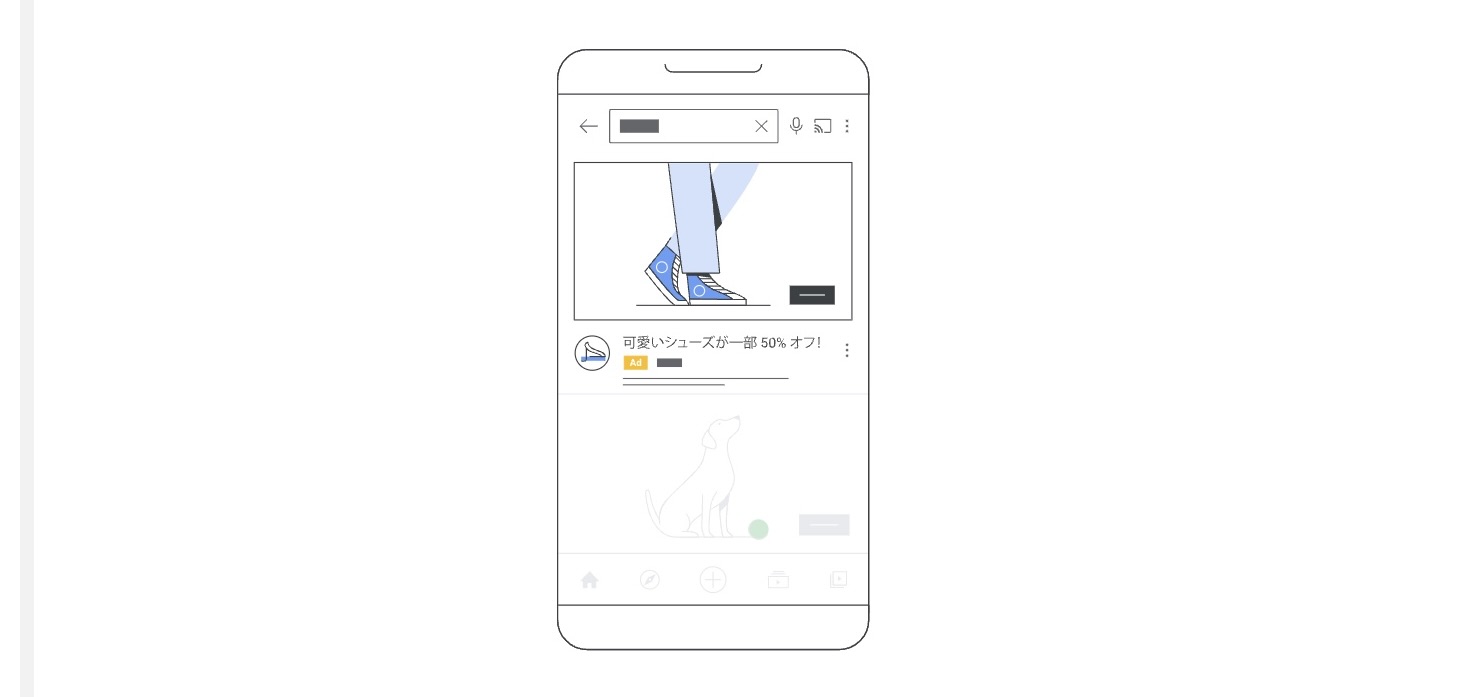
検索結果ページ
インフィード動画広告は、YouTubeのパソコン版、モバイルアプリ、テレビ向けYouTubeアプリの検索結果ページで表示されます。ユーザーがキーワード検索を行った際に、検索結果の上部に広告が表示される仕組みです。ユーザーが「何かを探している状態」にあり、その意図に合った広告が表示されると、クリックされる確率が高くなります。インフィード広告は、オーガニック動画の上部に表示されるため、自然と視認性が高くなる点も大きなメリットです。
「次のおすすめ」セクション
動画再生中、画面の横や下に表示される「次のおすすめ動画」セクションにもインフィード動画広告が登場します。ユーザーが次に視聴したい動画を探しているタイミングで表示されるため、関連性が高い広告は視聴者の関心を引きやすくなります。インフィード動画広告は、パソコンでは、メインの動画の横に関連動画と一緒に表示され、モバイルでは、メインの動画の下に関連動画と一緒に表示されます。
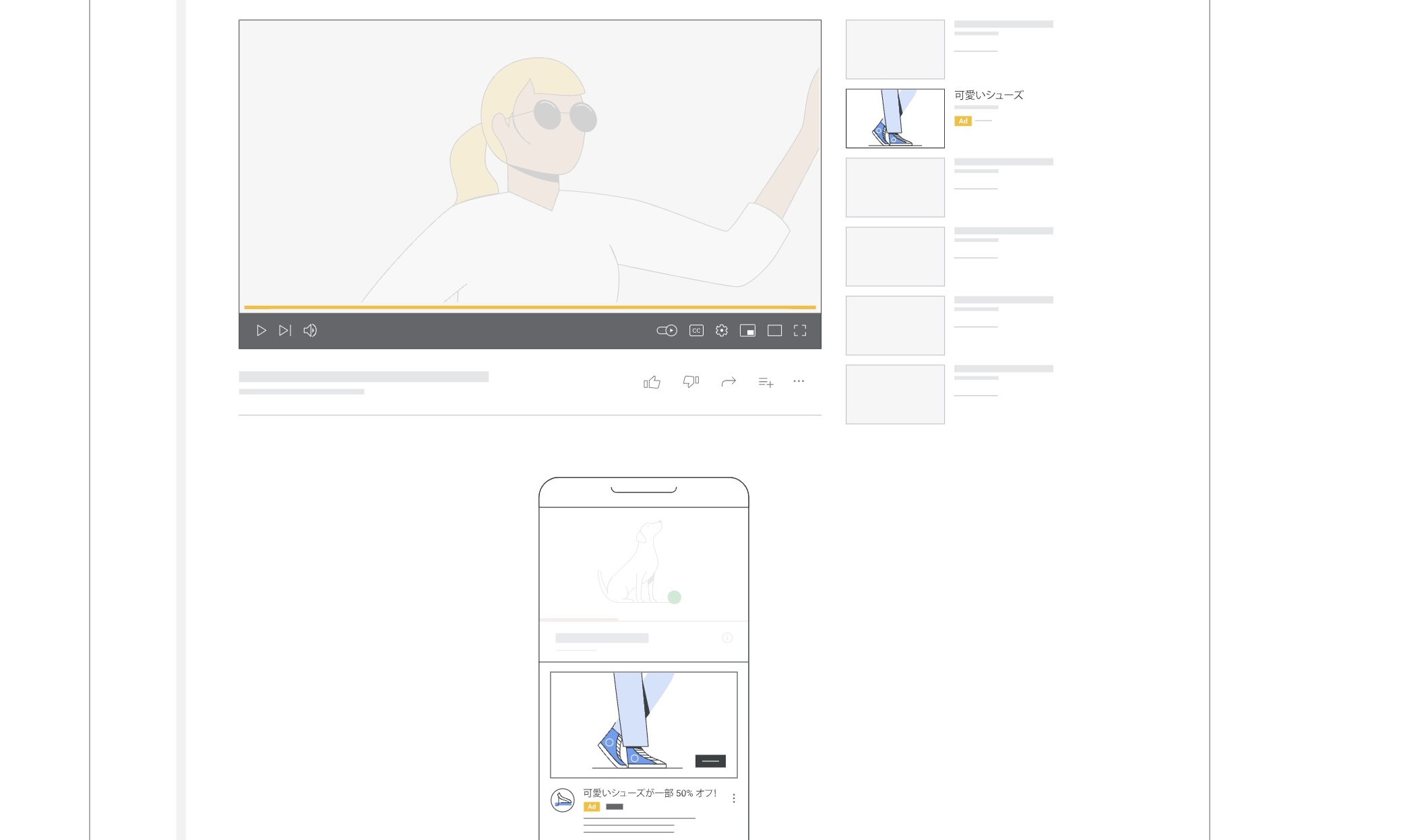
ホームフィード
YouTubeアプリのトップページの最上部、または動画と動画の間に広告が表示されます。ユーザーがYouTubeにアクセスして最初に目にする画面のため、幅広いユーザー層にアプローチできる可能性があります。ユーザーの過去の視聴履歴や興味関心に基づいてパーソナライズされたフィードに表示されるため、潜在的な顧客層へのリーチに適しています。
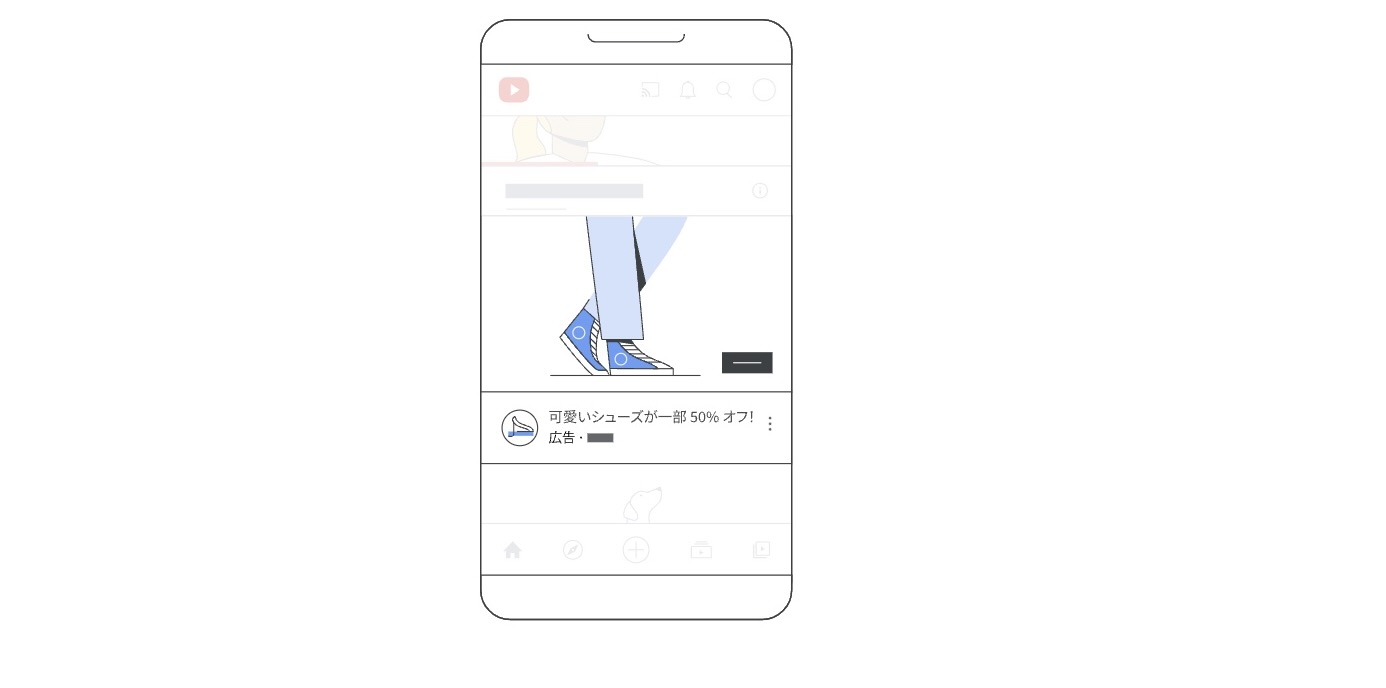
モバイルでは、フィードの最上部(マストヘッド広告がユーザーに配信されていない場合)かフィード内の動画と動画の間に表示。パソコンでは、最初のおすすめ動画として、またはフィード内の動画と動画の間に表示され、テレビでは、おすすめ動画のリストに表示されます。
ただし、キャンペーンで「コンテンツターゲット」を使用すると、YouTube ホームフィードには広告が表示されなくなるので注意しましょう。
[登録チャンネル]フィード
YouTubeアプリの[登録チャンネル]タブの上部に表示されます。表示されるのは、モバイルとタブレットのみです。パソコンには表示されません。
インフィード動画広告を利用するメリット
インフィード動画広告を利用することで、以下のようなメリットを得られます。
- ユーザーへ「広告ストレス」を感じさせない
- ユーザーが「クリック」や「視聴」をしやすい動線設計を作れる
- ユーザーへチャンネル登録や動画のシェア、他の動画視聴を促進しやすくなる
- ユーザーが他の商品と比較しているときに、動画を通じて「信頼感」を築くことができる
インフィード動画広告を始めるために必要なもの
インフィード動画広告を始めるには、アップロード済みのYouTube動画が必要です。
インフィード動画広告は、YouTubeに既にアップロードされた動画のURLを使用します。したがって、広告用の動画を事前に作成し、YouTubeチャンネルにアップロードしておく必要があります。
もし企業用のYouTubeチャンネルがまだない場合は、YouTube Studioでチャンネルを作成し、動画をアップロードしてオーガニックに投稿しておくことがインフィード動画広告を開始するための基本的な条件となります。
また、YouTube動画の公開設定が「非公開」の場合、インフィード動画広告として配信することができません。動画をアップロードした後は、公開設定を「公開」または「限定公開」に設定しましょう。
動画作成時のポイント
- サムネイル: 視覚的に目を引く画像を作成しましょう。
- タイトル: 視聴者の興味を引き、広告内容を簡潔に伝えるタイトルを付けましょう。
- 動画内容: クリックされて動画が再生されたとき、最初の場面で広告の目的と視聴者にとっての利点が伝わる構成にしましょう。
インフィード動画広告を出稿するには、YouTubeの入稿規定を遵守することが大切です。次に、広告入稿時の規定について詳しくご紹介しますので、参考にしてください。
インフィード動画広告の入稿規定
インフィード動画広告をGoogle広告で設定する際には、いくつかの入稿規定を守る必要があります。まず、広告として使用する動画はYouTubeにアップロードされている必要があり、公開設定は「公開」または「限定公開」である必要があります。動画自体の長さには特定の制限はありませんが、ユーザーの視聴維持率を考慮した長さにすることをオススメします。
以下は、インフィード動画広告の入稿規定と注意点です。
項目 | 推奨と利用できる範囲 |
|---|---|
解像度 | 推奨は1080p(フルHD)。最小は720p(HD)で、640×480(SD)も使えるが、画質のためSDは推奨されない |
アスペクト比 | 推奨は16:9(横向き)と1:1(正方形)。9:16(縦向き)、4:3、2:3(SD)も使える |
ファイル形式・サイズ | 推奨は.MPG(MPEG-2またはMPEG-4)。MP4、MOV、WebMなども使える。サイズは最大256GB。音声ファイルは使えない |
動画の長さ・公開設定 | 長さの上限はない。ベストプラクティスは、認知目的が15〜20秒、比較検討目的が2〜3分。10秒未満はYouTubeの再生回数に数えられない。公開設定は「公開」または「限定公開」 |
見出し・説明文 | 見出しは最大半角100文字(全角50文字)。一部のデバイスでは半角25文字(全角12文字)を超えると短縮される場合がある。説明文は最大2行で、1行あたり半角35文字(全角17文字) |
YouTube広告ではMP3、WAV、PCM形式の音声ファイルをサポートしていません。動画広告を制作する際には、対応するファイル形式を使用することが重要です。規定を守れていないと、広告の掲載が適切に行われない場合があるので注意です。
さらに、「広告見出し」は、半角25文字(全角12文字)を超える場合に注意が必要です。一部のデバイスでは、見出しが自動的に短縮されることがあります。また、広告見出しは、パソコンやテレビの動画再生ページには表示されず、モバイル端末でも非表示となる場合があります。見出しを短く簡潔にし、主要な情報を確実に伝えるよう工夫しましょう。
広告の説明文は、パソコンの動画再生ページやテレビ画面では表示されません。そのため、重要なメッセージは動画自体や見出しで伝えることが必要です。モバイル端末を中心に表示されることを意識し、ユーザーに響く内容を検討しましょう。
インフィード動画広告を出せるキャンペーンと、入札・課金のしくみ
インフィード動画広告は、動画リーチ・動画視聴・デマンド ジェネレーション・P-MAX・アプリ インストールの各キャンペーンで配信できます。選ぶキャンペーンによって、入札戦略と料金が発生するタイミングが変わります。
目的 | キャンペーン(管理画面の選択) | 入札戦略 | 料金が発生するタイミング |
|---|---|---|---|
リーチを広げる | 動画リーチ(効率的なリーチ) | 目標インプレッション単価(tCPM) | インプレッション1,000回あたり |
視聴回数を増やす | 動画視聴(目標「動画再生回数」) | 目標広告視聴単価(tCPV) | 広告をクリックして動画を視聴した場合、または自動再生の動画を10秒以上視聴した場合 |
このほか、デマンド ジェネレーション、P-MAX、アプリ インストール キャンペーン(ACi)でも、インフィード動画広告を配信できます。
以前の入札戦略「上限広告視聴単価(上限CPV)」は、旧「TrueView インフィード」キャンペーンのものです。このキャンペーンは、2026年8月から自動的に動画視聴キャンペーンへアップグレードされ、年内に段階的に展開される、とGoogleは案内しています。
参考:
TrueView インストリーム キャンペーンと比較検討促進インフィード キャンペーンがマルチフォーマット広告対応にアップグレード(Google広告ヘルプ)
インフィード動画広告を出すための設定手順|4ステップ
ここでは、Google広告の管理画面で、動画リーチキャンペーン(効率的なリーチ)を使ってインフィード動画広告を出す手順を紹介します。YouTubeに動画をアップロード済みであることが前提です。まだアップロードしていない場合は、先に済ませてください。画面の名称は、Google広告ヘルプ「動画キャンペーンの作成」に合わせています。
- Google広告アカウントにログインし「新しいキャンペーンを作成」
- キャンペーンの目標とタイプを設定する
- 入札戦略とターゲティングを設定する
- 動画と広告文を追加
【1】Google広告アカウントにログインし「新しいキャンペーンを作成」
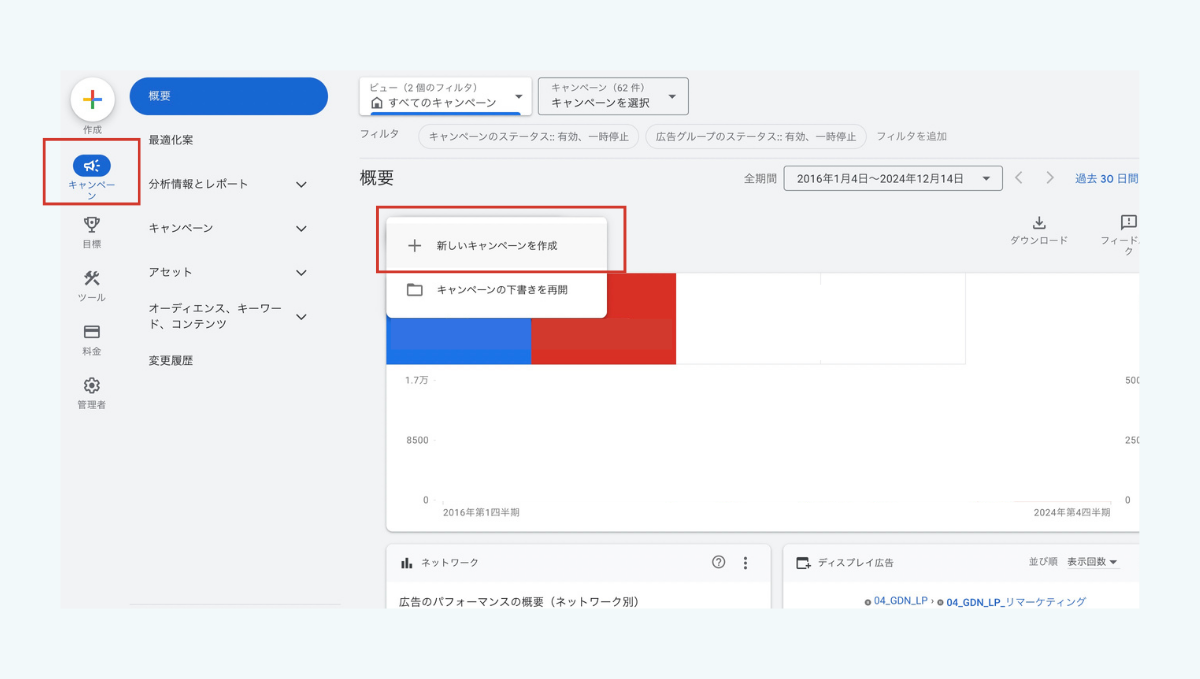
Google広告にログインし、管理画面上で[キャンペーン]<[新しいキャンペーンを作成]の順に進みます。
【2】キャンペーン目標を設定する
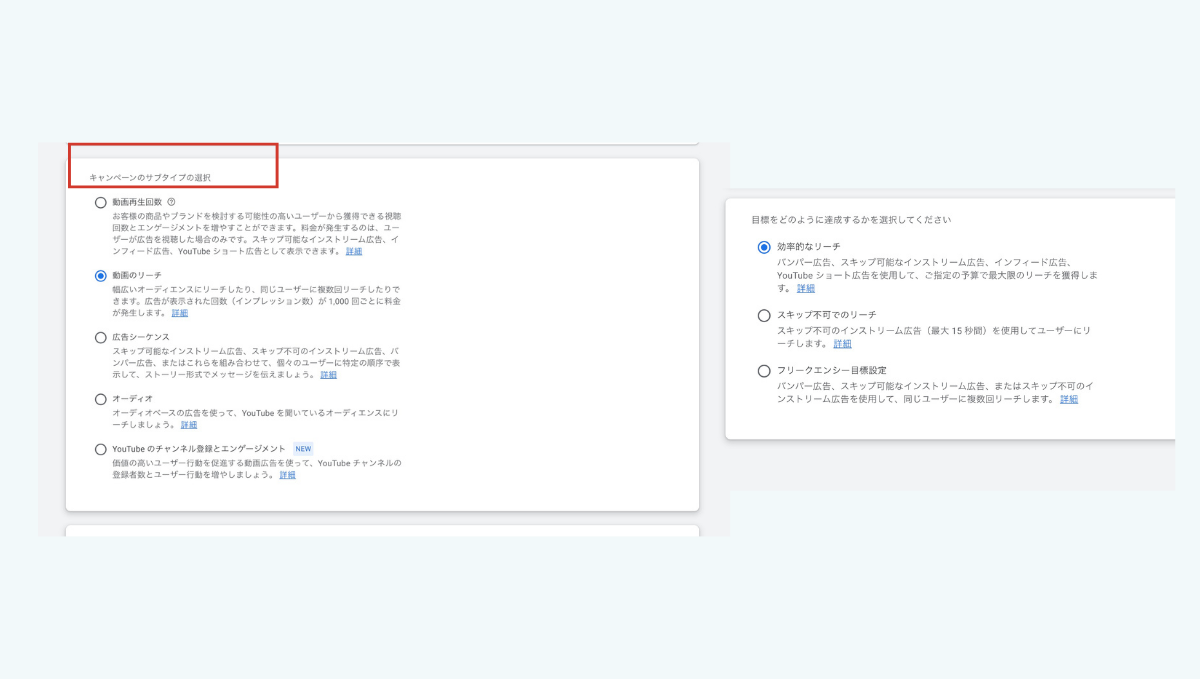
以下の画面に切り替わったら、キャンペーンの目標を選択します。今回は「YouTube のリーチ、視聴回数、エンゲージメント」を選びます。この目標は、以前は「ブランド認知度と比較検討」という名称でした(目標の内容は同じです)。
キャンペーン目標を設定したら、キャンペーンタイプとして「動画」を選び、広告の購入方法で「オークション」を選択します。
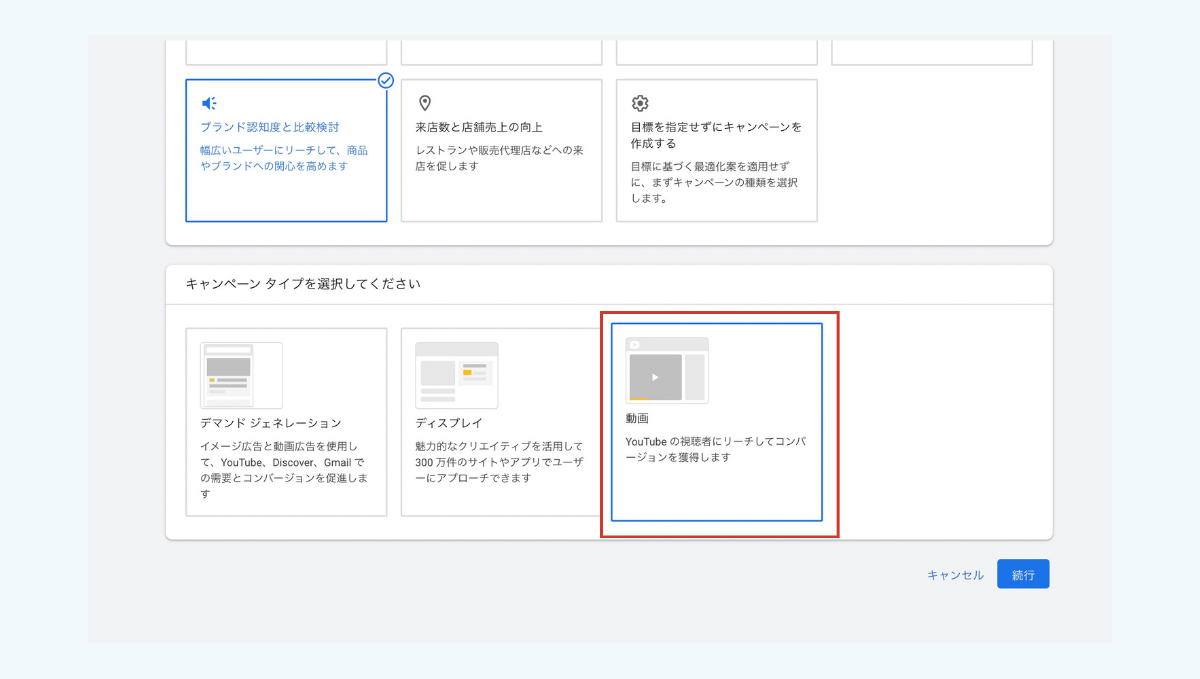
続いて、キャンペーンのサブタイプを選択します。今回はリーチの拡大を目標に進めるので、「動画リーチ」を選び、目標の達成方法として「効率的なリーチ」を選択します。選択したら「続行」をクリックします。視聴回数を増やしたい場合は、サブタイプを選ばずに、目標として「動画再生回数」を選びます。
【3】入札戦略やターゲティング設定
キャンペーン設定が終わると、以下のような設定画面に移ります。キャンペーン名を入力し、配信する広告フォーマットを選択します。選べるフォーマットは、インストリーム広告(バンパー広告・スキップ可能)、インフィード広告、YouTubeショート広告で、少なくとも1つを選ぶ必要があります。Googleは、獲得できるユニークリーチを最大化するため、3つすべての使用をすすめています。インフィード動画広告だけを配信したい場合は、「インフィード広告」のみを選択します。
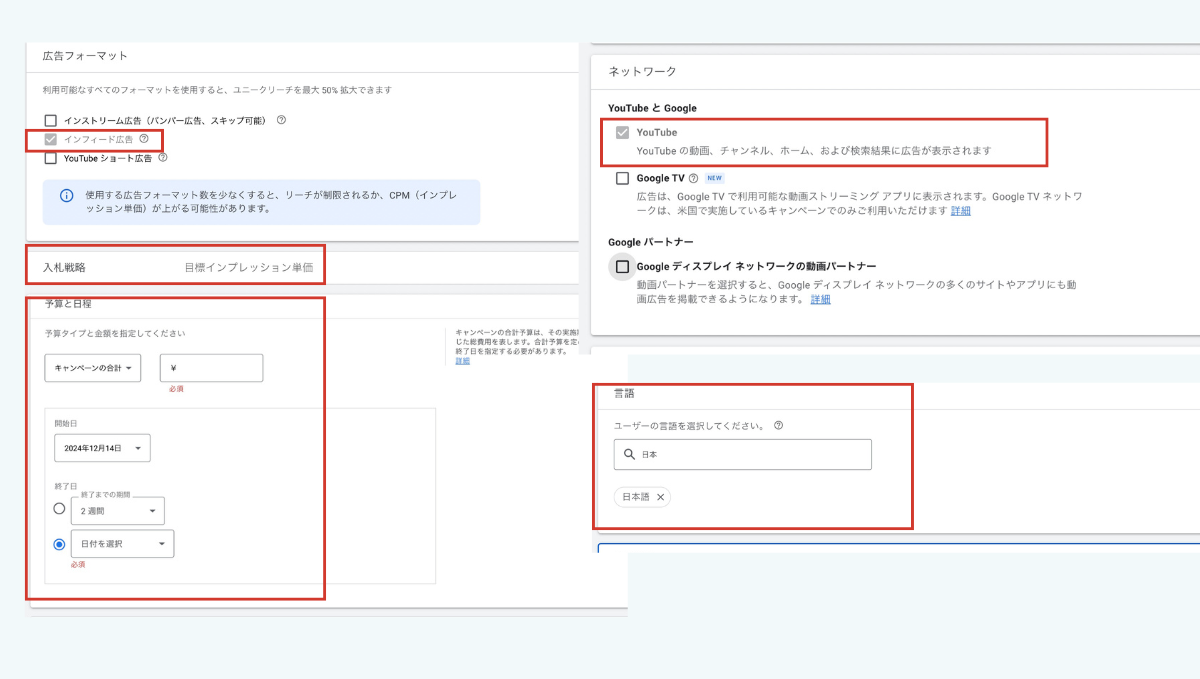
※上の画像は、変更前の画面です。
次に、予算と入札戦略を設定します。入札戦略は、選んだキャンペーンによって決まります。
- 動画リーチ(効率的なリーチ):目標インプレッション単価(tCPM)。インプレッション1,000回あたりで課金される
- 動画再生回数:目標広告視聴単価(tCPV)。視聴に対して課金される
予算は、「キャンペーンの合計予算額」(期間全体の総額)か「1日の予算」(平均日額)のどちらかを選びます。キャンペーンの合計予算額を選んだ場合は、開始日と終了日の設定が必要です。
入札戦略の詳しい内容は以下の記事で解説していますので、「どっちを選んでいいかわからない、、」という場合は一度事前にチェックしておきましょう。
【関連記事】
あわせて読みたい 【最新版】Google広告|入札戦略一覧!おすすめの入札戦略や設定方法を紹介
続きを見る ›
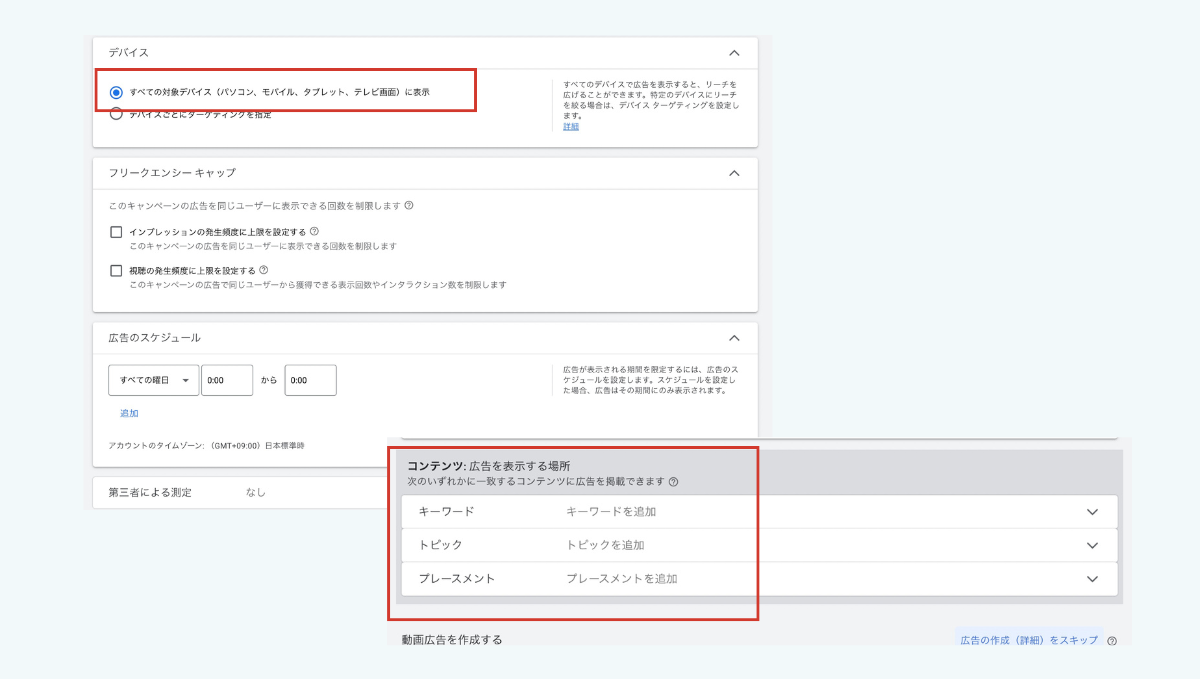
予算と日程を設定し終わったら、必要に応じて「その他の設定」を開き、デバイス別ターゲティング(パソコン・モバイル・タブレット・テレビ画面)や、フリークエンシー キャップ(同じユーザーに広告を表示する回数の上限)を設定します。絞り込む必要がなければ、デバイスは変更しなくて構いません。
続いて、広告グループで、キーワード・トピック・プレースメントによるコンテンツのターゲティングと、ユーザー属性・オーディエンスのターゲティングを設定します。動画リーチキャンペーンでは、ターゲティングを絞りすぎると、リーチが制限される可能性があります。
オーディエンスターゲティングは、年齢や性別などのユーザー属性やユーザーの興味・関心などのデータに基づいて設定できます。
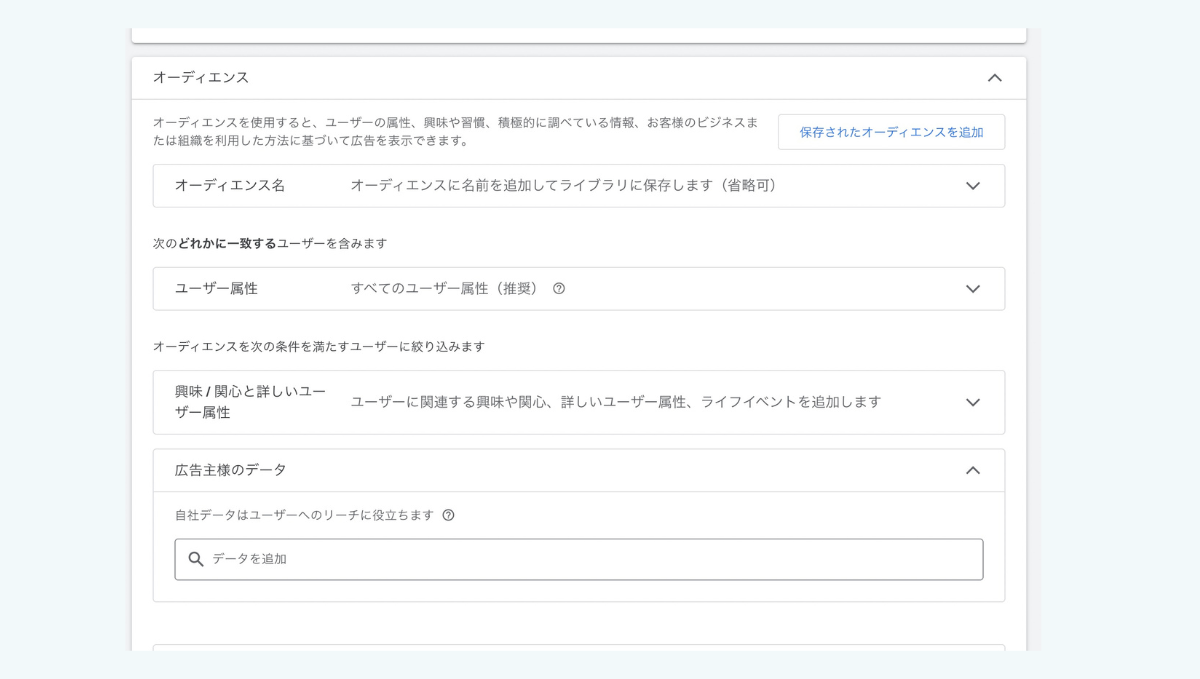
なお、ターゲティングについて詳しく知りたい場合は、以下をご参考ください。
【関連記事】
あわせて読みたい Google広告オーディエンスターゲティングとは?セグメント種類や設定方法など解説
続きを見る ›
【関連記事】
あわせて読みたい YouTube広告のターゲティングはどう選ぶ?8つのオーディエンス分類と使い分け方
続きを見る ›
また、「除外設定」もターゲティングにおいては欠かせません。「広告を表示しない」設定をすることで無駄に課金されるのを防ぐことができます。除外設定について詳しく知りたい方は、以下の記事をぜひ参考にして見てください。
【関連記事】
あわせて読みたい わかりやすい!Google広告の除外キーワード設定方法や正しい選び方を徹底解説
続きを見る ›
【4】動画や説明文を追加
続いて、YouTubeにアップロード済みの動画のURLをコピーします。その後、Google広告の管理画面で、動画を検索するか、URLを入力します。広告フォーマットで「インフィード動画広告」が選択されていることを確認してください。設定を間違えると、他の広告形式として配信されてしまいます。
「最終ページURL」には、YouTubeから遷移先となるページのURLを指定します。多くの場合、自社のランディングページや特定の商品・サービスページが設定されます。
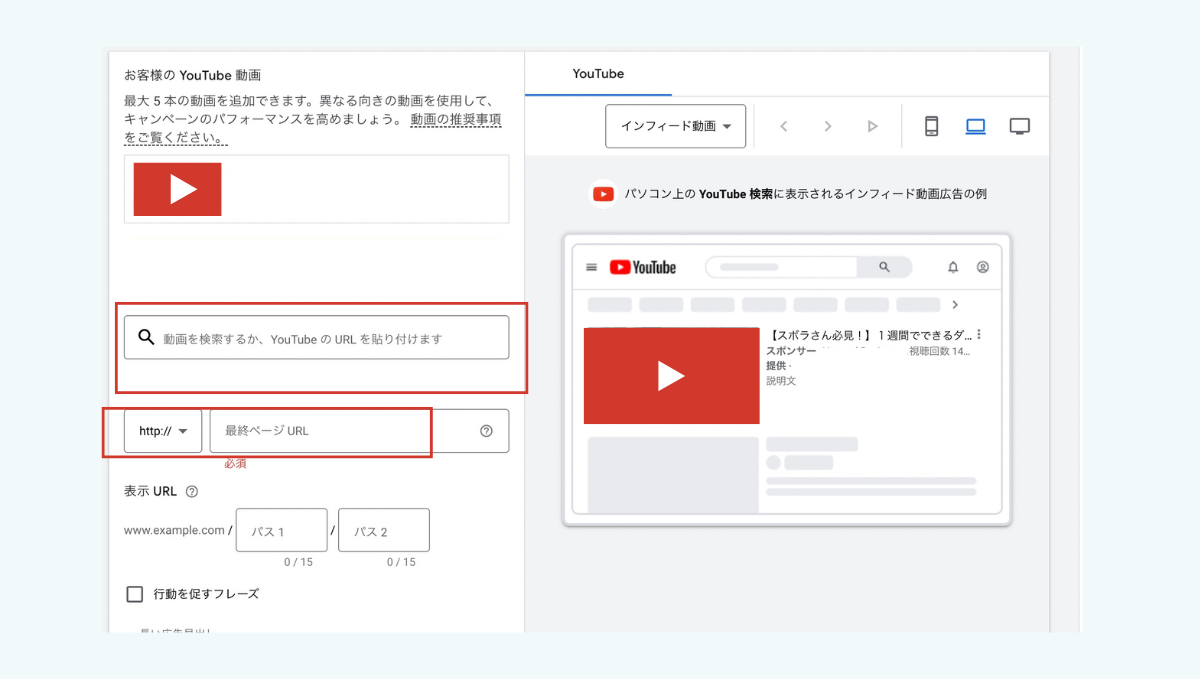
プレビュー画面を利用し、広告がどのように表示されるかをイメージします。広告見出しや説明文がユーザーの「目」と「心」に響くかどうか、テキストが切れていないかなどを確認しつつ、必要に応じて調整しましょう。
- 長い広告見出し: 商品やサービスを宣伝する広告見出しです。視聴者の目を引く、短く簡潔な見出しにしましょう。
- 説明文: 商品やサービスの説明です。見出しを補完する内容を意識して書きます。
- 広告名: 広告管理用の名前です。外部には表示されませんが、他の広告と区別できる名前を付けましょう。
広告見出しについては、半角25文字(全角12文字)を超える場合に注意が必要です。一部のデバイスでは、見出しが自動的に短縮されることがあります。
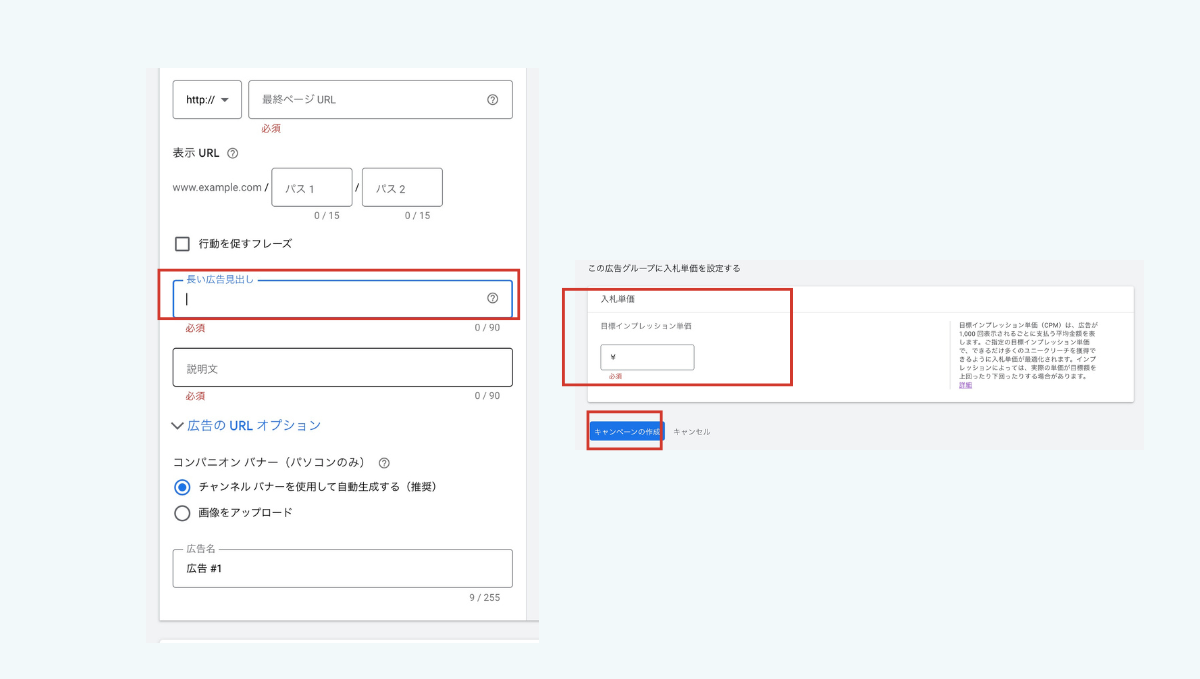
動画の隣に表示されるコンパニオン バナーは、パソコンのみに表示されます。YouTubeチャンネルの動画から自動生成される画像を選ぶことが推奨されています。最後に、広告の名前を入力し、[キャンペーンの作成]をクリックすると、設定完了です。キャンペーンの初期設定が終わってから、広告の掲載が始まるまでは、数日程度かかることがあります。広告の審査と承認は、通常1日以内に完了します。
効果的なインフィード動画広告を作るポイント
インフィード動画広告で広告効果を得るためには、クリエイティブの質が欠かせません。特に重要な要素は以下です。
- 目立つサムネイル
- 「クリックしたくなる」広告文・見出し
- ユーザーニーズを満たす動画内容
目立つサムネイル
インフィード動画広告は、YouTubeに投稿されている他のオーガニック動画と並んで表示されます。そのため、ユーザーにクリックしてもらうためには、他のサムネイルと差別化できるデザインや色合いが重要。シンプルすぎるデザインや、他の動画と似たようなサムネイルだと、ユーザーが広告を見過ごす可能性が高くなります。インフィード広告のサムネイルは、YouTube Studioを使って変更・編集します。Google広告の管理画面ではサムネイルを変更することはできませんので、必ずYouTube Studioで作業を行うようにしましょう。
「クリックしたくなる」広告文・見出し
インフィード動画広告では、ユーザーが思わずクリックしたくなるような広告文を作ることが大切です。商品のアピールだけでなく、視聴者が「この動画を見たい」と感じる内容にすることがポイントです。
例えば、美容関連の広告なら「簡単!30秒で美肌ケア」や「1週間で効果実感!」など、視聴者の好奇心を引き、「自分でもできそう」と感じさせる言葉が効果的です。広告文を作成する際は、視聴者の反応を分析し、PDCAを回して改善していきましょう。
一点注意したいのが、広告文は表示されるデバイスや広告枠によって、表示できる文字数が異なる点です。特にモバイルでは、見出し部分に表示できる文字数が少なく、パソコンと比べると、重要な部分が省略されてしまうことがよくあります。「今すぐ確認」や「限定オファー」といったアクションを促す言葉を冒頭に使うと、視聴者の関心を引きやすくなります。
ユーザーニーズを満たす動画内容
インフィード動画広告を効果的にするためには、視聴者が「見たい!」と思う内容を提供することが重要です。広告でありながら、視聴者にとって価値があり、興味を引く内容を作ることが求められます。インフィード動画広告は、サムネイルとタイトルを見て選ばれたあとに再生されます。サムネイルとタイトルで示した内容を、動画の最初の場面で見せて、視聴者が期待どおりだと分かるようにしましょう。
また、動画の目的は最初から明確に伝えることが大切です。視聴者が「自分にとって役立つ」と感じる内容を、わかりやすく、簡潔に伝えるよう心がけましょう。そのためには、ICE(情報、共感、エンタメ)を意識して、視聴者のニーズに応えることが重要です。また、役立つ情報や感情を動かすストーリーを加えると、視聴者の心をつかみやすくなります。
自社の商品やサービスを無理に売り込むのではなく、視聴者が「これなら自分に必要だ」と感じる内容を意識することが大切です。視聴者目線でコンテンツを作成することで、より効果的な広告になります。
最後に、動画を公開した後はどの部分が効果的だったかを分析し、次回に生かすために改善点を見つけましょう。PDCAサイクルを回すことで、より効果的な広告が作れるようになります。
よくある疑問と解決策
Q1: Youtube広告においてオーディエンスリストはどう作成できる?
YouTube広告では、Google 広告とYouTubeチャンネルを連携させることで、過去に自社の動画を視聴したユーザーや、高評価をした視聴者をターゲットにしたリストを作成することができます。
Google 広告とYouTubeチャンネルを連携させることで、次のようなオーディエンスリストが作成できます。
リンクしたあとは、インフィード動画広告を視聴したユーザーに対しても、リマーケティング(再度の広告配信)ができます。
- チャンネルの動画を視聴したユーザー
- チャンネルの動画を広告経由で視聴したユーザー
- チャンネル登録したユーザー
- チャンネル ホームページにアクセスしたユーザー
- チャンネルの動画を高く評価したユーザー
- チャンネルの動画を再生リストに追加したユーザー
- チャンネルの動画を共有したユーザー
など
Google 広告アカウントのリンクを YouTube上で行う方法
- YouTube Studio にログイン
- [設定]<[チャンネル] の順にクリック
- [詳細設定] タブをクリック
- [アカウントをリンク] をクリック
- リンクの名前と Google 広告のお客様ID (Google広告アカウント管理画面に [アカウント情報] に表示されているもの)を入力して、付与する権限を選択
- [完了]をクリックし、[保存]を選択
- Google 広告アカウントの所有者からリクエストが承認されたのち、YouTubeアカウントがリンクされる
参考:サービス間のリンク設定: YouTube チャンネルまたは YouTube 動画と Google 広告アカウントをリンクするーYouTubeヘルプ
Google 広告上でYouTube チャンネルをリンクする方法
- Google 広告の管理画面で [ツール] アイコン をクリック
- [データマネージャー] をクリック
- [サービスを接続] をクリック
- [YouTube] を見つける
- [チャンネルを追加]、[チャンネルをリンクする]の順にクリックし、チャンネルを検索するか URL を入力して [次へ] をクリック
- 共有するデータを選択し、[完了]をクリック
参考:サービス間のリンク設定: YouTube チャンネルまたは YouTube 動画と Google 広告アカウントをリンクするーYouTubeヘルプ
Q2: 動画が承認されない理由は?
YouTube広告の動画が承認されない場合、Google広告のポリシーに違反している可能性が高いです。ポリシー違反のよくある例としては、不実表示(誇大広告や虚偽の情報)、誤解を招くコンテンツ、薬機法や景品表示法などの法令違反、不適切な表現や暴力的なコンテンツなどが挙げられます。
また、リンク先のウェブサイトに問題がある場合も不承認の原因となります。具体的には、リンク先が表示されない、誘導先のページに不正なコンテンツがある、商品やサービスの情報が不十分などが考えられます。Google広告管理画面の広告のステータスを確認することで、不承認の理由を確認できます。理由に基づき動画やリンク先を修正し、再度審査を申請する必要があります。ポリシーについて不明な点がある場合は、Google広告のヘルプセンターを参照するか、サポートに問い合わせることを推奨します。
Q3: 広告費用が思ったより高くなるのはなぜ?
インフィード動画広告の費用が想定よりも高くなる要因はいくつか考えられます。まず、入札単価が高すぎることが挙げられます。競合が多いキーワードやターゲティング設定では、入札単価が高騰しやすい傾向があります。
また、ターゲティングを狭めすぎると、表示回数が少なくなり、結果的に視聴単価が高くなることがあります。逆にターゲティングが広すぎると、広告に関心の低いユーザーにも表示されてしまい、無駄な費用が発生する可能性があります。広告クリエイティブの質も費用対効果に影響します。サムネイルや見出しが魅力的でなかったり、動画の内容がユーザーの期待に応えられなかったりすると、クリック率や視聴完了率が低くなり、結果として費用対効果が悪化し、相対的に費用が高く感じられることがあります。
Q4: インフィード動画広告とインストリーム広告、どちらを選ぶべき?
インフィード動画広告とインストリーム広告のどちらを選ぶべきかは、広告の目的によって異なります。ブランドや商品の認知度向上を主な目的とする場合は、より多くのユーザーに強制的に広告を視聴させることができるインストリーム広告(特にスキップ不可のインストリーム広告やバンパー広告)が適している場合があります。
一方、商品やサービスの比較検討段階にあるユーザーへのアプローチや、動画コンテンツを通じて詳細な情報を伝え、深いエンゲージメントを獲得したい場合は、ユーザーの興味関心に基づいてクリックされるインフィード動画広告がおすすめです。
Q5: インフィード動画広告の料金は、どのタイミングで発生する?
動画視聴キャンペーンでは、広告をクリックして動画を視聴した場合か、自動再生の動画を10秒以上視聴した場合に、料金が発生します。動画リーチキャンペーン(効率的なリーチ)では、目標インプレッション単価(tCPM)で入札するため、インプレッション1,000回あたりで課金されます。クリックされなくても、表示された回数に応じて費用が発生する点が、動画視聴キャンペーンとの違いです。
【関連記事】
あわせて読みたい YouTube広告の費用対効果は高い?仕組み・費用・CPAの計算方法を解説
続きを見る ›
まとめ
今回は、YouTubeのインフィード動画広告について、表示場所、キャンペーン別の入札と課金、入稿規定、Google広告での設定手順を解説しました。配信するときは、目的に合うキャンペーンを選び(リーチを広げるなら動画リーチ、視聴回数を増やすなら動画視聴)、入稿規定を満たした動画を、サムネイルと広告文で選ばれるように作ることが基本です。
記事まとめ
- 旧TrueViewディスカバリー広告(2021年11月17日に名称変更)
- YouTubeの検索結果・「次のおすすめ」・ホームフィード・[登録チャンネル]フィードに表示される
- サムネイルをクリックすると動画が再生される
- 動画リーチ(効率的なリーチ)は目標インプレッション単価(tCPM)、動画再生回数は目標広告視聴単価(tCPV)で入札する
- 動画の長さに上限はなく、動画の公開設定は「公開」か「限定公開」にする
- YouTubeにアップロード済みの動画が必要。企業用のYouTubeチャンネルがなければ作成する
- Google広告とYouTubeチャンネルをリンクすると、視聴者へのリマーケティングができる
弊社free webは、CX(顧客体験)とデータサイエンスを広告戦略に組み込み事業成長を支援する広告代理店です。長年の経験で積み上げた独自のフレームワークで、データサイエンスに基づく予測分析と市場調査を行った上での、戦略的な広告運用サービスを提供しています。広告運用でお悩みでしたらfree webへお気軽にご相談ください。公式HPや下記からお問い合わせいただけます。
▼free webへのお問い合わせはこちらから
あわせて読みたい お問い合わせ
続きを見る ›
▼CVR改善実績一覧
あわせて読みたい
事例
続きを見る ›
あわせて読みたい
 free web hopeが手掛けた広告運用の支援実績を大公開!
続きを見る ›
監修者:古瀬純功
あわせて読みたい
古瀬 純功
続きを見る ›
free webの広告運用コンサルタントとして、広告運用支援やweb解析、ダッシュボード作成を担当:Xアカウント