
.png?fm=webp&fit=max&w=1280)
この記事で分かること
- GA4のキーイベントの概要
- GA4とUAのキーイベント(コンバージョン)の定義の違い
- GA4のキーイベント設定方法(GTMのイベントタグを設定し実装)
- GA4でキーイベントを分析する方法
※2024年3月、GA4上でのコンバージョン(CV)の名称が「キーイベント」に変更されました。注意してください。
GA4とは
GA4(Google Analytics 4)は、2020年に発表された新しいバージョンで、UA(ユニバーサルアナリティクス)に代わる分析ツールです。ユーザー中心のアプローチを採用し、分析方法がUAと異なります。
GA4に関する詳しい記事はこちら
あわせて読みたい.png) GA4とは?正しく動かす為の最低限の初期設定から完全ガイドまでわかりやすく解説
続きを見る ›
GA4とは?正しく動かす為の最低限の初期設定から完全ガイドまでわかりやすく解説
続きを見る ›
またこちらのページでは、GA4を用いてランディングページなどを改善する方法を解説しております。
あわせて読みたい 【レポート例あり】GA4でLPを分析│レポートの種類やLooker Studioとの連携を解説
続きを見る ›
【レポート例あり】GA4でLPを分析│レポートの種類やLooker Studioとの連携を解説
続きを見る ›
GA4のキーイベント(CV:コンバージョン)とは
コンバージョン(CV)は、ウェブサイトやアプリ上でユーザーが目的のアクション(購入、登録、ダウンロードなど)を完了することを指します。ビジネス成果を測定する上での重要な指標です。
GA4ではコンバージョン(ユーザーの特定の行動)をキーイベントとしてマークし、その回数や経路を詳細に分析することができます。
2024年3月から、GA4上でコンバージョンは「キーイベント」という名称に変更されました。注意してください。
またこちらのページではCVR(コンバージョン率)を改善する方法を解説しております。
あわせて読みたい.png) 【LPO】明日からできるCVR改善施策10選
続きを見る ›
【LPO】明日からできるCVR改善施策10選
続きを見る ›
UAとGA4のCV(コンバージョン)の定義の違い
UA(Universal Analytics)とGA4では、コンバージョンの計測方法が異なります。
- GA4はコンバージョンをキーイベントとして設定をしなければならない
- 全て「イベント」で設定
- UAとGA4ではコンバージョン数が異なる
UAとGA4のCVの定義の違い①:GA4はコンバージョンをキーイベントとして設定をしなければならない
GA4では、特定のイベントを「キーイベント」として設定をしないとコンバージョンを計測してくれません。
また、コンバージョンを設定する前のデータは計測することができないので、GA4を導入したらすぐにコンバージョンを「キーイベント」として設定しましょう。
UAとGA4のCVの定義の違い②:全て「イベント」で設定
イベントは大きく4つに分類されます。
- 自動収集イベント
- 測定機能の強化イベント
- 推奨イベント
- カスタムイベント
GA4では特定のイベントに「キーイベント」としてマークし詳細に追跡することができます。
参考:Googleヘルプ イベントについて
UAとGA4のCVの定義の違い③:UAとGA4ではCV数が異なる
UAでは1回の訪問で複数回コンバージョン達成しても1回にカウントされました。しかしGA4では1回の訪問で複数回コンバージョンを達成すれば、その分カウントされるようになりました。
なので必然的にGA4での計測の方がCV数は多くなるので注意してください。
GA4のキーイベント(CV:コンバージョン)設定方法を解説
今回はサンクスページの閲覧を「キーイベント」として設定します。
まずはGTMでGA4のイベントタグ設定を行い、その後GA4で実装したイベントを「キーイベント」として実装します。
GTM(Googleタグマネージャー)を使用した設定
まずはGTMでの設定について説明します。GTMについての詳しい解説や、初期設定は以下のサイトをご覧ください。
GTMに初期設定に関する詳しい記事はこちら
あわせて読みたい.png) GTM(Google タグマネージャー)とは?使い方と設定・GA4連携などを解説!
続きを見る ›
GTM(Google タグマネージャー)とは?使い方と設定・GA4連携などを解説!
続きを見る ›
GA4の操作
GTM側で設定を開始する前に、事前にGA4の測定IDを用意しておく必要があります。
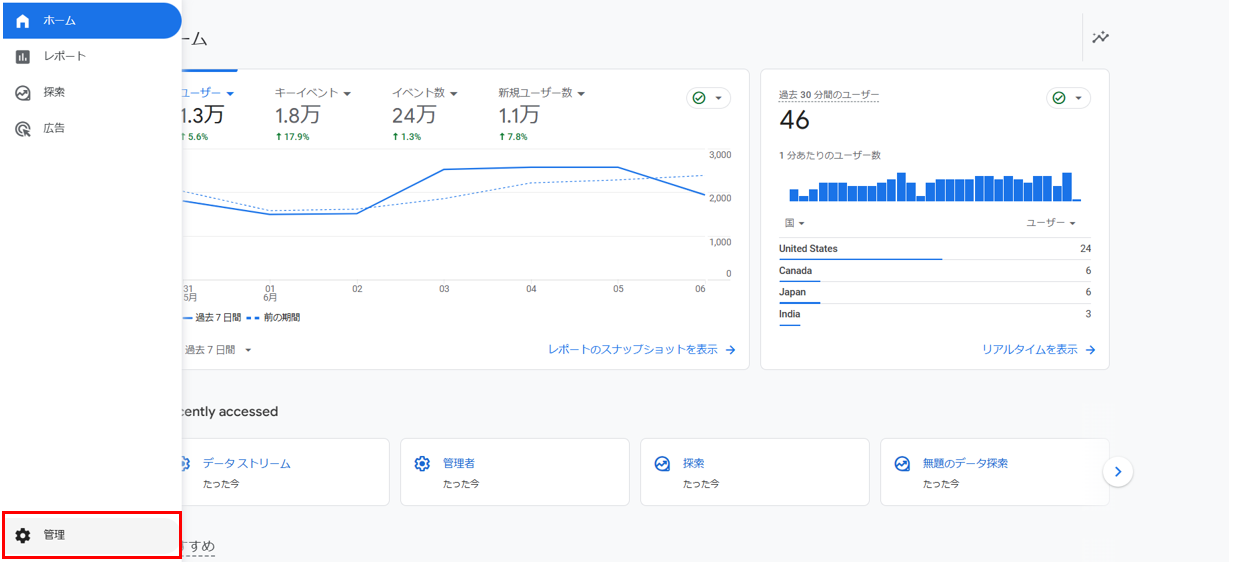
Step1:GA4にアクセスし、左のサイドバーから「管理」を選択します。
Step2:「データストリーム」を選択し、対象のウェブデータストリームを選択します。
.png)
.png)
Step3:表示される「測定ID」をコピーします。
.png)
※今回はGA4のデモアカウントを使用しています
GTMの操作
トリガー設定
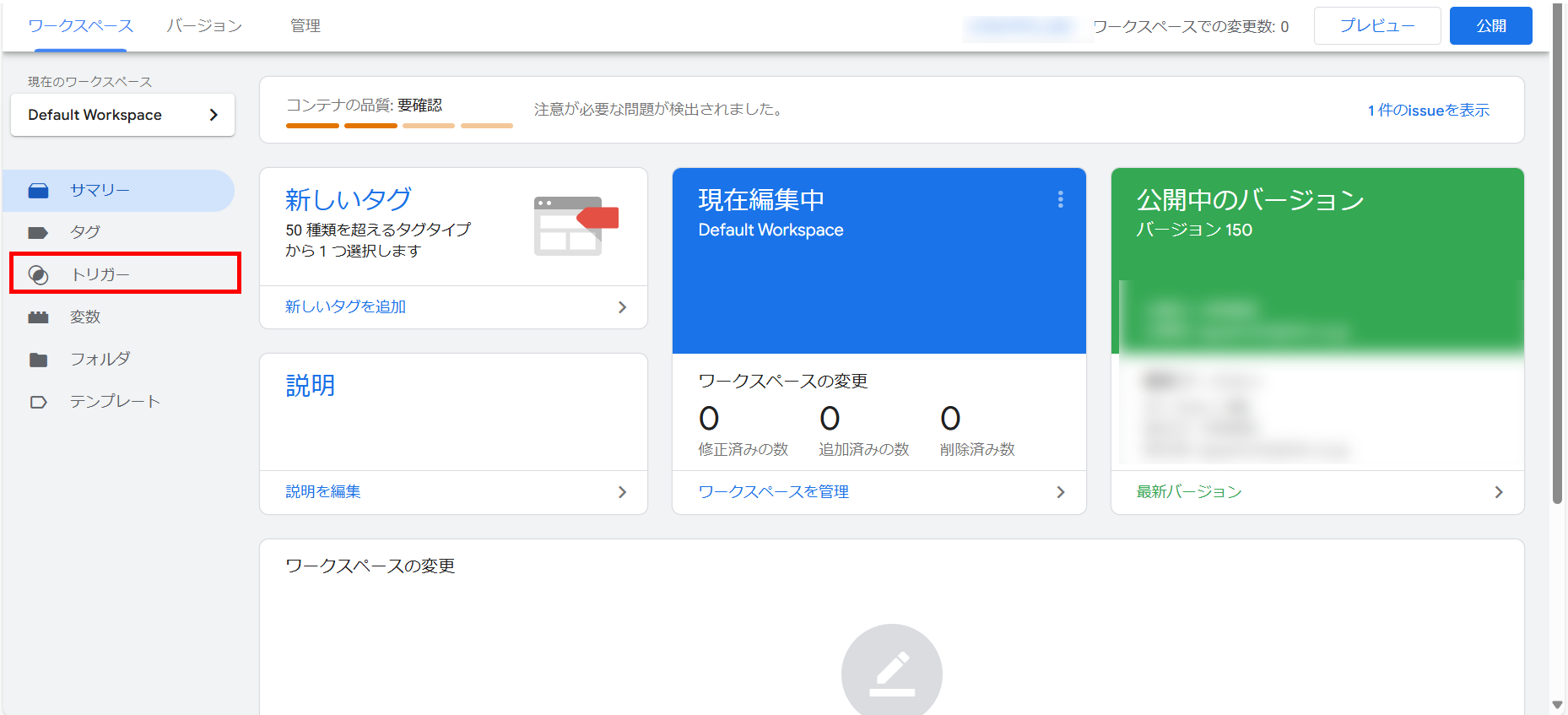
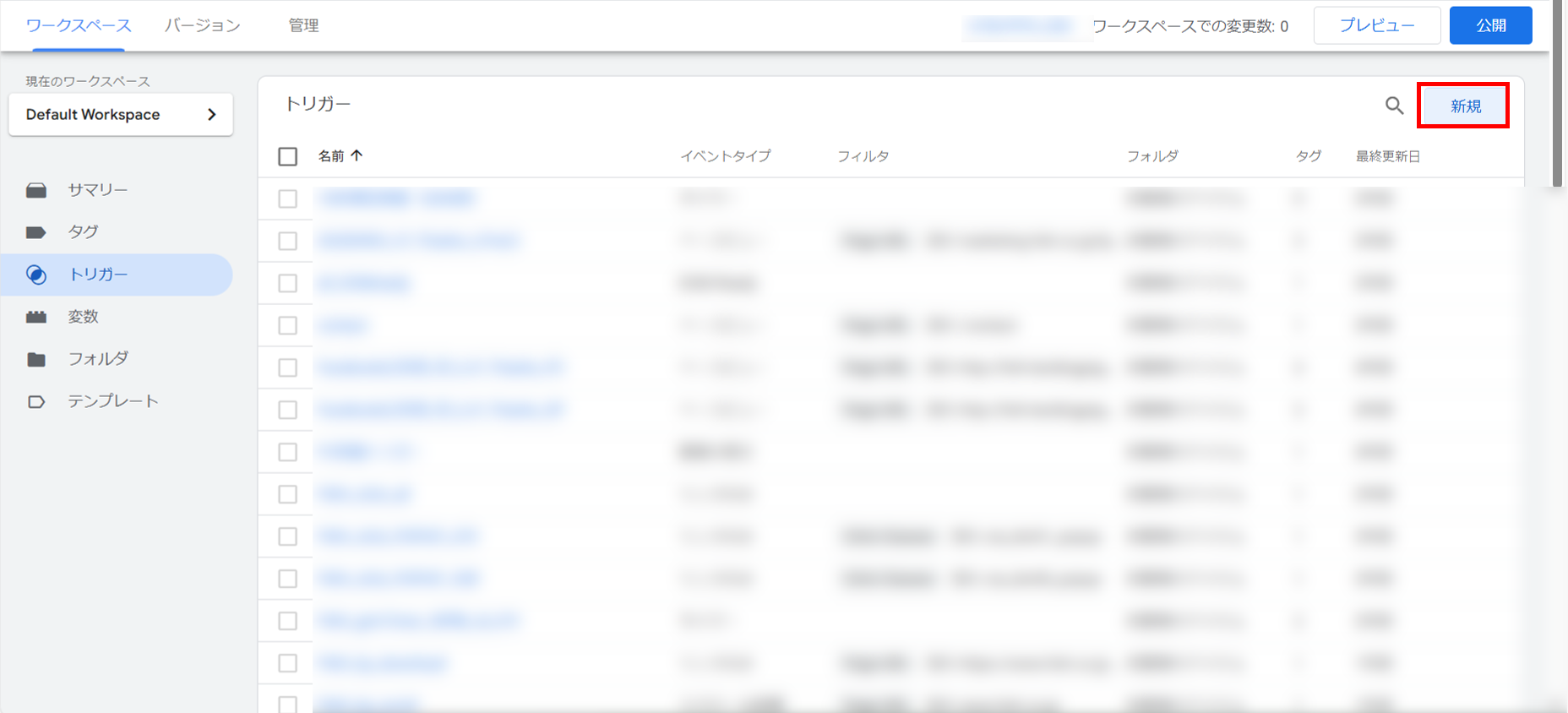
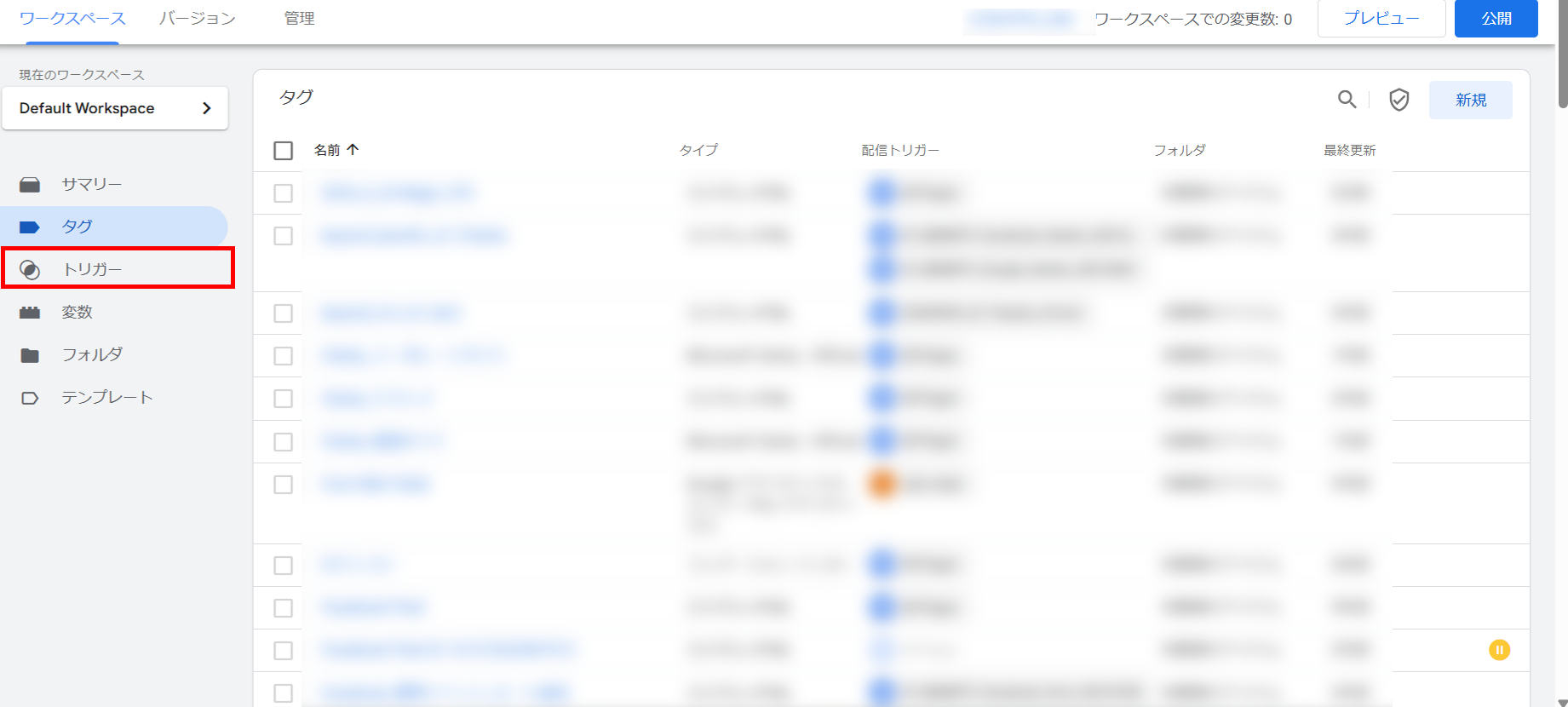
step1:GTMにログインし、ワークスペースから「トリガー」を選択し、右上にある「新規」ボタンをクリックする
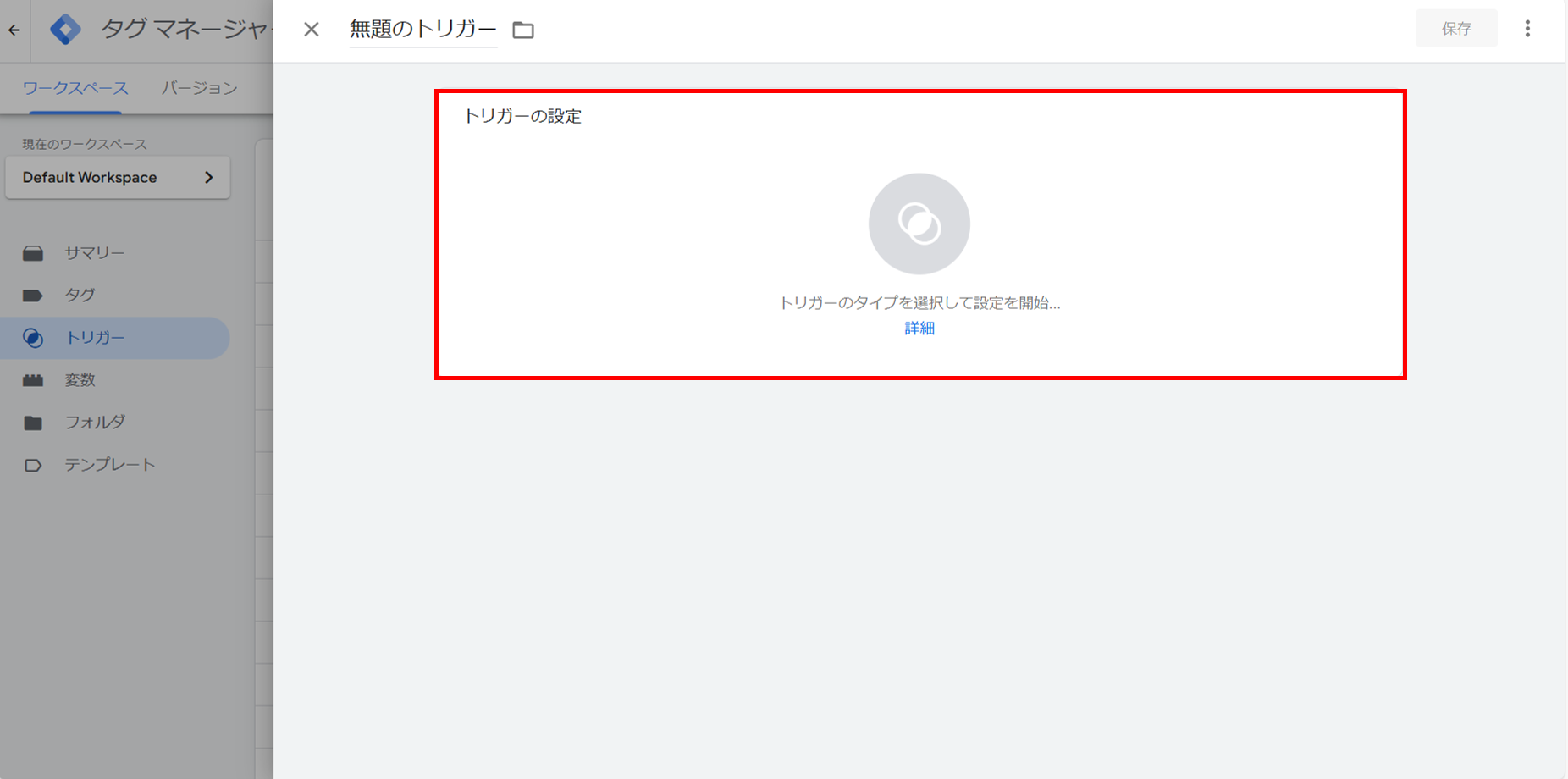
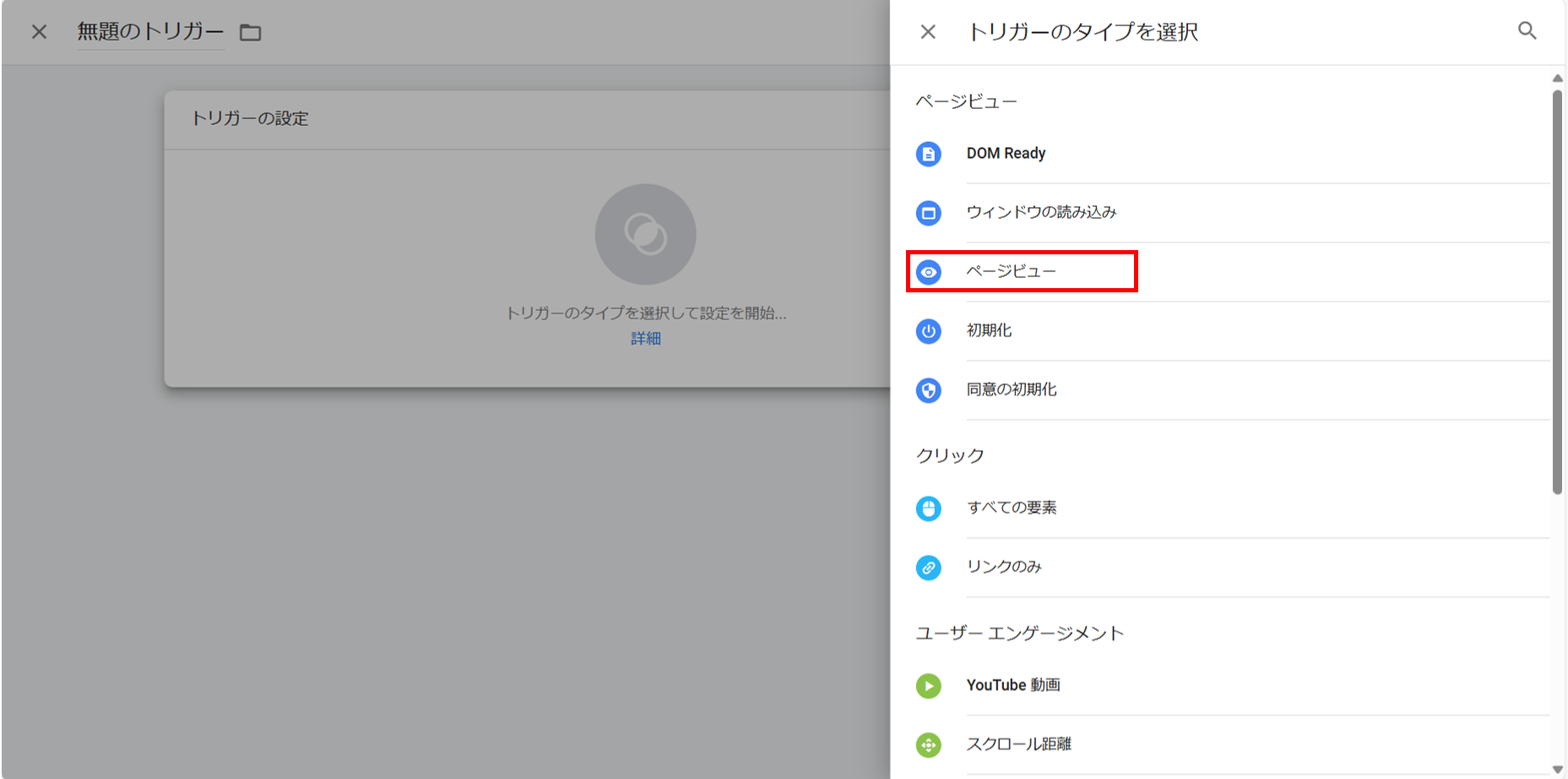
step2:「ページビュー」を選択する。
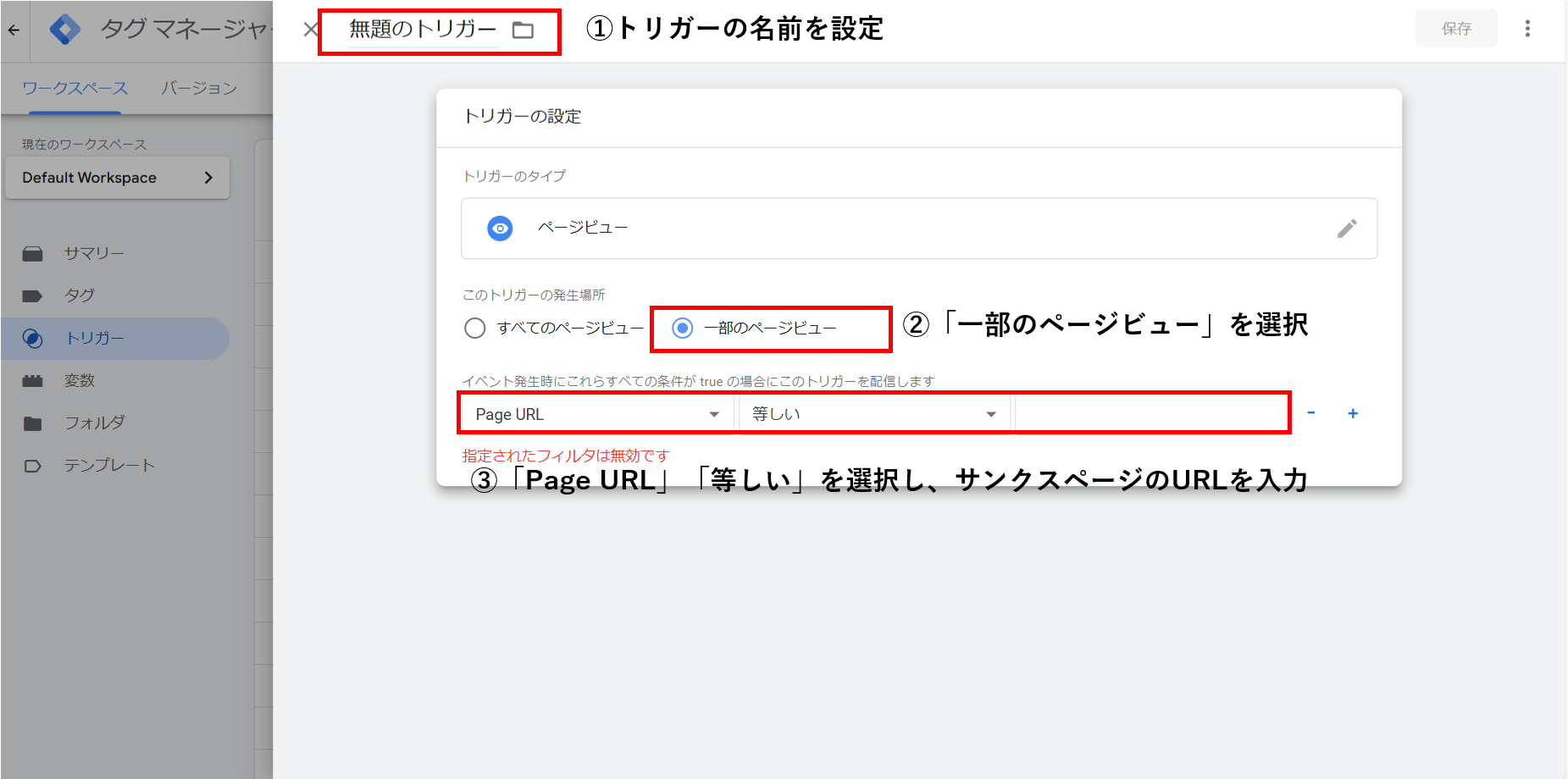
Step3:「このトリガーの発生場所」を「一部のページビュー」に設定する。「Page URL」「等しい」を選択し、サンクスページのURLを入力する。
タグ設定
step4:左のサイドバーから「タグ」を選択し、「新規」ボタンから、キーイベントのタグを作成する
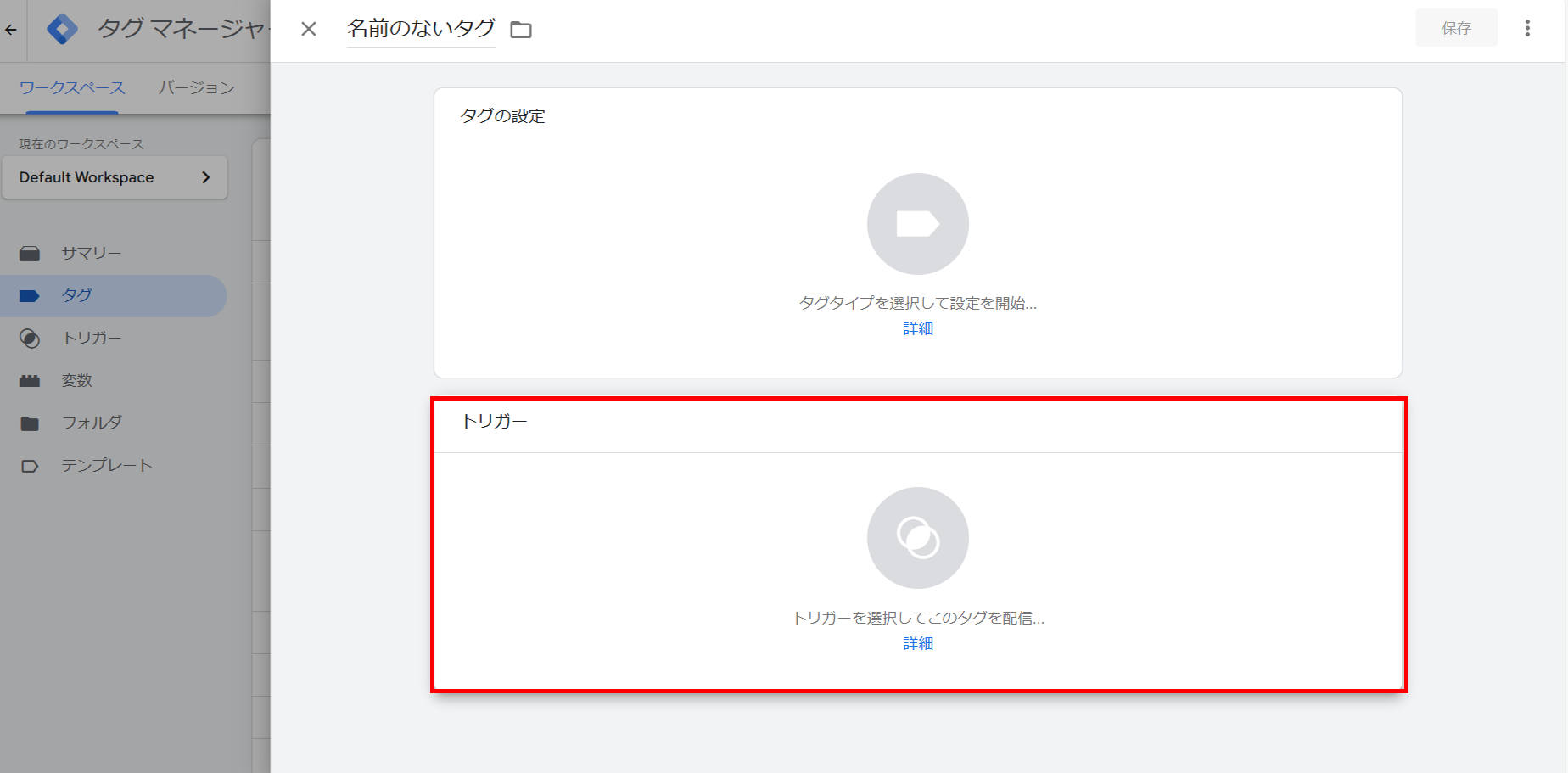
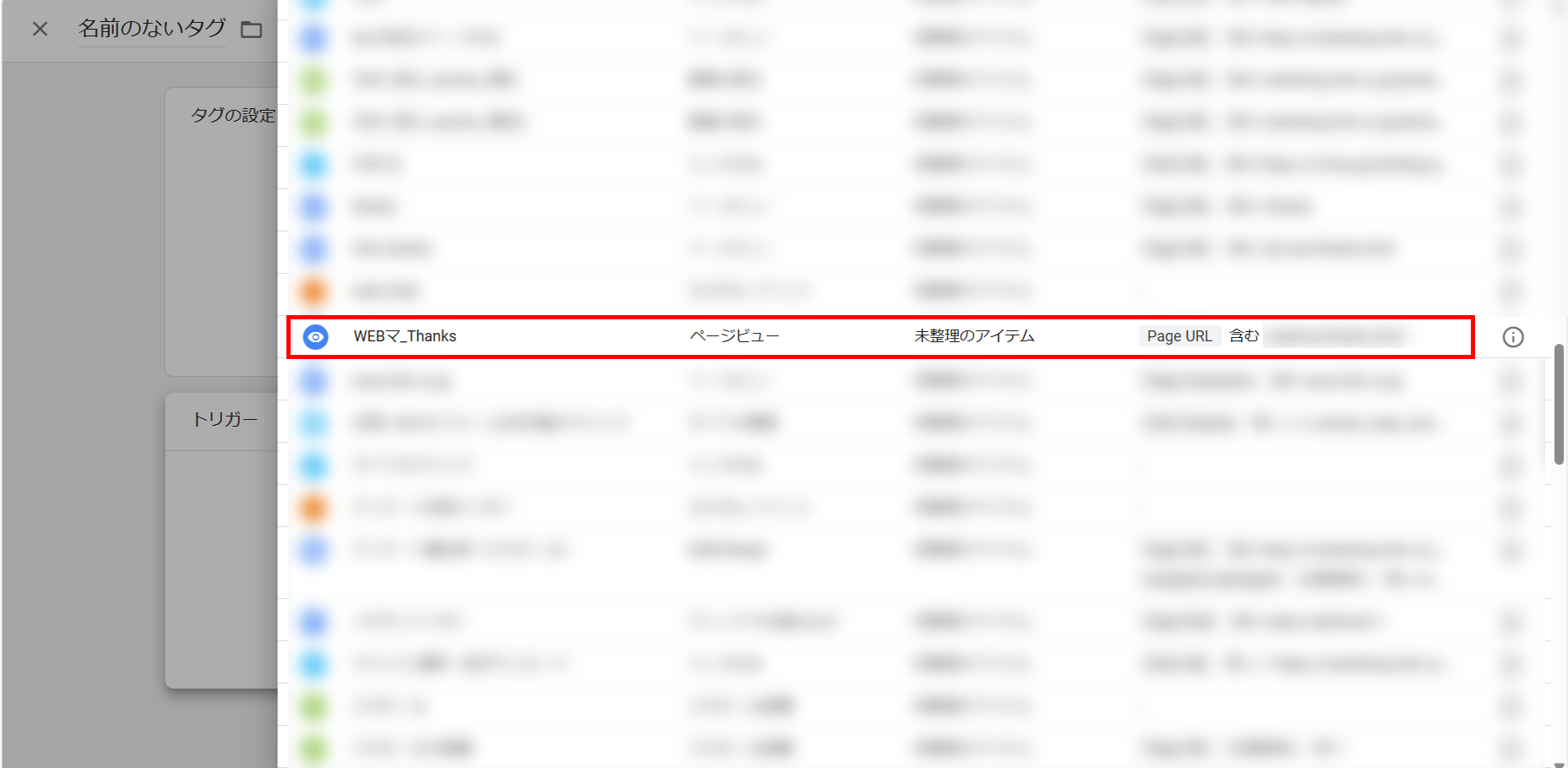
step5:「トリガー」を選択し、先ほど作成したトリガーを選択
step6:「タグの設定」を選択し、「Google アナリティクス」→「Googleアナリティクス:GA4イベント」を選択する
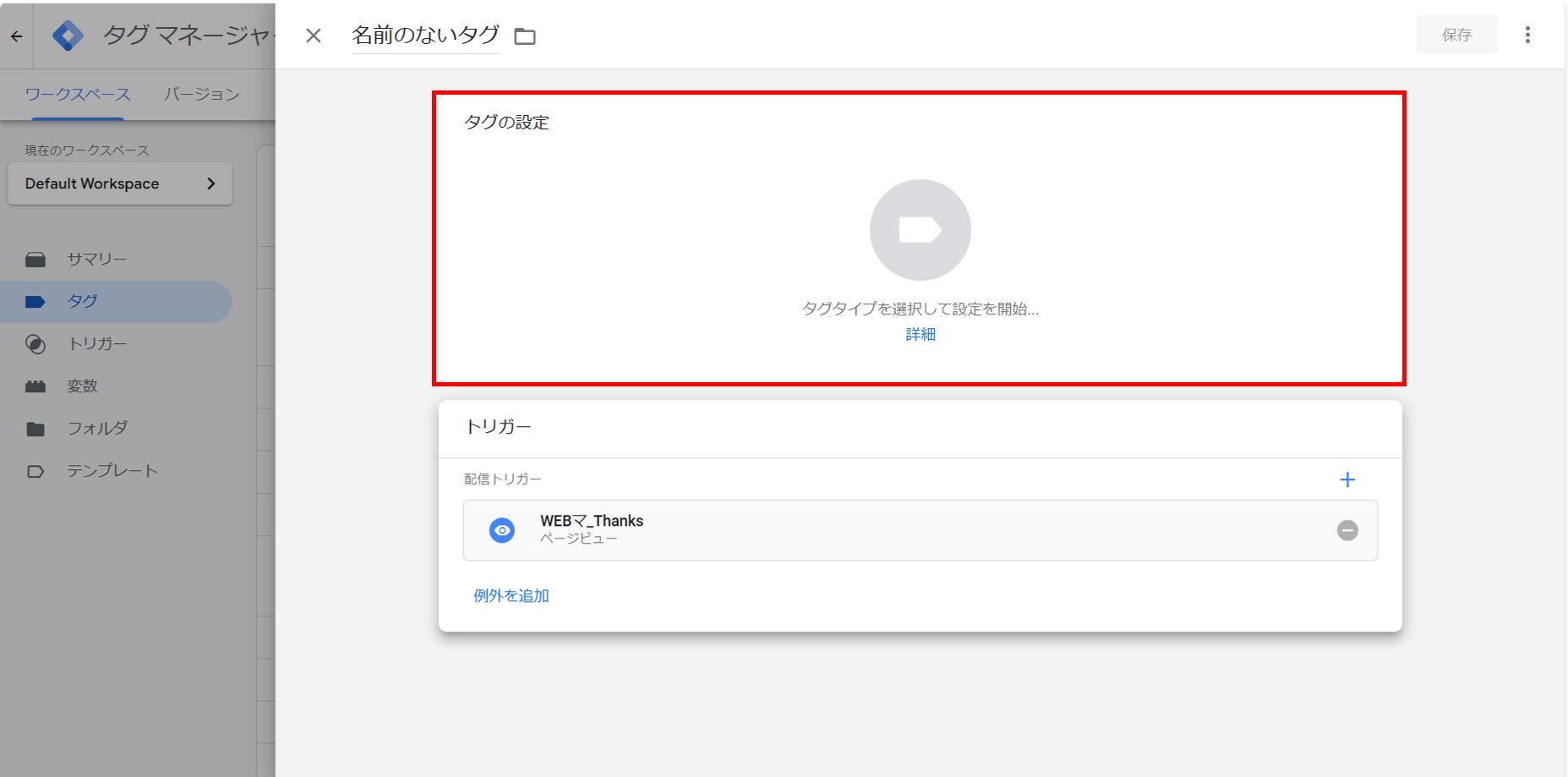
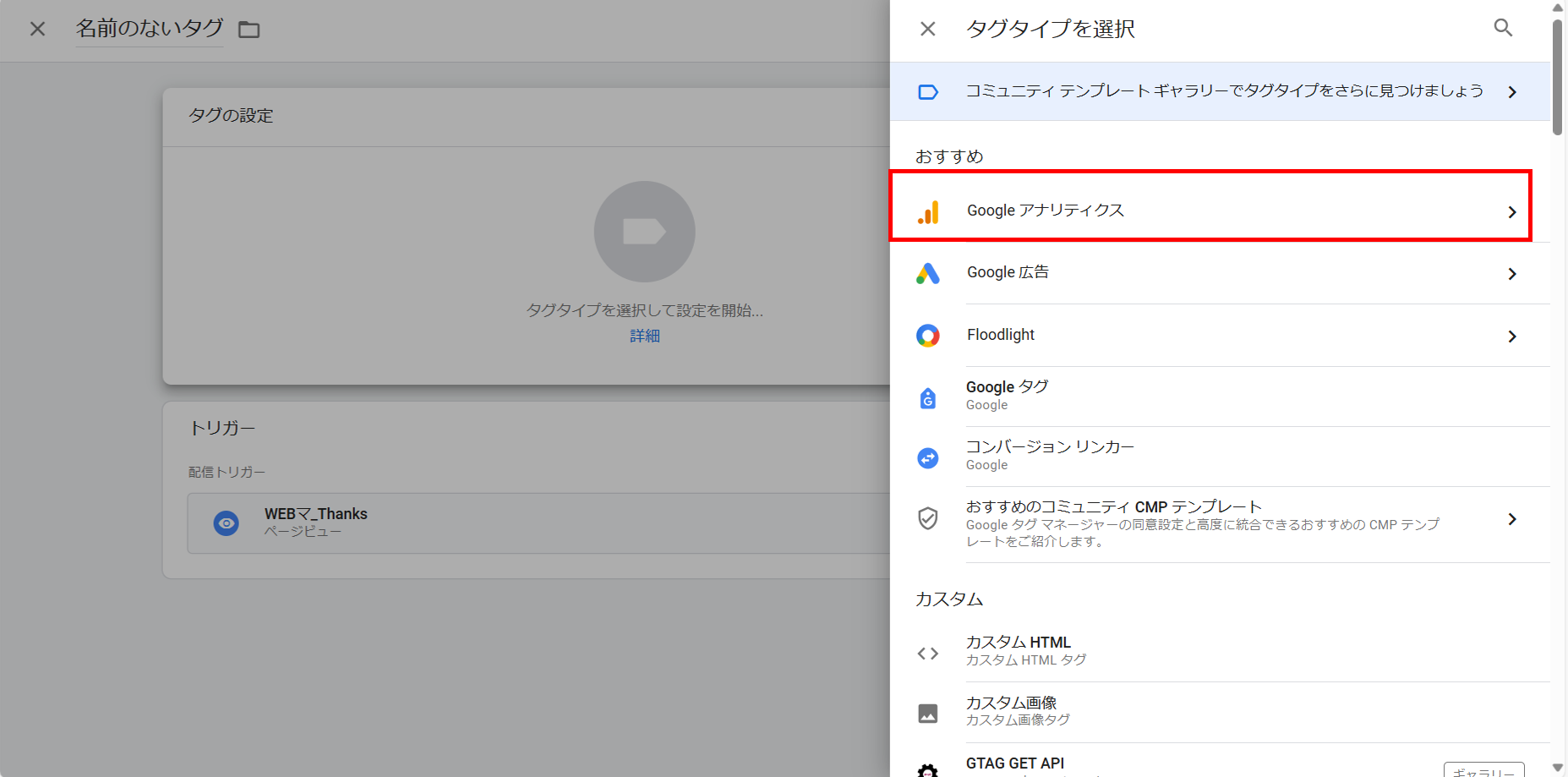
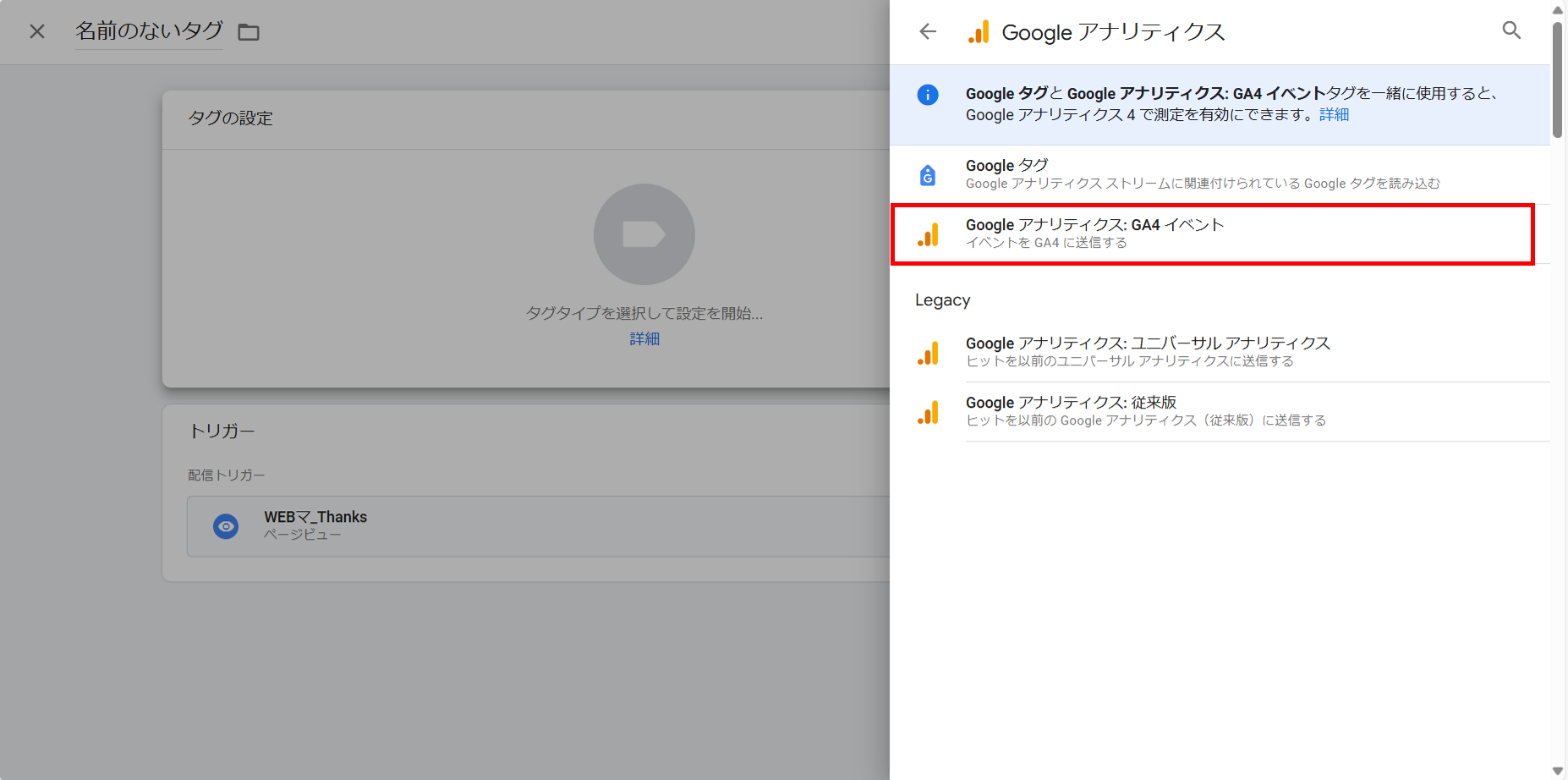
step7:以下の通りタグの設定を行い、保存する
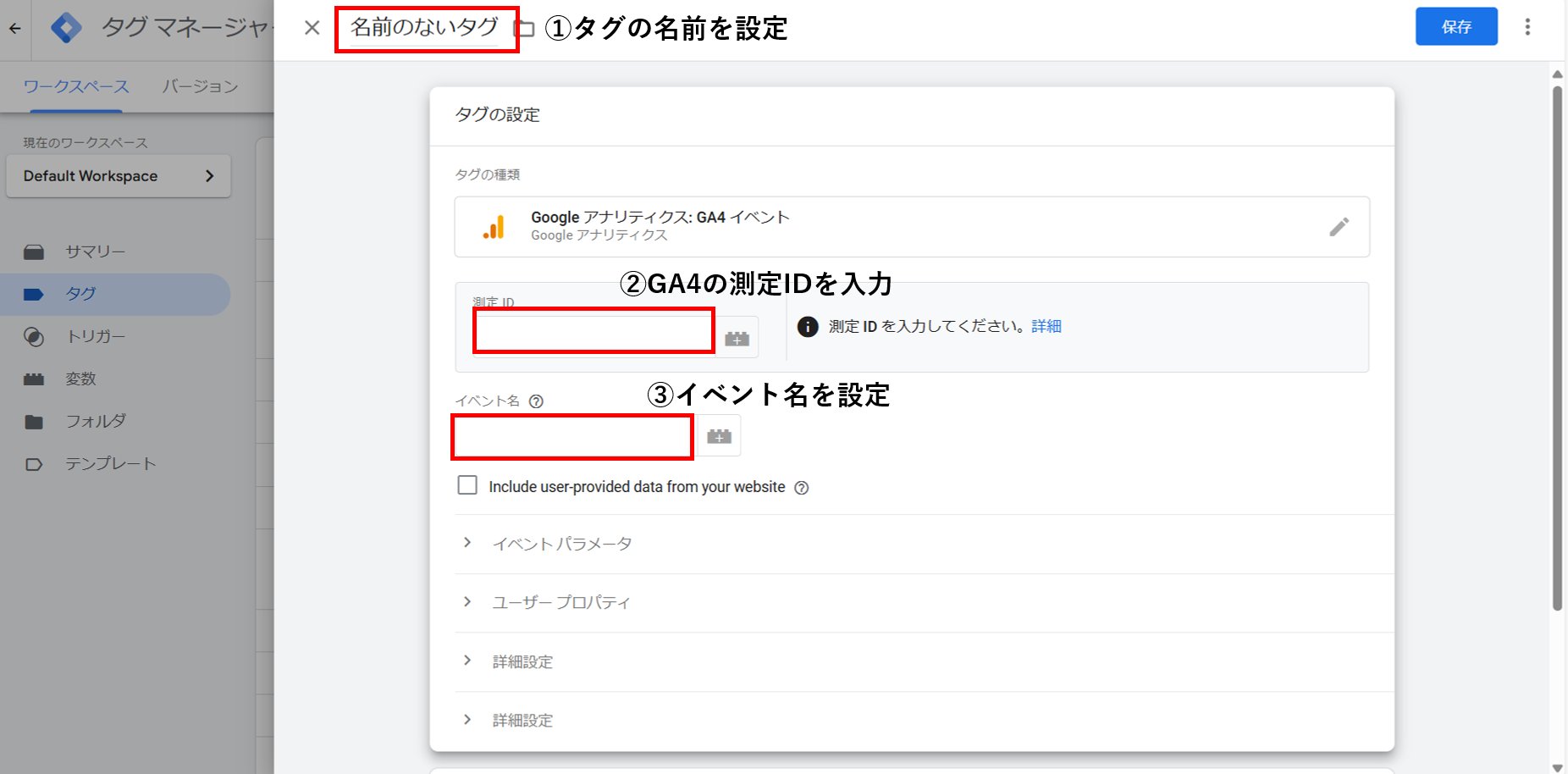
タグの設定項目
- タグの名前:ユーザーで設定。(例)サービスページリンククリック
- 測定ID:先ほどコピーしたGA4の測定IDを入力する。
- イベント名:ユーザーで設定。デフォルトのイベント(離脱クリック、ファイルダウンロード)と区別できるような名前にする。(例))サービスページリンククリック
弊社では、資料ダウンロードや問い合わせフォーム送信、診断ツールの利用完了などをキーイベントとして設定し、cv_から始まる名前をつけて管理しています。
イベント名の先頭に共通のプレフィックスを付けておくと、一覧で見たときにどれがコンバージョン系のイベントか一目で分かり、後から見返すときにも迷いません。
step8:作成したスクロール率のタグが発火してるか、プレビューモードを利用して確認してから公開する
プレビューモードの詳しい使い方はこちらのページを参照してください
あわせて読みたい
GTM(Google タグマネージャー)とは?使い方と設定・GA4連携などを解説!
続きを見る ›
トリガー設定はUAとGA4で変更ありません。そのため、同じコンテナであれば、UAで使用していたトリガーと全く同じトリガーをGA4のタグに利用できます。
GA4の操作
最後に、GTMで実装したイベントをGA4でキーイベントとしてマークを付けます。以前は「新しいキーイベント」画面でイベント名を手入力する必要がありましたが、今はスターをクリックするだけで完了します。
Step9:GA4にアクセスし、左のサイドバーから「管理」を選択する
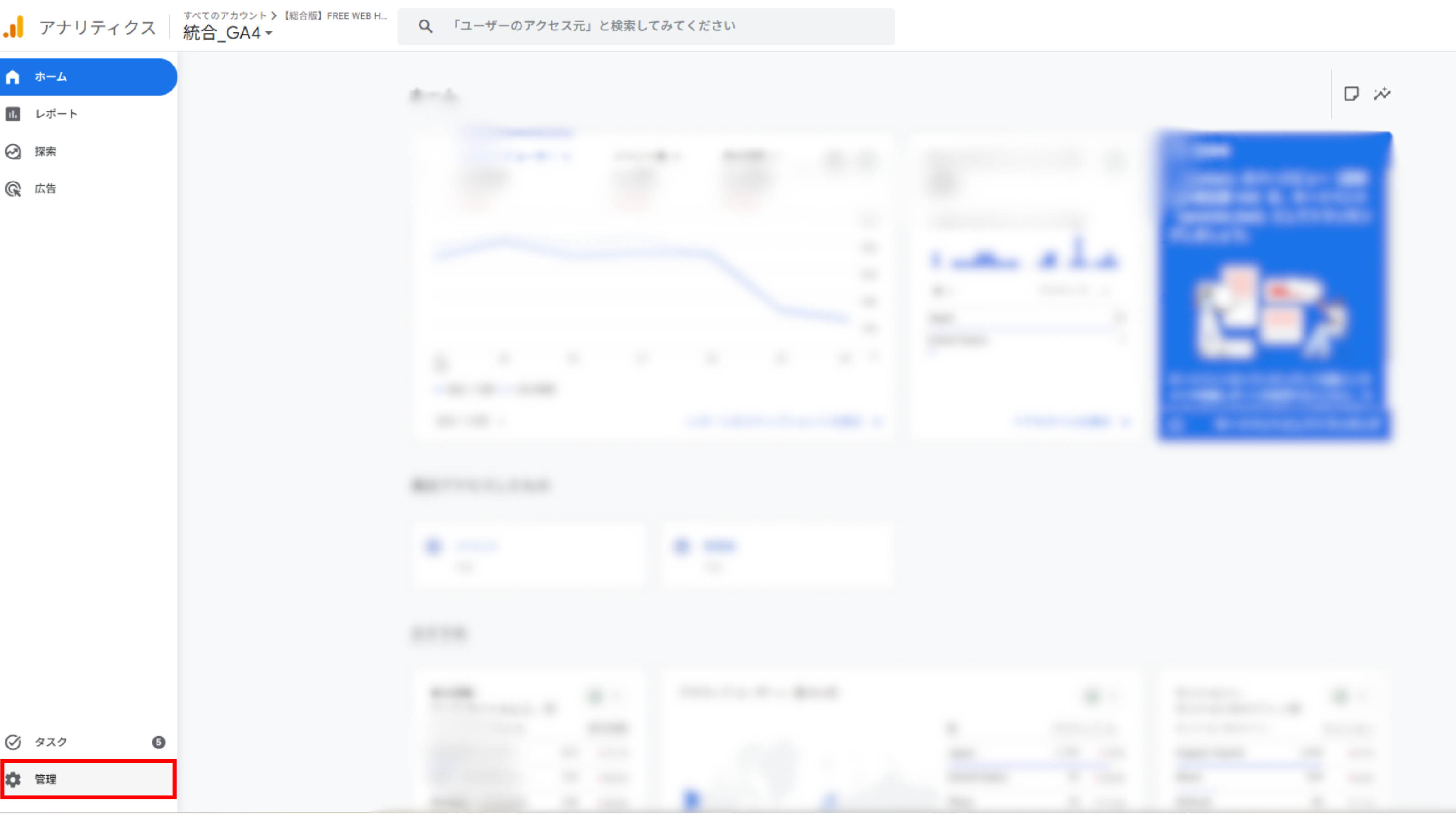
Step10:「データの表示」内の「イベント」を選択する
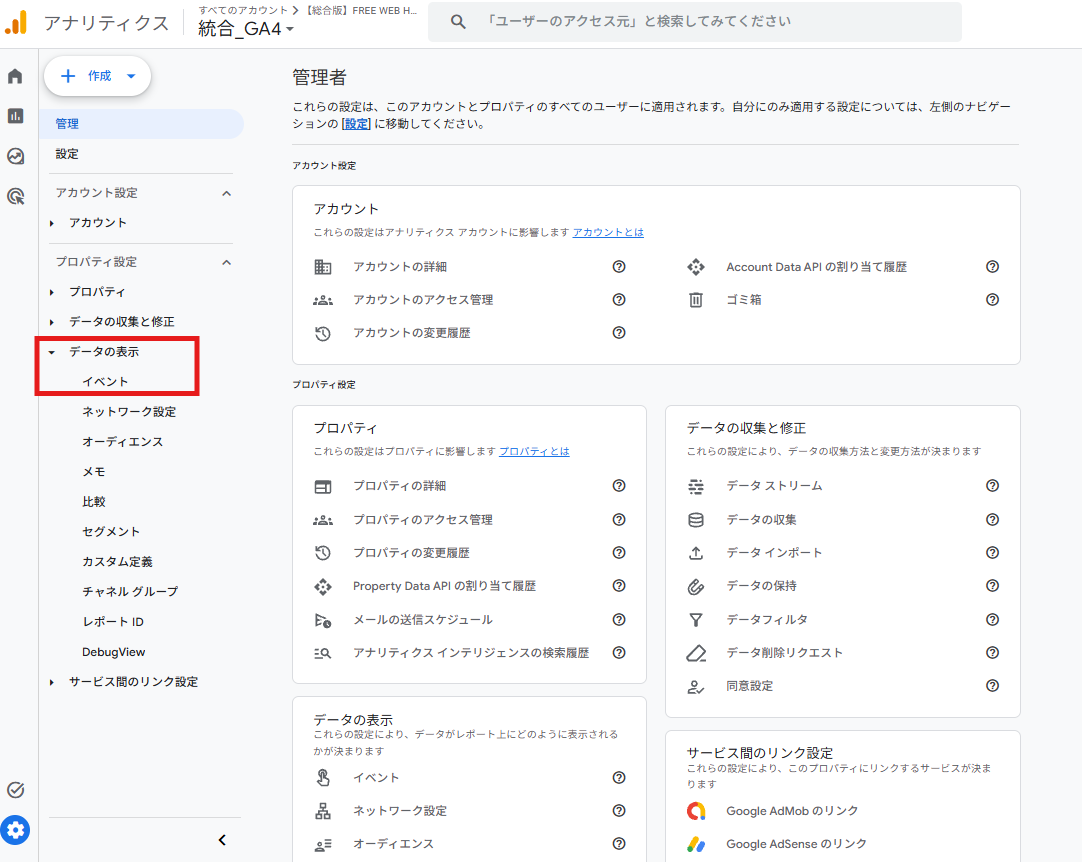
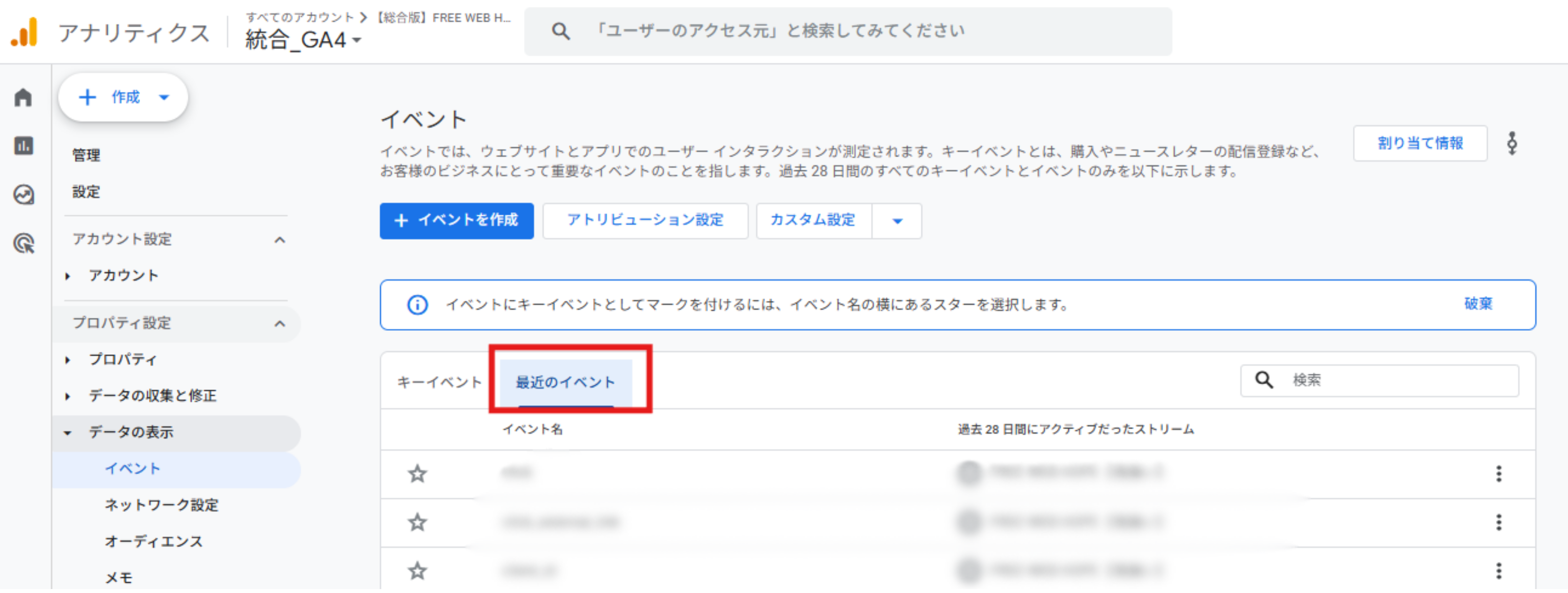
Step11:「最近のイベント」タブを開き、GTMで発火させたイベント名を探す。GTM側でタグを公開してからGA4にデータが反映されるまで、少し時間がかかる場合があります
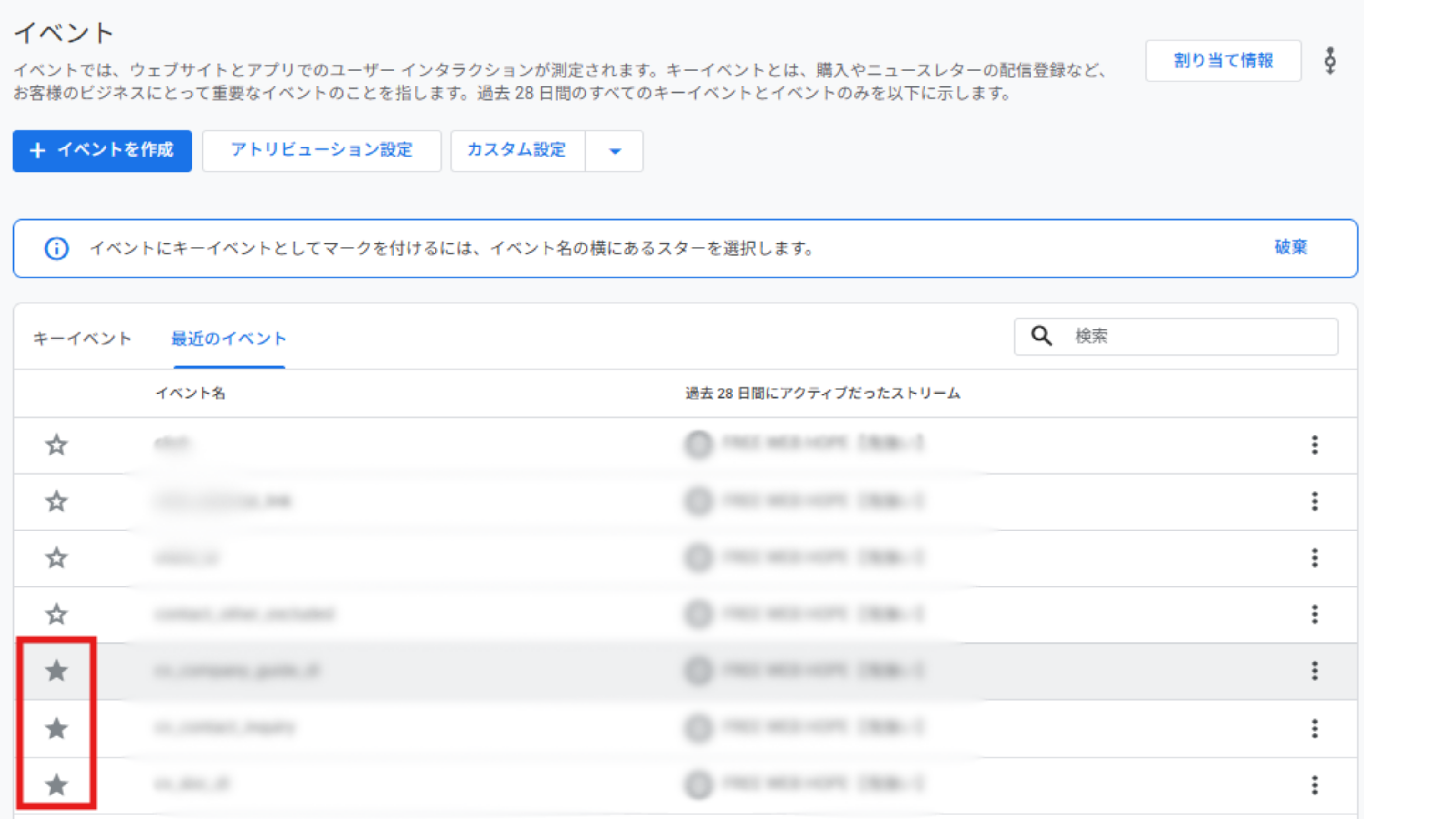
Step12:対象イベントの左にあるスターアイコンをクリックする。これだけでキーイベントとしてマークされます。 「イベント」タブと「キーイベント」タブを行き来する必要も、イベント名を再入力する必要もありません
参考:Googleヘルプ イベントにキーイベントとしてマークを付ける
キーイベントのカウント方法も確認しておく
スターを付けたキーイベントは、初期設定では「イベントごとに1回」カウントされます。1回の訪問で複数回発生してもその都度カウントされる設定です。
問い合わせや資料請求のように、1回の訪問につき1件と数えたい成果の場合は「セッションごとに1回」に変更しておくと、実際の成果件数と管理画面の数字が一致しやすくなります。カウント方法の変更箇所は管理画面の表示が変わることがあるため、実際の画面で「イベントごと」「セッションごと」の選択項目を探してみてください。
キーイベント(CV:コンバージョン)の計測方法:探索レポートで確認する
今回はGA4の探索レポートを用いてキーイベントを確認する方法を紹介します。
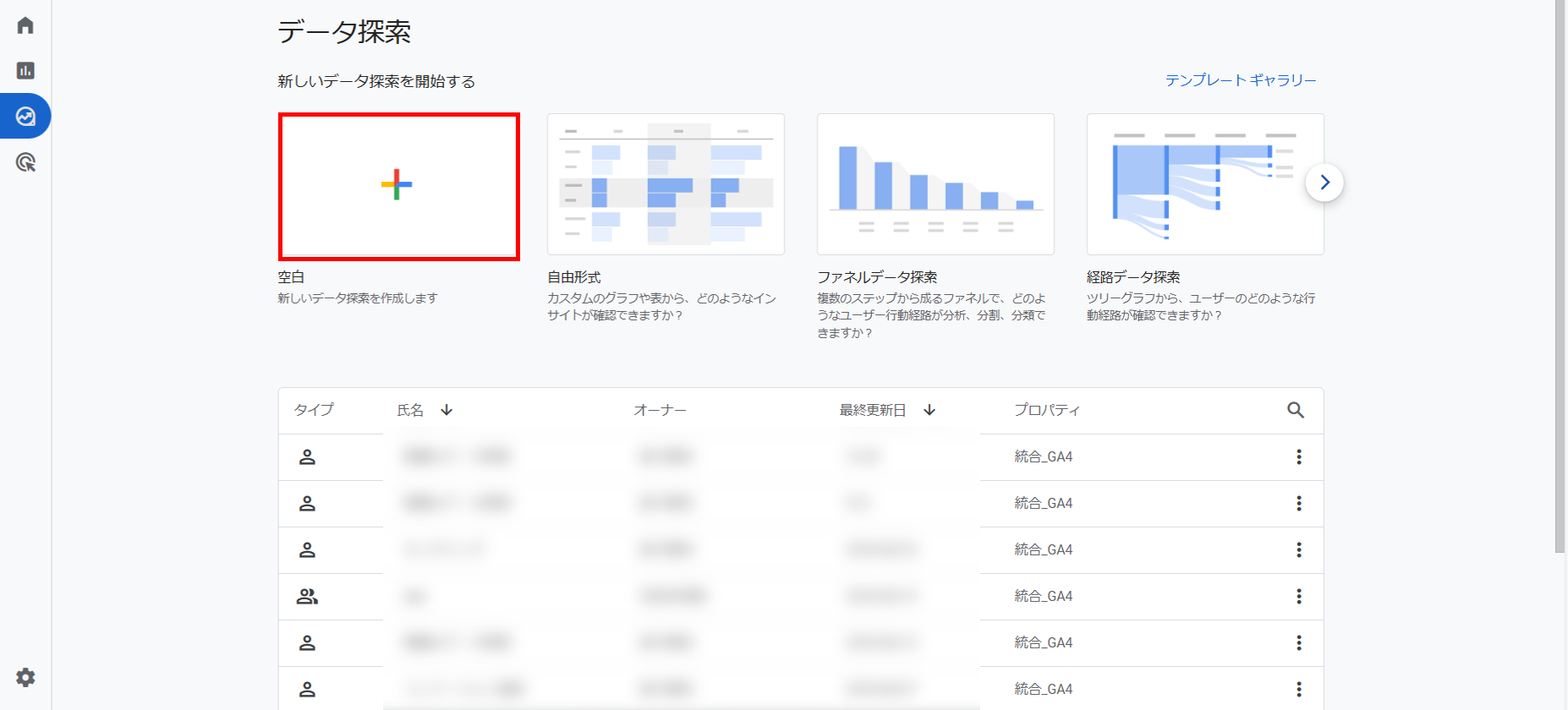
Step1:GA4にアクセスし、左のサイドバーから「探索」を選択する。
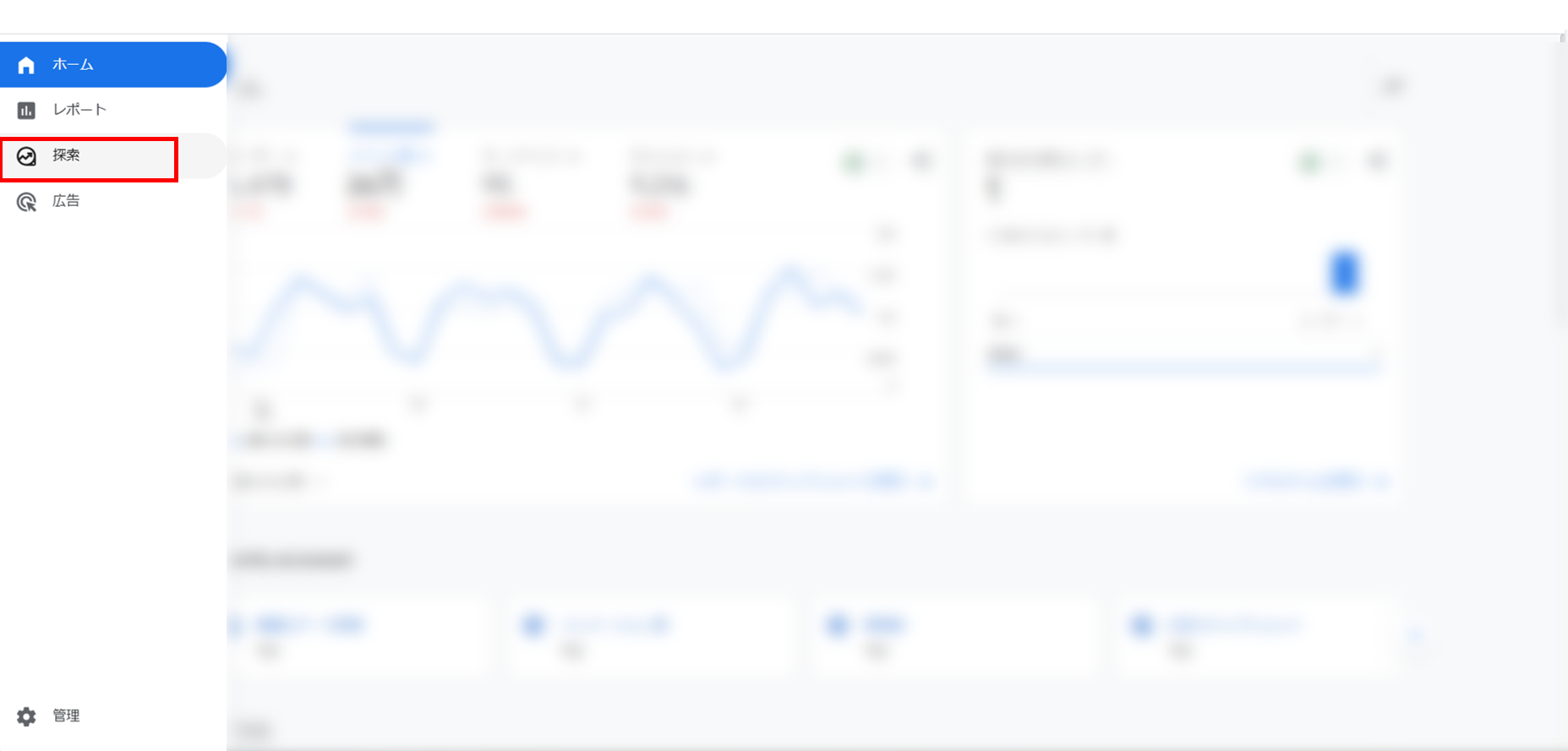
Step2:「空白」を選択しレポートを制作する。
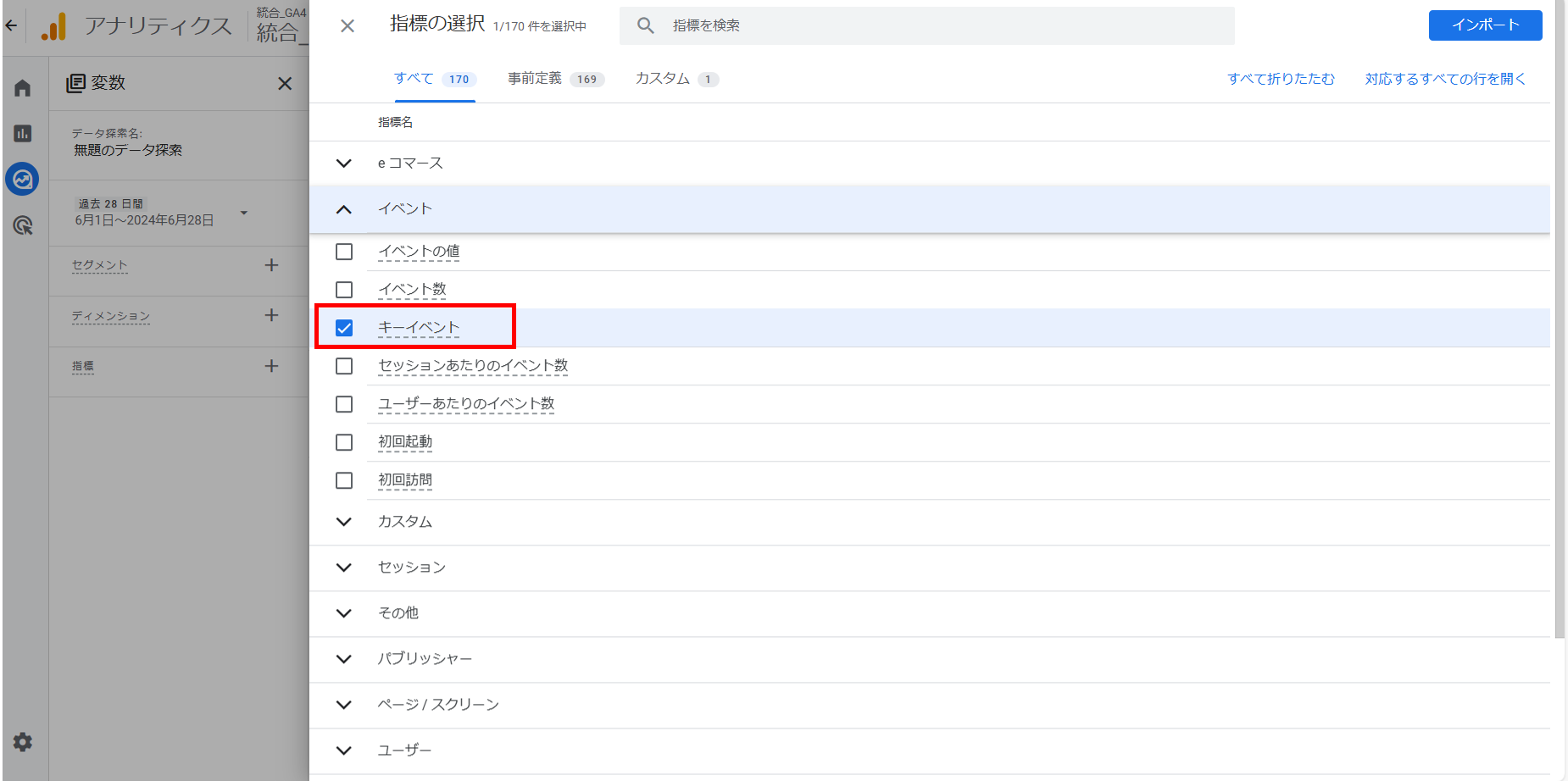
Step3:「指標」から「キーイベント」を選択し、インポートする。
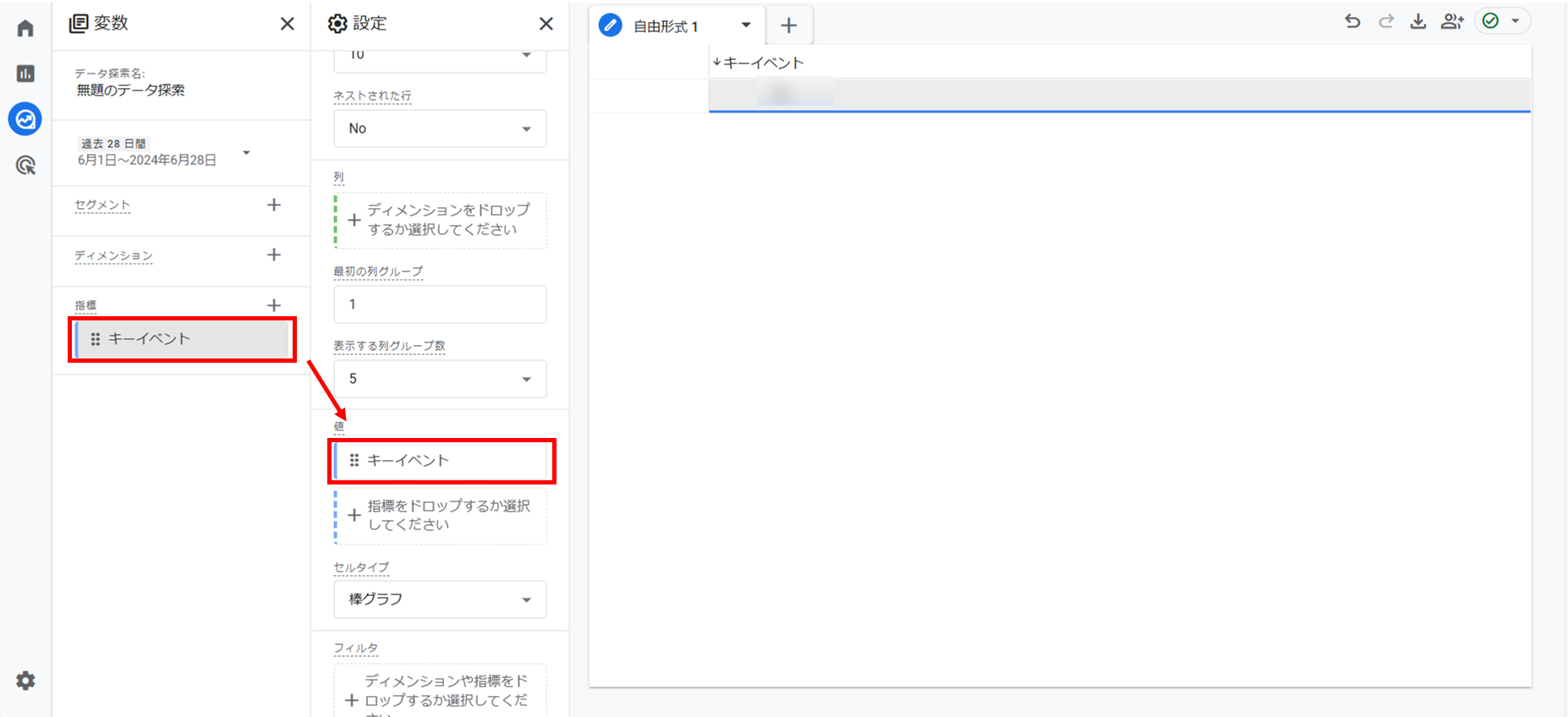
Step4:インポートした指標を「値」にドラッグ&ドロップする。
Step5:「ディメンション」から「ページパス+クエリ文字列」を選択する。
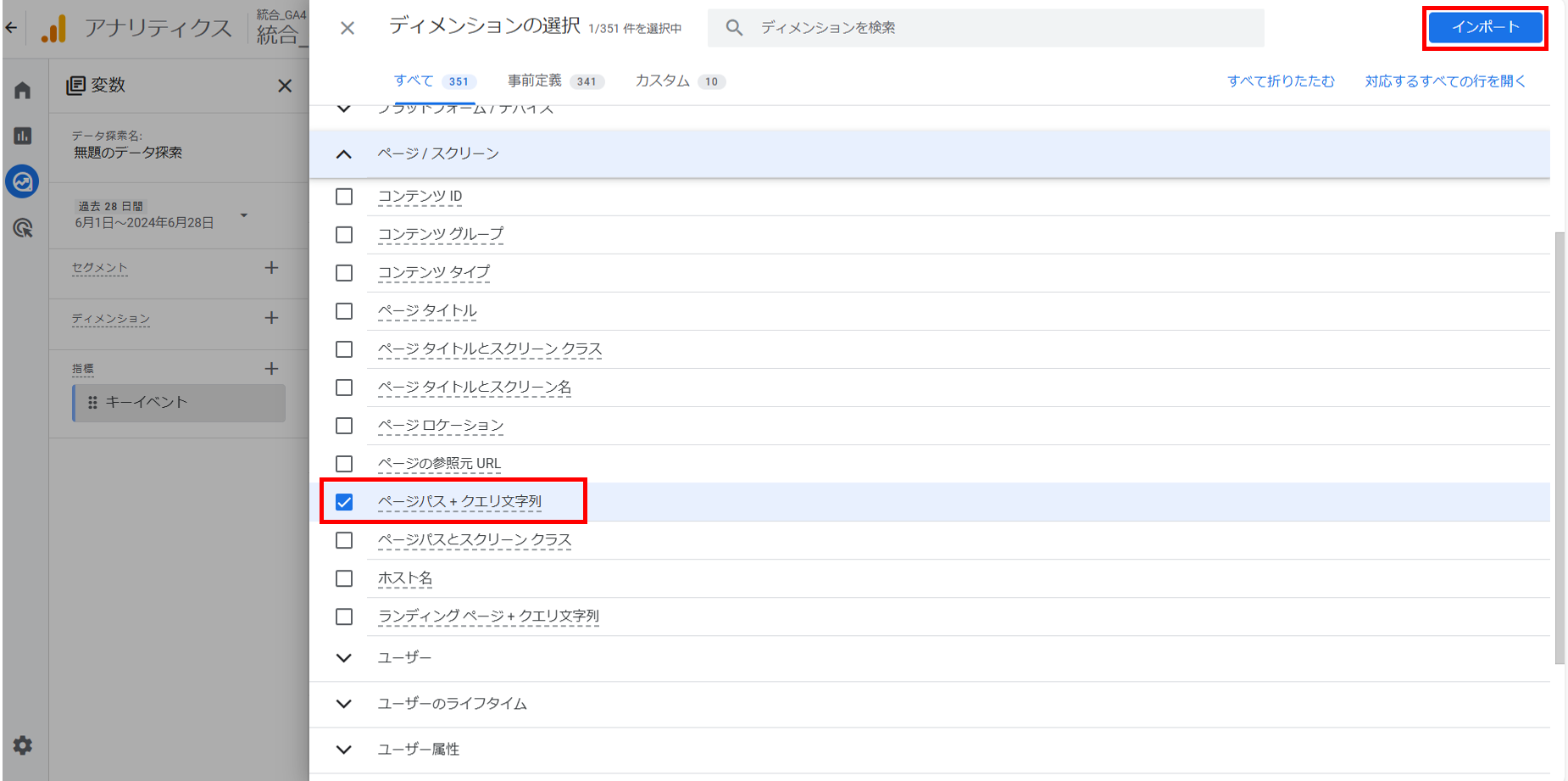
Step6:インポートしたディメンションを「行」にドラッグ&ドロップする。
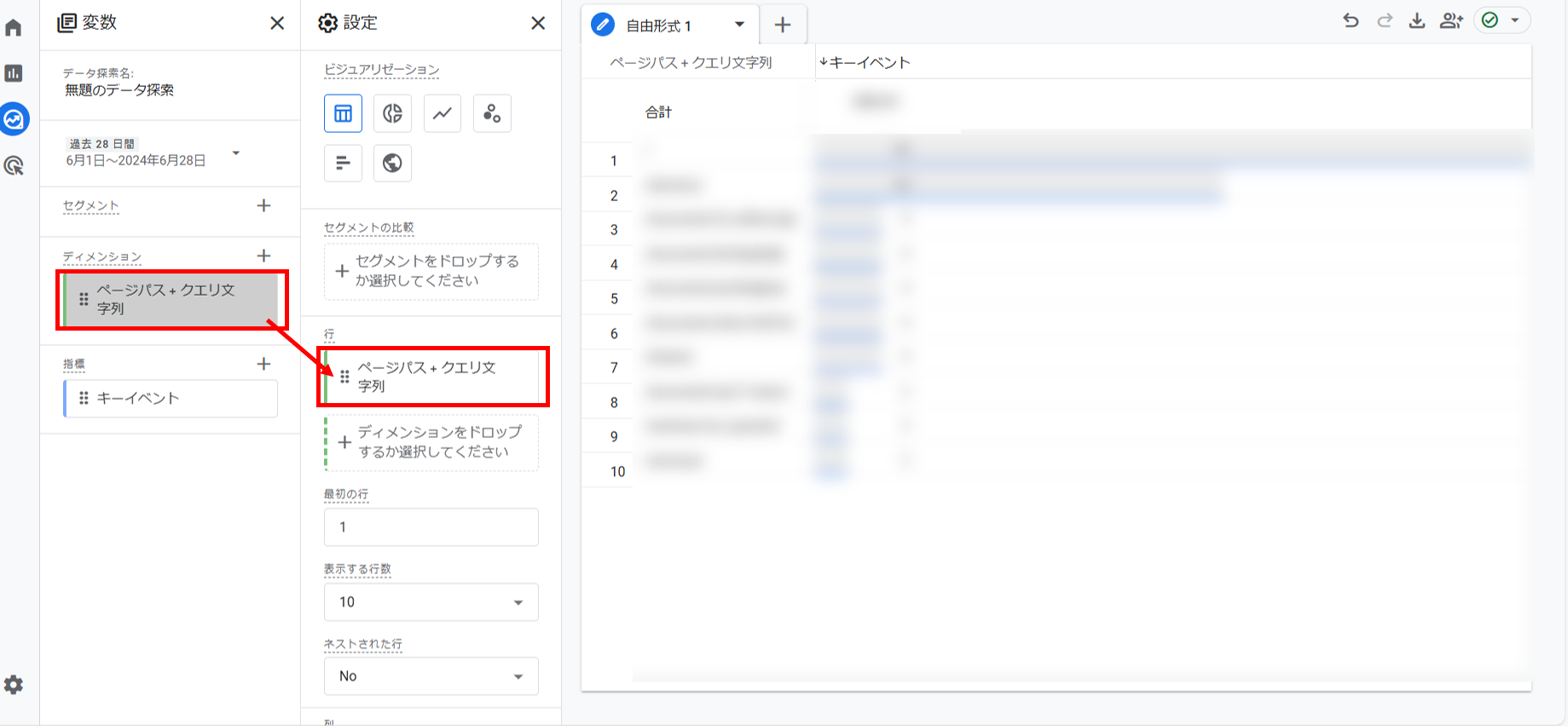
Step7:ページ別のキーイベント総数を確認できる。
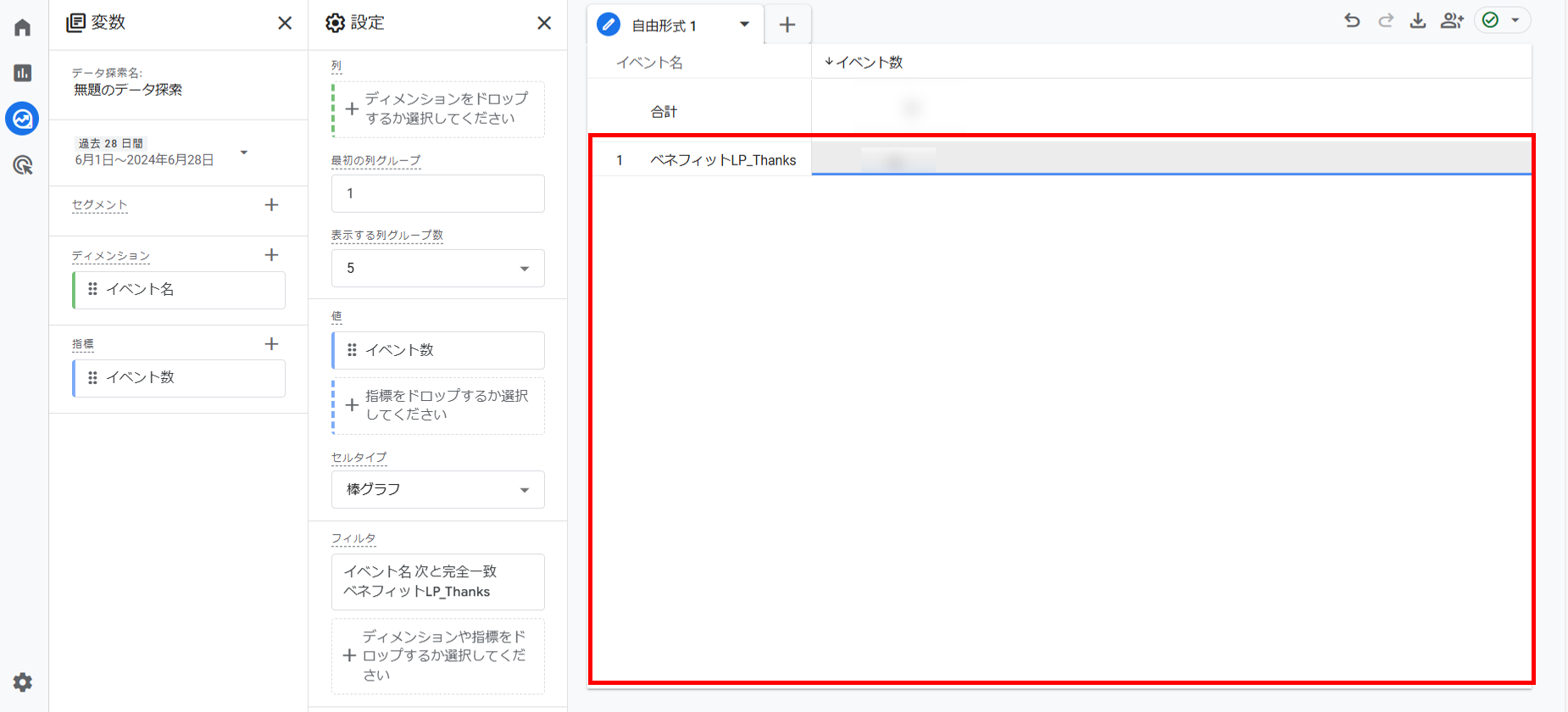
特定のキーイベントを確認する方法
また特定のキーイベントを計測する方法を解説します。
Step1:「指標」から「イベント数」を選択し、インポートする。
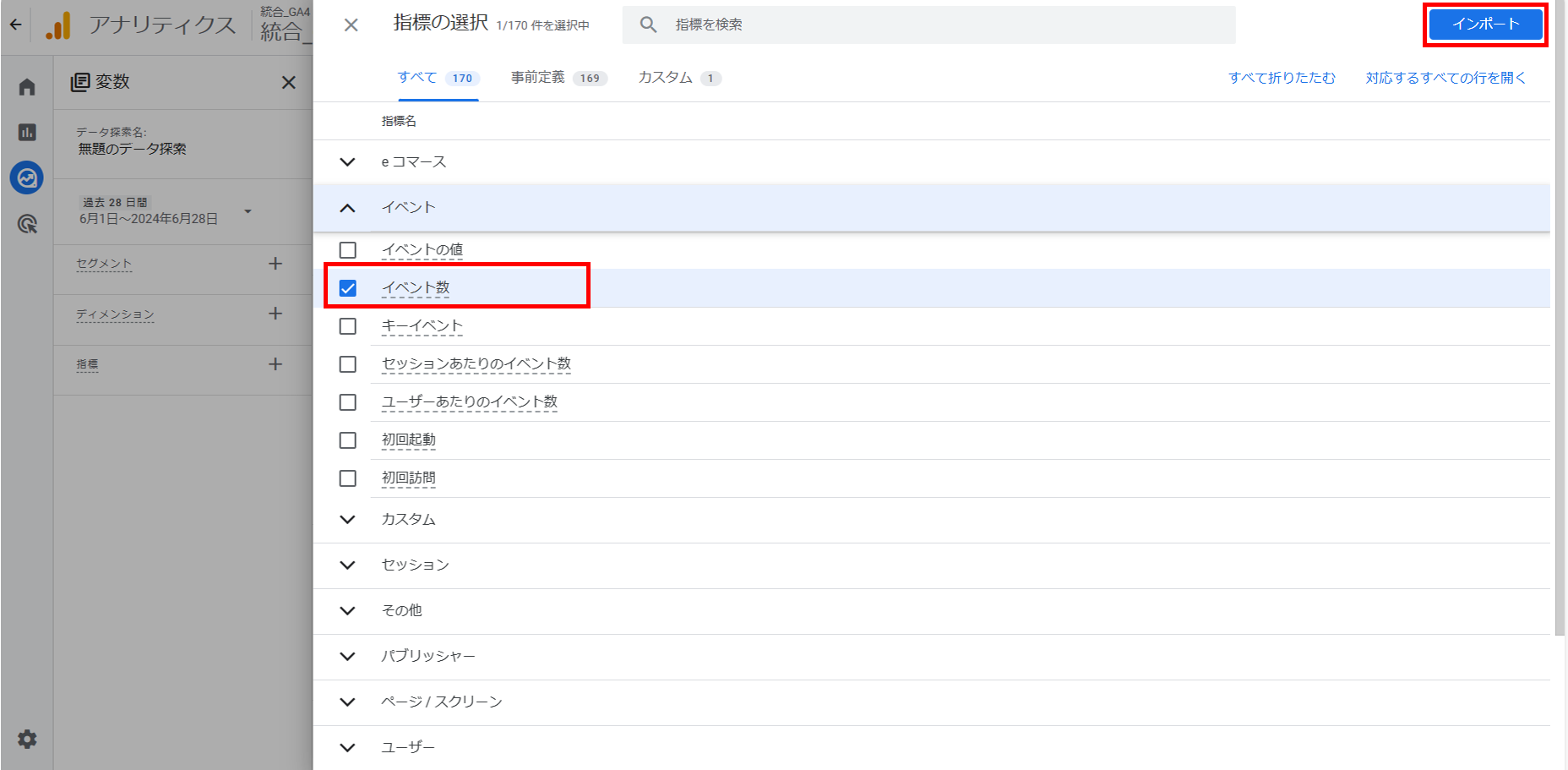
Step2:インポートした指標を「値」にドラッグ&ドロップする。
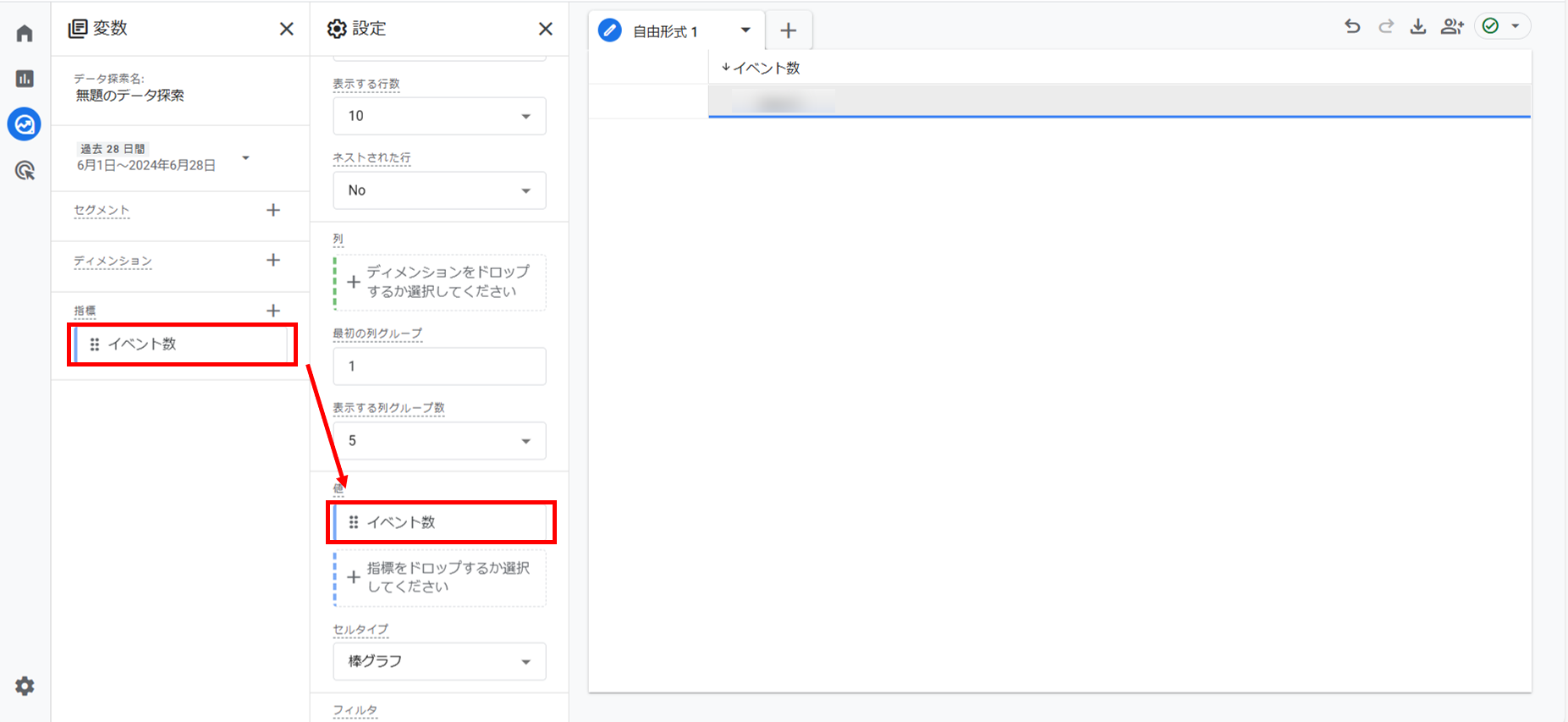
Step3:「ディメンション」から「イベント名」を選択する。
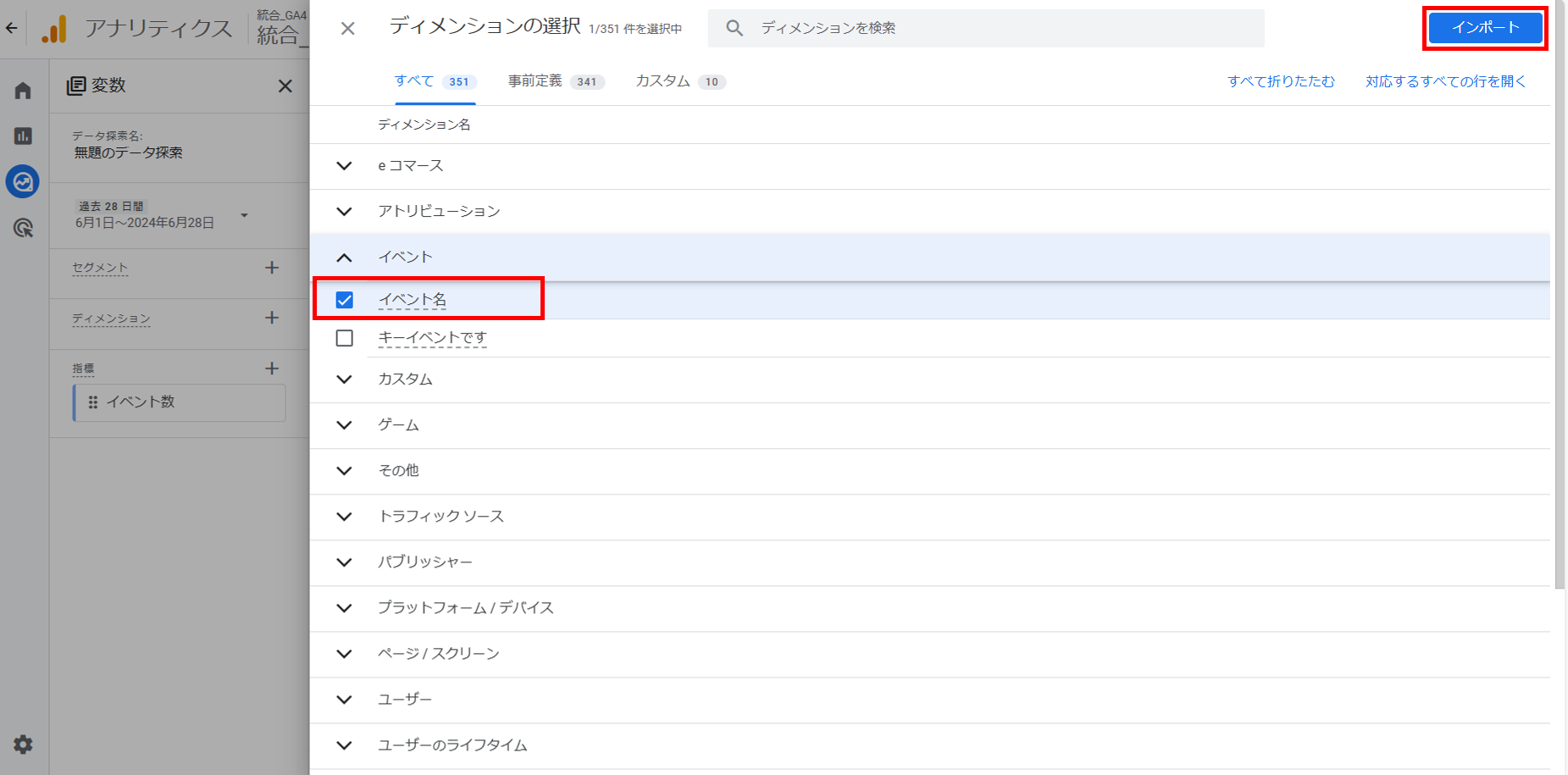
Step4:インポートしたディメンションを「行」にドラッグ&ドロップする。
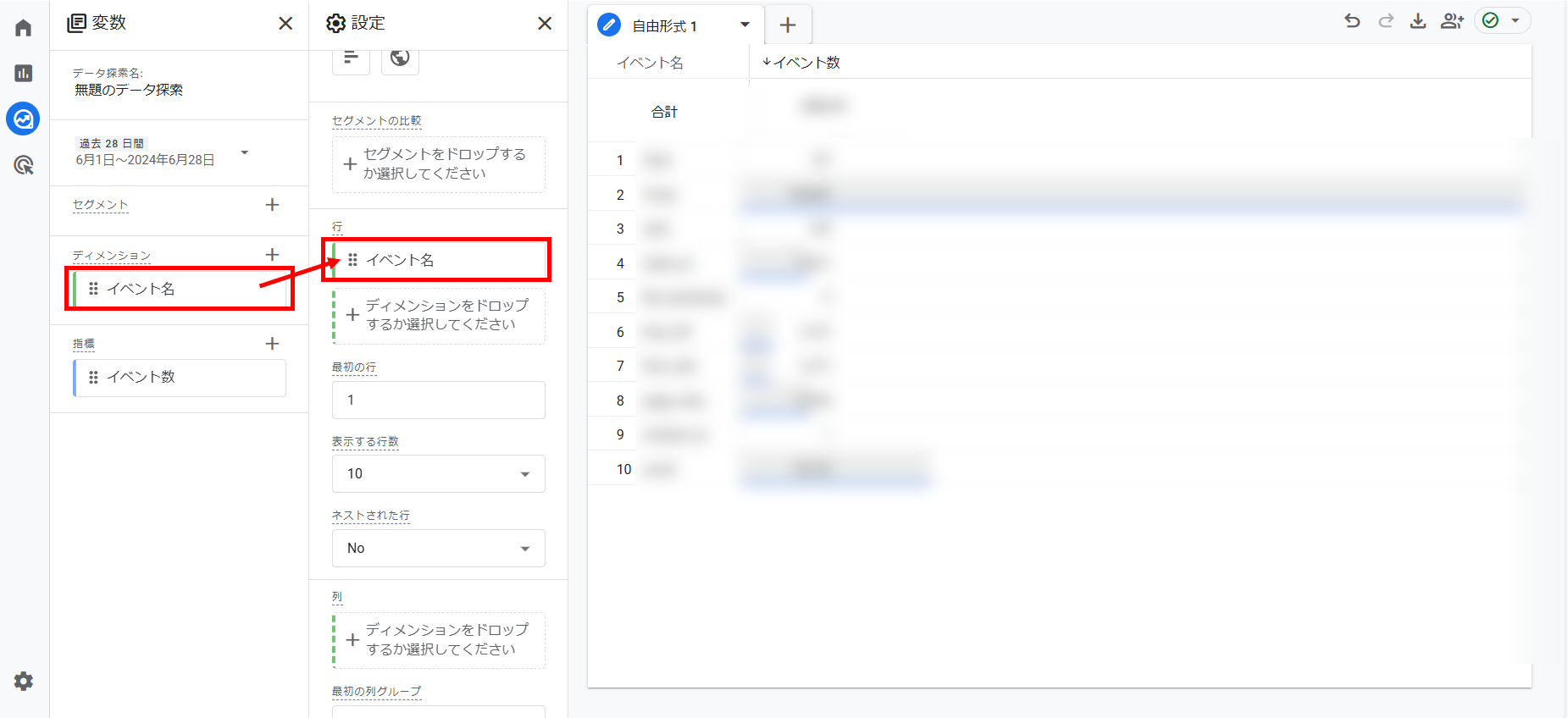
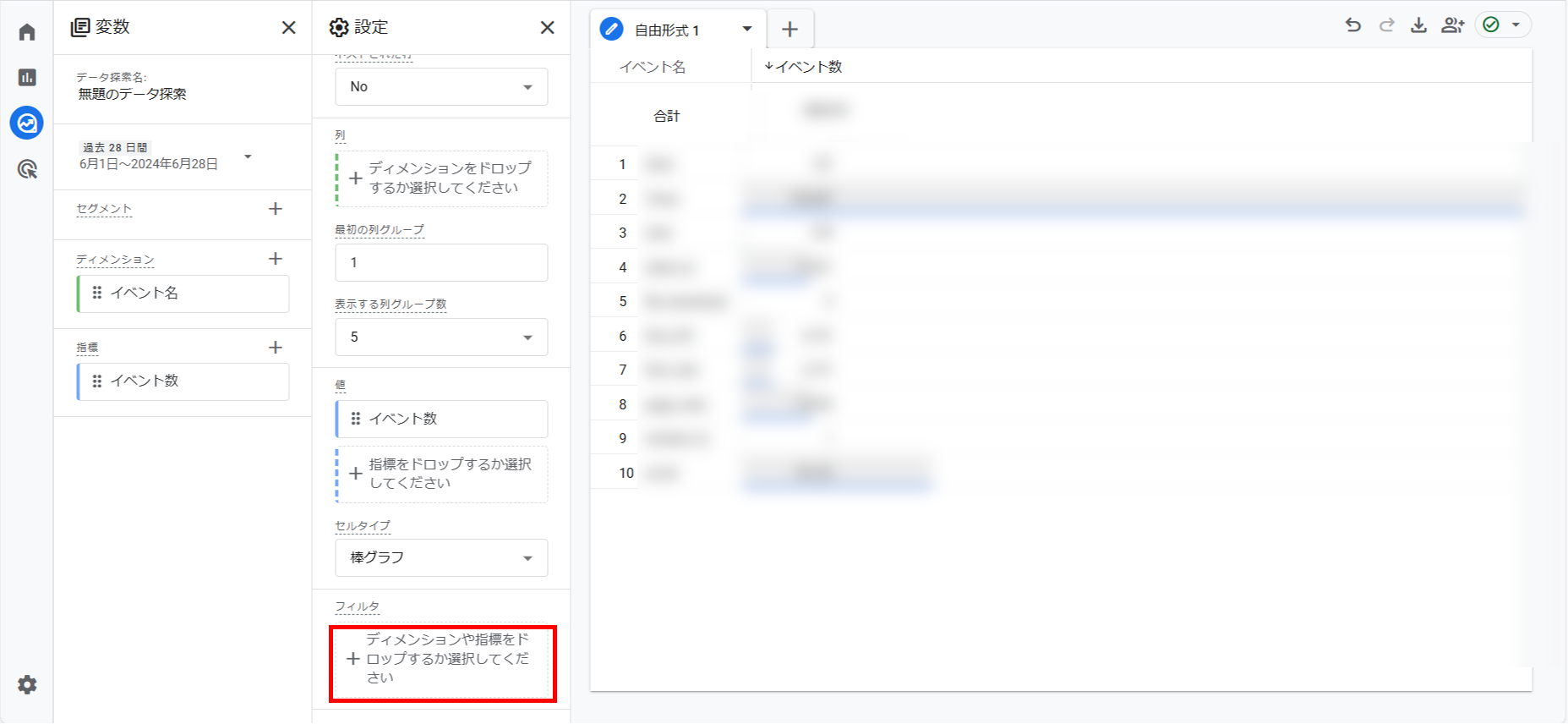
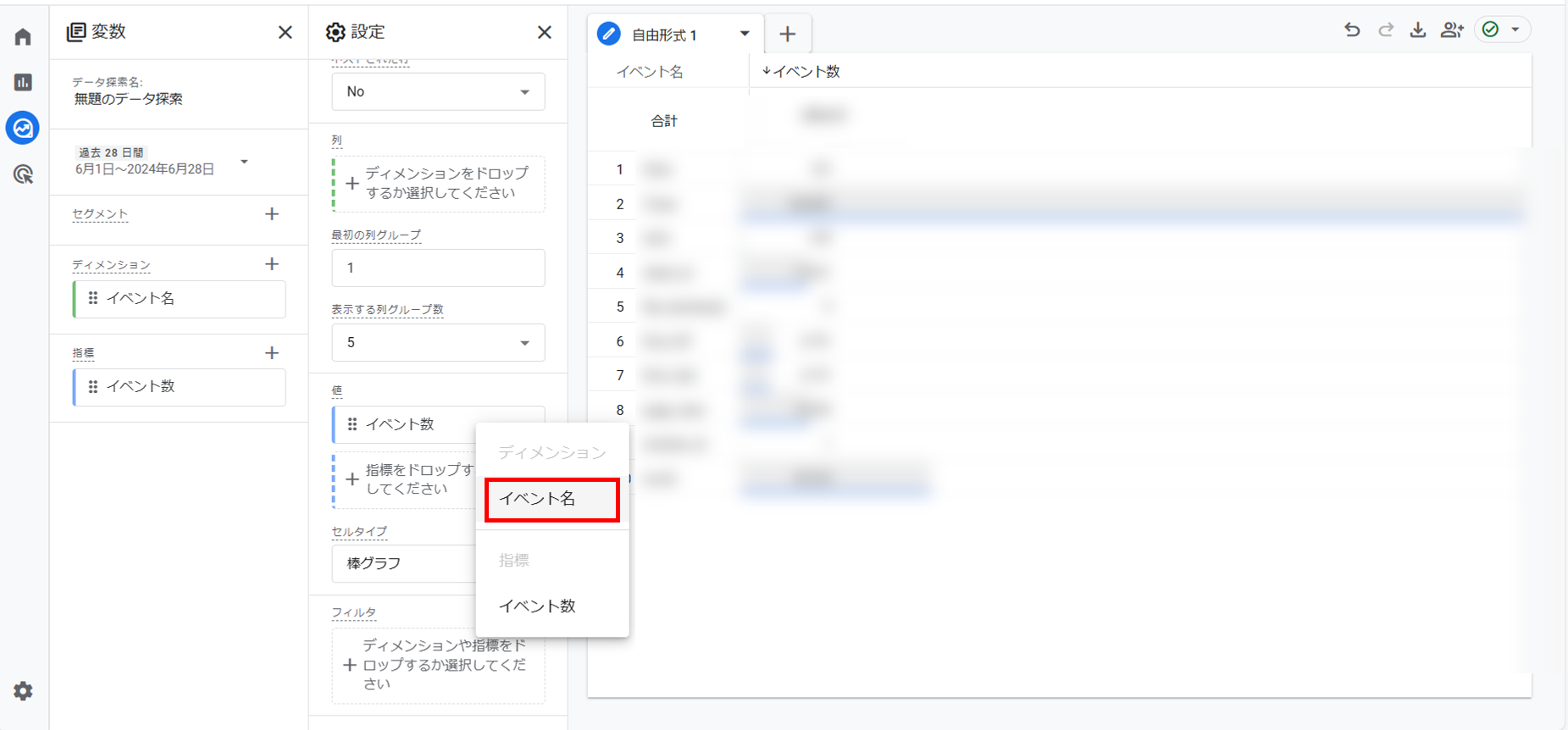
Step5:「フィルタ」から「イベント名」を選択する。
Step6:「次と完全に一致」を選択し設定したキーイベントを選択する。
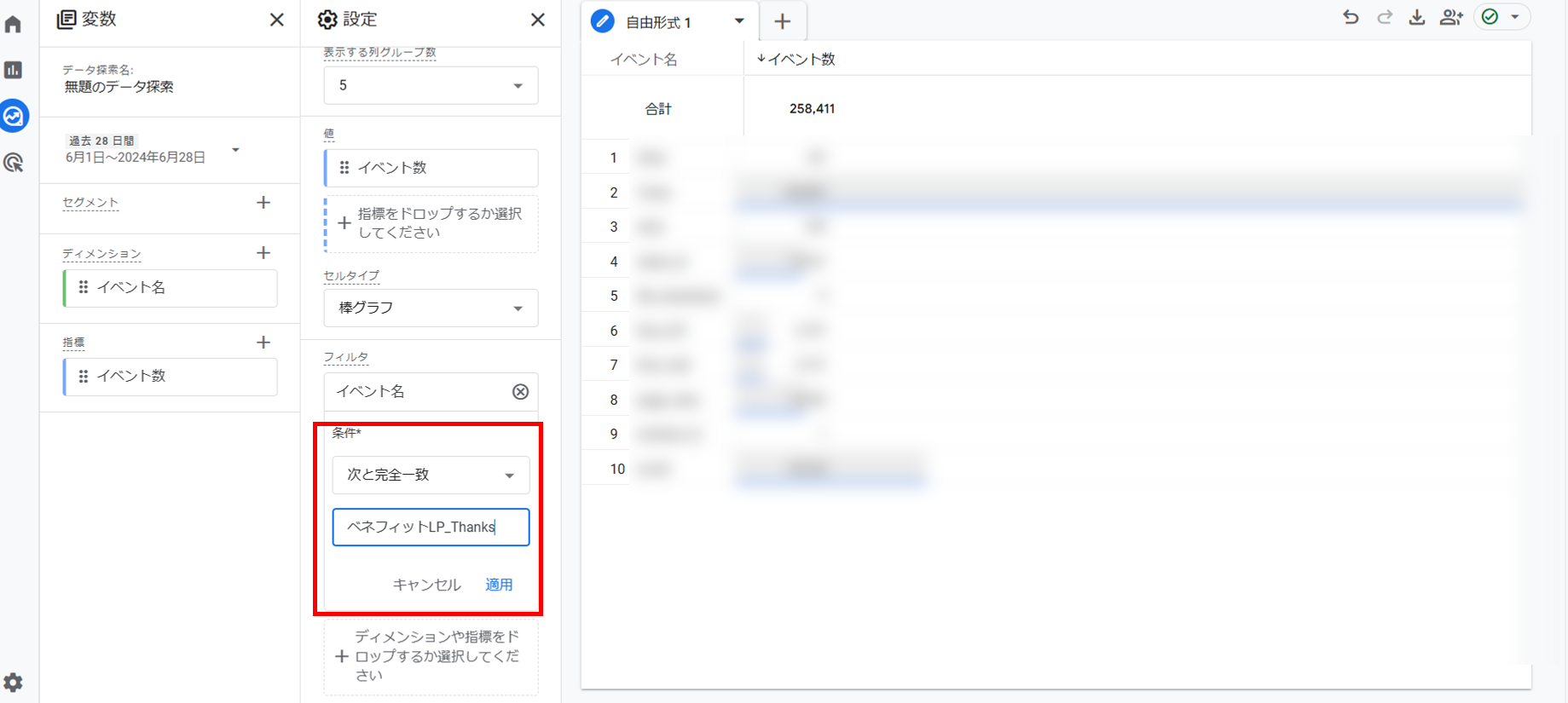
Step7:特定のキーイベントの回数を確認できる。
GA4でキーイベントを設定する上での注意点
うまくキーイベントが計測されない場合、以下の点を上から順に確認してください。
・スターが付いているか:「イベント」画面の「キーイベント」タブに対象イベントが表示されているか確認します
・GTMのタグが発火しているか:Google Tag Assistantでコンバージョンページまで実際に進み、タグが発火するか確認します。トリガーの条件がサンクスページのURLと一致しているかも見てください
・イベント名の大文字・小文字が一致しているか:GA4ではイベント名の大文字・小文字が区別され、例えばpurchaseとPurchaseは別のイベントとして扱われます。GTM側で入力したイベント名とGA4側の表記が完全に一致しているか確認してください
・除外フィルタをかけていないか:内部トラフィックの除外設定などで、テスト時のアクセスごと除外されていないか確認します
・反映まで時間を置いたか:イベント名の変更や新規生成が反映されるまでは1時間以上、レポートに安定して表示されるまでは最大24〜48時間ほどかかることがあります。設定直後に「計測されない」と判断せず、翌日以降にもう一度確認してください
よくある質問
【Q1】GA4のキーイベントは、以前のようにイベント名を手入力して登録する必要がありますか?
いいえ、必要ありません。GTMなどで実装済みのイベントであれば、GA4の「イベント」画面「最近のイベント」タブに表示されたイベント名の横にあるスターをクリックするだけでキーイベントとしてマークできます。
【Q2】キーイベントとコンバージョンは同じものですか?
同じものを指します。2024年3月にGA4上での呼び方が「コンバージョン」から「キーイベント」に変更されましたが、仕組みや役割は変わっていません。
【Q3】キーイベントに設定したイベントが、一覧やレポートに表示されません。なぜですか?
主な原因は、GTMのタグが発火していない・イベント名が完全一致していない・反映までの時間が経っていない、のいずれかです。上記「設定する上での注意点」を上から順に確認してください。
まとめ
今回は、GA4でのキーイベント(コンバージョン)設定について解説しました。キーイベント(コンバージョン)を計測しサイト改善に役立てましょう。
また、以下のページではGTMのタグ設定を利用しGA4で新しいイベントを実装する方法を解説します。こちらのページも参考にしてください。
あわせて読みたい.png) GA4でクリックイベントを計測する方法│拡張計測機能を解説
続きを見る ›
あわせて読みたい
GA4でクリックイベントを計測する方法│拡張計測機能を解説
続きを見る ›
あわせて読みたい
.png) GA4の読了率とスクロール率・離脱率・直帰率との違いを解説
続きを見る ›
あわせて読みたい
GA4の読了率とスクロール率・離脱率・直帰率との違いを解説
続きを見る ›
あわせて読みたい
.png) GA4でYoutube動画の計測を行う方法│GTMのイベントタグ設定方法も解説
続きを見る ›
GA4でYoutube動画の計測を行う方法│GTMのイベントタグ設定方法も解説
続きを見る ›
まだサイトを開設して間もない方は、ランディングページの運用に関してお悩みや不安も多いかと思われます。
そこで、弊社ではランディングページにおける施策・運用業務を支援しております。
「成果を挙げたいがどうすればよいのかわからない」「運用方法に不安がある」「PDCAを回す余裕がない」などのお悩みをお持ちのご担当者様はお気軽にご相談ください。
▼free webへのお問い合わせはこちらから
あわせて読みたい お問い合わせ
続きを見る ›
お問い合わせ
続きを見る ›
▼CVR改善実績一覧
あわせて読みたい
事例
続きを見る ›
監修者:古瀬純功
free webの広告運用コンサルタントとして、広告運用支援やweb解析、ダッシュボード作成を担当:Xアカウント


.png)
.png)
.png?fm=webp&fit=max&w=1280)